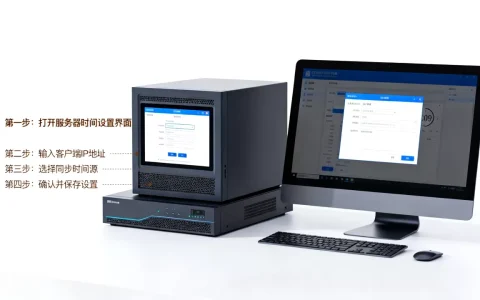
实现iOS照片自动上传到FTP服务器,最可靠并适合大部分用户的方式是使用iOS快捷指令的原生FTP动作,或者选择像PhotoSync这类专业同步工具,前者免费但需手动设置,后者付费但更省心。
很多苹果用户想把手机照片备份到自己的NAS或服务器,FTP作为最通用的文件传输协议,自然成为首选,但iOS系统对后台任务限制严格,导致不少人认为这是不可能完成的任务,只要方法对,完全可以在不越狱的情况下实现自动上传。


怎么用快捷指令实现iPhone照片自动同步到FTP
如果你不想额外花钱,且愿意花十几分钟配置,快捷指令是最佳选择,从iOS 16开始,系统自带的快捷指令App直接内置了FTP和SFTP动作,不需要任何第三方插件。
设置步骤详解
- 打开快捷指令App,点击右上角“+”创建新快捷指令,将其命名为“照片上传FTP”。
- 点击“添加操作”,搜索“查找照片”,选择“查找照片”动作,然后设置过滤条件为“最近拍摄的10张照片”或者“按时间筛选过去24小时的照片”,这一步是为了让每次运行的传输量可控,避免一次性上传大量照片导致失败。
- 再次点击“添加操作”,搜索“FTP”,选择“FTP”动作,这个动作在“传输文件”类别里。
- 在FTP动作中,将“服务器”设为你的FTP地址,“端口”默认21,“用户名”和“密码”如实填写。“路径”填写FTP上的目标文件夹,/photos/”,如果路径不存在,动作会报错,建议先手动创建好。
- 将“文件”来源设为上一步“查找照片”的结果,注意,这里可以设置“上传文件”或“上传目录”,我们选择“上传文件”。
- 点击“显示更多”,确保“主动模式”关闭(默认被动模式,兼容性更好),其他选项保持默认。
- 完成后点击右上角“完成”保存。
设置自动化触发
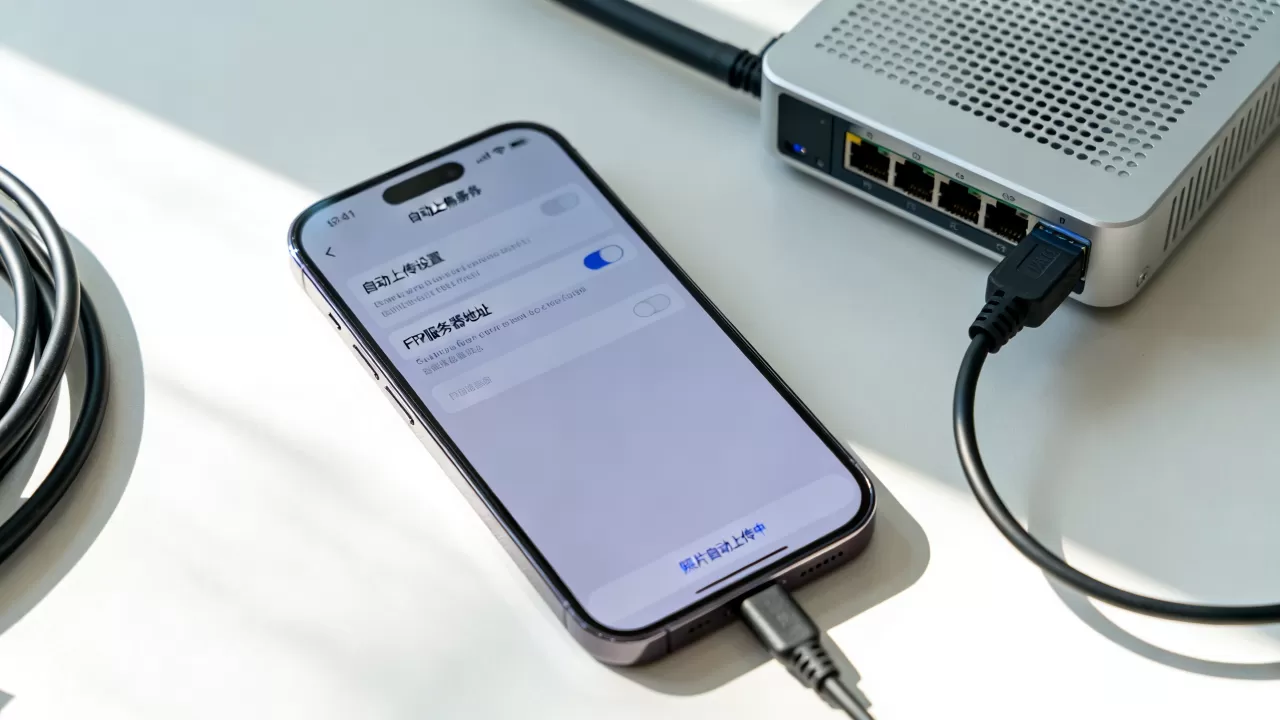
要让上传过程自动进行,需要创建一个自动化规则。
- 打开快捷指令的“自动化”标签,点击“+”创建个人自动化。
- 选择一个触发条件。最推荐“特定时间”,比如每天凌晨2点,这样你可以把手机放在充电器上睡觉,它自动运行,在“时间”触发器中,可以关闭“运行前询问”和“通知”开关,实现完全静默执行。
- 在“操作”中添加“运行快捷指令”,选择刚才创建的“照片上传FTP”,然后点击“完成”。
如果希望连接特定Wi-Fi时自动上传,可以选择“Wi-Fi”触发,但请注意,iOS 16之后的Wi-Fi触发自动化无法关闭“运行前询问”,每次都需要手动点击确认,无法真正静默,所以时间触发更实用。
注意事项
- 确保FTP服务器支持被动模式,大部分主流服务器(如vsftpd、FileZilla Server)默认都支持。
- 上传过程中不能锁屏太久,否则可能被系统暂停,建议在“专注模式”中设置允许快捷指令后台运行,或者将手机插电保持唤醒。
- 一次上传的照片数量建议控制在10-20张以内,超过50张很容易因超时失败,可以设置多个定时任务分批上传。
免费iOS照片自动上传FTP工具推荐与对比
如果你不想折腾快捷指令,或者需要更稳定的后台传输,第三方应用是更好的选择,市面上有不少工具支持自动上传,价格和功能各有差异。
主流工具横向对比

| 工具 | 价格 | 自动上传 | 后台稳定性 | 支持协议 |
|---|---|---|---|---|
| 快捷指令 | 免费 | 需手动配置 | 中等,依赖系统调度 | FTP/SFTP |
| Documents by Readdle | 免费+内购 | 自动上传需购买(约18元) | 较好 | FTP/WebDAV/本地 |
| PhotoSync | 买断约30元 | 原生支持 | 优秀 | FTP/SFTP/WebDAV/SMB |
| FE File Explorer | 免费+内购 | 部分付费 | 一般 | FTP/SFTP/WebDAV |
各工具特点与适用场景
Documents by Readdle:这款全能文件管理器虽然免费,但自动上传功能需要一次性内购解锁,内购后,你可以设置“照片备份”任务,指定一个FTP文件夹,它会自动把新照片上传,后台运行比较稳定,适合每天一次的备份频率,但对于大量照片,偶尔会卡顿。
PhotoSync:业内专家认为这是目前最专业的iOS照片同步工具,它支持双向同步,可以设置“自动同步”规则,连接Wi-Fi时自动同步新照片”,后台传输成功率很高,且支持断点续传,价格约30元买断,在同类软件中性价比很高,适合长期使用。
FE File Explorer:免费版功能基本够用,但自动上传是付费功能,且后台稳定性不如前两者,适合偶尔使用。
如何选择
- 零成本方案:快捷指令,适合愿意手动配置、了解FTP设置的用户。
- 省心方案:PhotoSync,一次性投入,设置简单,后台稳定,适合全家桶用户。
- 兼顾文件管理:Documents,如果你本来就用它管理文件,内购自动上传功能很划算。
iOS照片自动上传到FTP的常见问题解答
为什么我的快捷指令无法自动运行?
最常见的原因是触发条件限制了“运行前询问”无法关闭,对于时间触发,你可以在自动化编辑页面关闭“运行前询问”和“通知”,但需要确保快捷指令本身没有错误,如果快捷指令单独运行成功,但自动化不执行,可能是iOS系统节电策略导致,建议将手机充电并保持连接Wi-Fi,同时关闭低电量模式。
免费工具和付费工具差别大吗?
差别主要体现在后台稳定性和设置复杂度,免费工具(如快捷指令)需要手动配置,且受系统调度影响较大,有时会因锁屏或内存不足而中断,付费工具(如PhotoSync)有专门的后台服务和重试机制,即使应用被系统关闭,也能在下次启动时继续上传,如果你每天需要备份大量照片,付费工具更可靠。
上传到FTP后照片画质会变吗?
不会,FTP是原文件传输协议,不会压缩画质,但需要注意,如果iOS默认拍摄的是HEIC格式,传到FTP后仍然是HEIC文件,Windows系统可能无法直接预览,你可以在快捷指令中增加“将照片转换为JPEG”动作,或者使用PhotoSync等工具设置“转换为JPEG”选项,画质不受影响,只是格式变化。
无论选择哪种方式,核心都是找到一个符合你设备使用习惯的自动化方案,快捷指令适合动手能力强的用户,而第三方工具为追求省心的用户提供了更完整的体验,根据你的技术水平和备份频率,选择最适合的那一个即可。
首发原创文章,作者:王坚,如若转载,请注明出处:https://idctop.com/article/540533.html