使用服务器管理器配置服务器的核心是借助其图形化界面,通过添加角色和功能向导,逐步完成服务器角色配置、功能安装及远程管理设置,从而实现高效部署。
服务器管理器配置教程:核心功能与操作路径
服务器管理器是Windows Server系统的核心管理工具,集成了服务器配置、监控和远程管理功能,对于新手运维人员来说,掌握服务器管理器配置教程的第一步是熟悉其界面布局。
服务器管理器入门界面解读
打开服务器管理器后,默认展示仪表盘,左侧导航栏包含“本地服务器”、“所有服务器”、“角色和功能”等节点,本地服务器面板显示当前服务器的基础信息,如操作系统版本、内存、处理器、网络设置,右侧的“配置”和“事件”区域提供快速跳转,业内专家指出,善用仪表盘能加速日常运维决策,避免频繁进入控制面板。
添加角色和功能的完整步骤
配置服务器核心功能主要依赖“添加角色和功能向导”,操作步骤如下:
- 打开服务器管理器,点击“管理”菜单,选择“添加角色和功能”。
- 在“安装类型”页,选择“基于角色或基于功能的安装”。
- 选择目标服务器,可从服务器池中选取或添加远程服务器。
- 在“服务器角色”列表中勾选所需角色,如Web服务器(IIS)、文件服务器、DNS服务器,系统会自动提示添加所需功能。
- 继续选择功能,如.NET Framework、远程差分压缩、BitLocker驱动器加密等。
- 确认安装选择,点击“安装”,安装过程自动完成,期间可能需重启服务器。
配置远程管理:实现多服务器统一管控
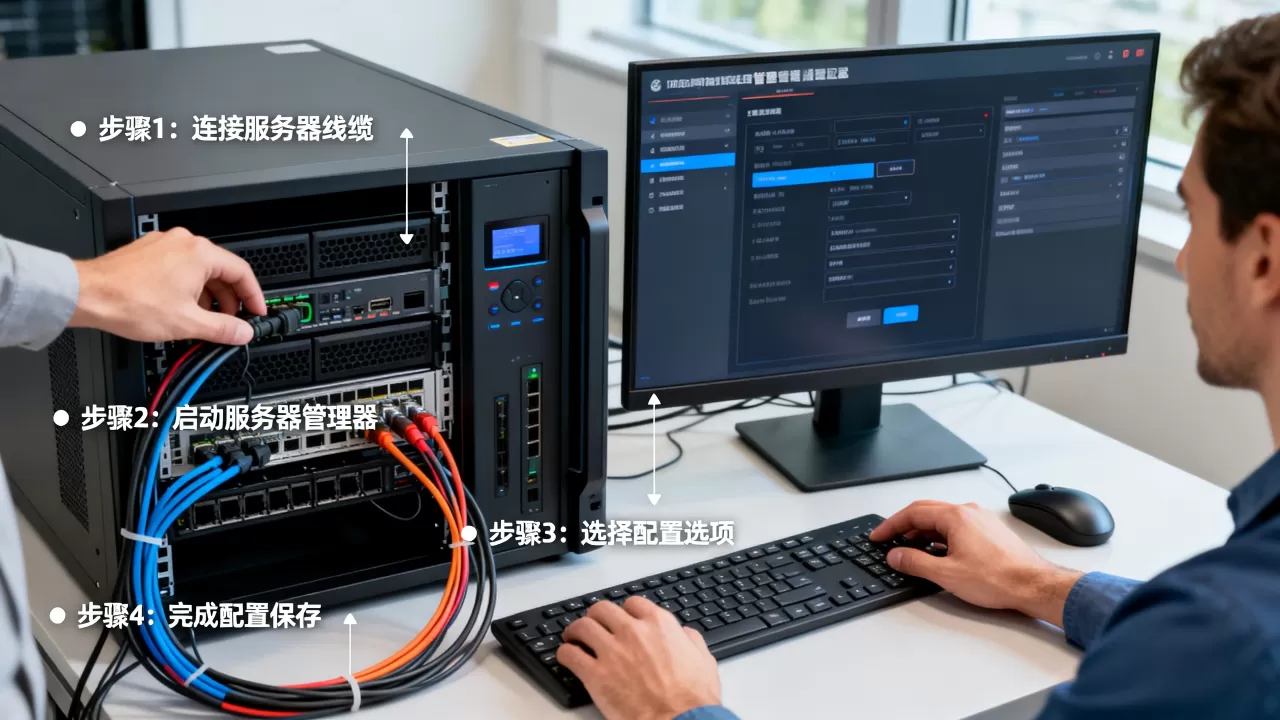
服务器管理器支持同时管理多台服务器,极大提升运维效率,配置远程管理时,需在目标服务器上启用远程管理权限,并开放防火墙端口,具体步骤:
- 在目标服务器上,运行
winrm quickconfig命令配置WinRM服务。 - 在本地服务器管理器仪表盘,右键点击“所有服务器”,选择“添加服务器”。
- 输入目标服务器名称或IP,或通过Active Directory搜索添加。
- 添加成功后,即可在界面中远程安装角色、查看事件、重启服务。
服务器配置步骤详解:从系统安装到安全加固
服务器配置不仅仅是安装操作系统后的几次点击,而是需要一套完整的流程,以下服务器配置步骤详解将帮助您规避常见问题,减少后期维护成本。
系统安装后的首次配置
系统安装完成后,首先设置管理员密码、配置网络连接(固定IP)、更改主机名,并加入域(如需要),建议开启Windows Update,确保系统补丁最新,部分用户可能遇到网卡驱动缺失问题,需提前准备驱动包,小技巧:使用Sconfig命令行工具可快速完成这些基础设置。
服务器角色与功能规划
根据业务需求提前规划角色,企业需要文件共享,则安装文件服务器角色;需要Web服务,则安装IIS,合理规划可避免后期频繁调整,统计显示,相当一部分配置问题源于前期规划不足,建议先列出所需服务清单,再逐一配置,避免角色冲突或资源浪费。
安全配置:防火墙与更新策略
服务器安全是重中之重,配置Windows防火墙,关闭不必要的入站端口,仅开放业务所需端口(如80、443、3389等),设置自动更新策略,配置WSUS或直接使用Windows Update,行业共识认为,定期安全扫描和补丁管理是服务器稳定运行的基础,建议开启审计日志,记录关键操作。
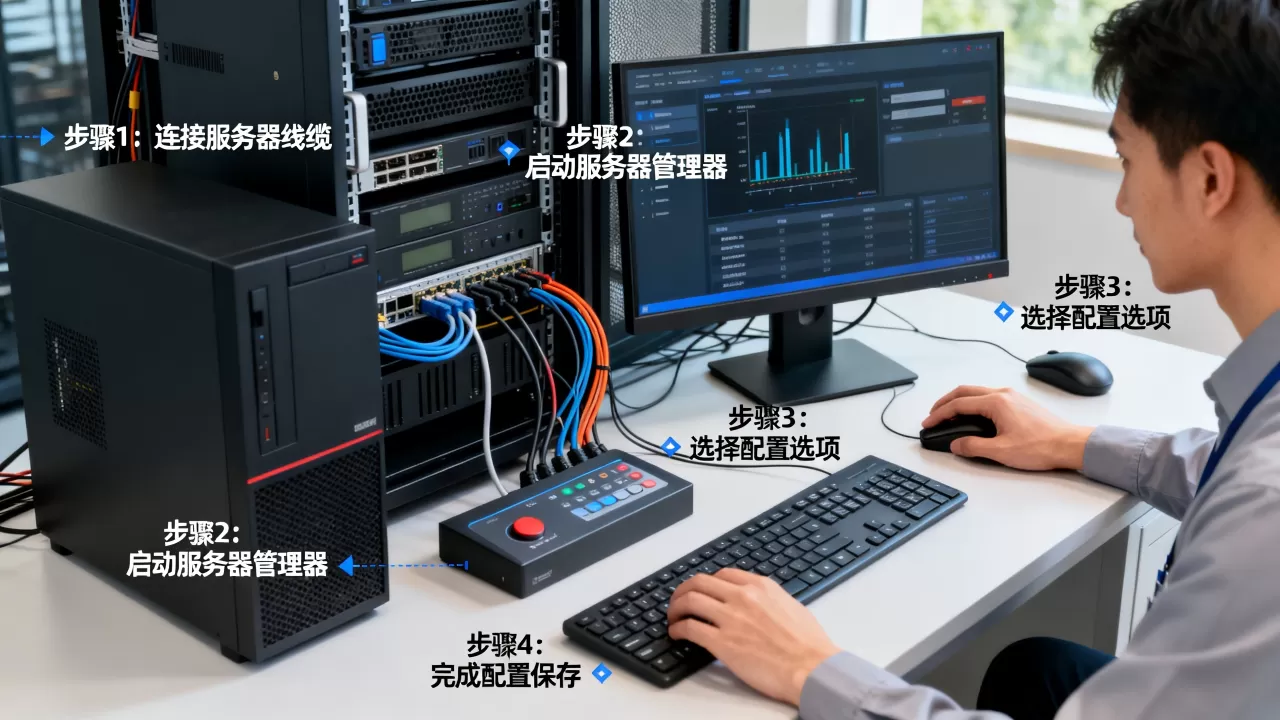
企业服务器配置方案:适应不同业务场景
不同规模的企业需要不同的服务器配置方案,在考虑企业服务器配置方案时,需要结合预算和业务需求,进行服务器价格对比,选择性价比最高的配置,初创企业可选用入门级硬件,而大型企业则需考虑冗余和扩展性。
小型企业文件服务器配置
小型企业通常需要文件共享和打印服务,建议配置一台单用途服务器,安装Windows Server Essentials或Standard版,设置共享文件夹权限,并启用离线文件功能,硬件方面,CPU 4核以上,内存8GB,硬盘RAID1即可满足多数需求,利用服务器管理器中的“文件和存储服务”角色,可快速创建共享和配额。
中大型企业应用服务器配置
中大型企业可能需要部署数据库、ERP、CRM等应用,此时需考虑高可用性,配置负载均衡、故障转移群集,服务器管理器中的“故障转移群集管理器”可帮助创建群集角色,减少单点故障,建议使用专用存储,如SAN或NAS,并配置备份策略。
虚拟化服务器配置与Hyper-V
如果企业需要整合硬件资源,可配置Hyper-V角色实现虚拟化,通过服务器管理器添加Hyper-V角色,创建虚拟交换机,再生成虚拟机,虚拟化能显著降低硬件成本,提高资源利用率,大多数企业已采用服务器虚拟化技术,Hyper-V与Windows Server原生集成,操作便捷。
服务器配置常见问题与优化建议
配置后无法远程管理怎么办?
无法远程管理常见原因:WinRM未启动、防火墙端口阻止、权限不足,解决方案:在目标服务器上以管理员身份运行
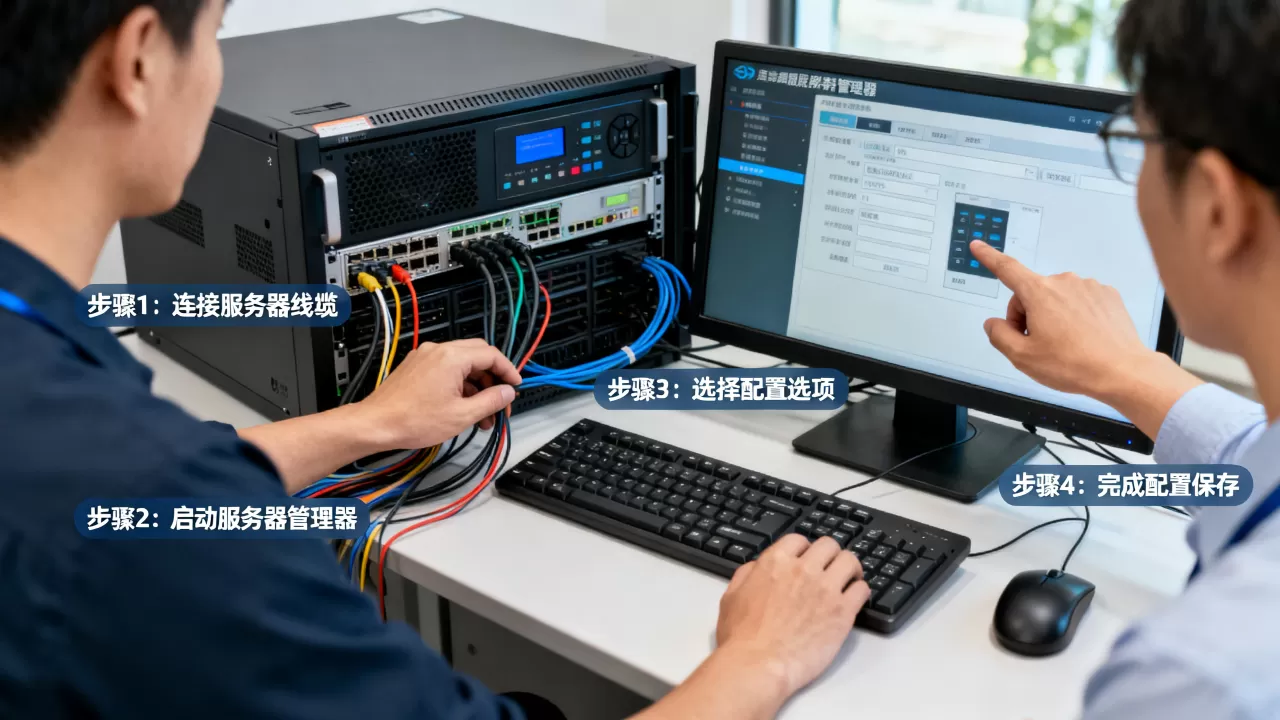
Enable-PSRemoting,检查防火墙规则,确保用户属于管理员组,若问题持续,可尝试重启WinRM服务。
如何判断服务器配置是否合理?
观察性能计数器,如CPU使用率、内存占用、磁盘IO,如果CPU长期超过80%,或内存不足,建议升级硬件或优化应用,服务器管理器提供了性能监视器,可实时查看趋势,结合任务管理器,快速定位资源瓶颈。
性能优化:调整资源分配
对于虚拟化服务器,注意分配CPU和内存时要预留足够的资源给管理程序,对于IIS服务器,可调整应用程序池回收策略,减少内存泄漏影响,定期清理日志文件,避免日志占满磁盘。
Q&A:服务器管理器配置常见问题
Q1: 服务器管理器配置服务器需要哪些前置条件?
需要操作系统为Windows Server 2012或更新版本,网络连接正常,管理员权限,且服务器已激活,建议先配置好IP地址和DNS指向,确保服务器可访问域控制器和更新源。
Q2: 使用服务器管理器配置Windows Server和Linux服务器有何不同?
Windows Server管理器提供图形化界面,适合快速配置;Linux通常依赖命令行和配置文件,如/etc/ssh/sshd_config,服务器管理器不支持直接管理Linux服务器,但可通过Windows Admin Center等工具实现部分集成,企业常混合使用两者。
Q3: 服务器管理器配置过程中如何避免权限问题?
始终使用域管理员或本地管理员账户操作,如果使用非管理员账户,需通过“组策略”或“本地安全策略”赋予相应权限,配置完成后,立即修改默认密码,并禁用来宾账户。
首发原创文章,作者:王坚,如若转载,请注明出处:https://idctop.com/article/540713.html