服务器无法创建K3中间层,通常是因为组件注册失败、数据库连接配置错误或系统权限不足,按顺序检查中间层组件、SQL Server连接和账户权限即可解决。
K3中间层创建失败原因排查
业内专家指出,K3中间层创建失败的原因主要集中在组件注册、数据库连接和系统权限三个方面,绝大多数情况下,从这三个维度入手就能定位问题。
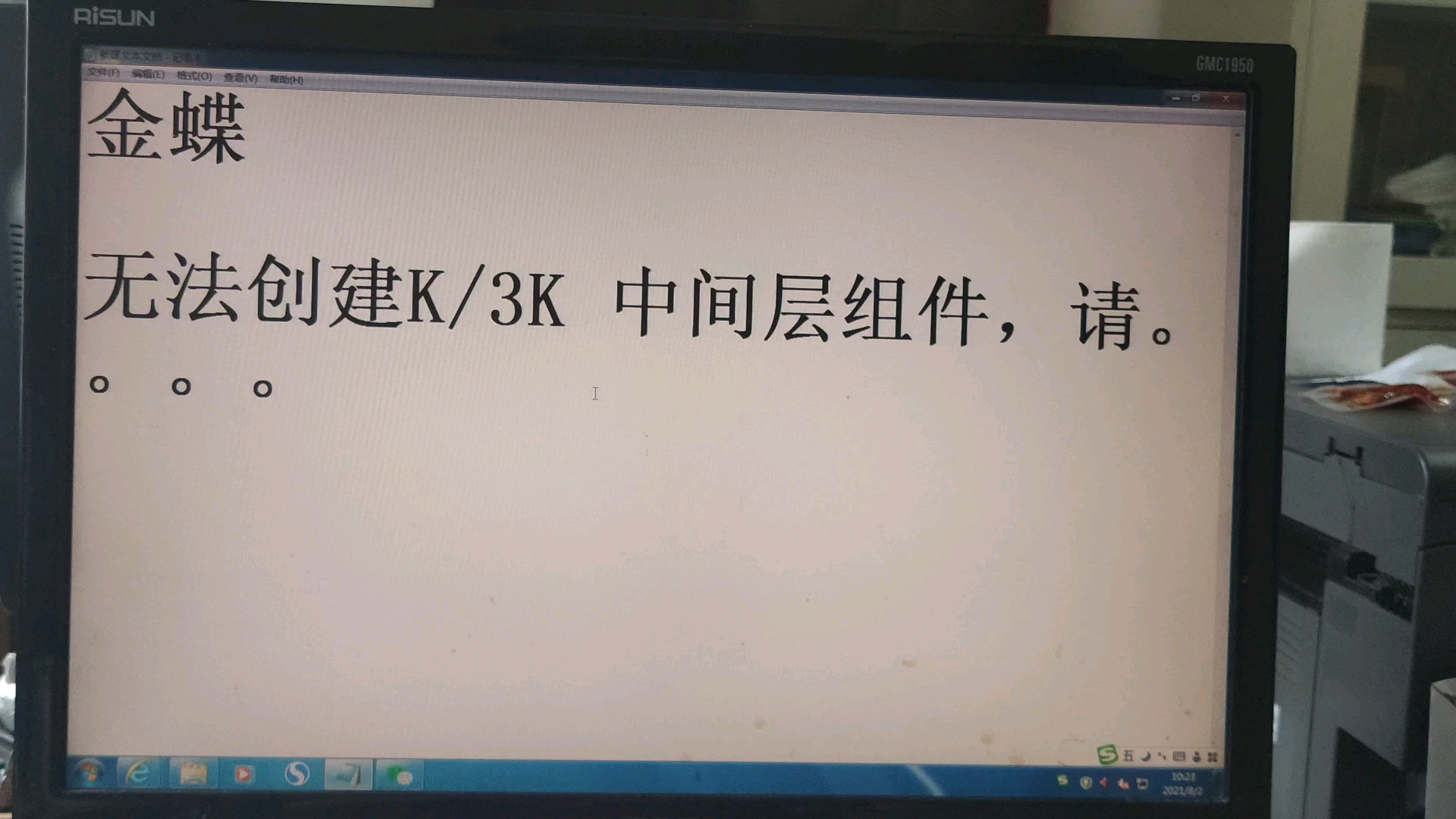

组件注册失败导致中间层无法创建
K3中间层依赖于大量COM组件,这些组件必须在操作系统中正确注册,如果注册表信息缺失或组件损坏,创建中间层时会直接报错,常见原因包括:组件文件被误删、依赖的VC++运行库未安装、注册表权限被限制。
- 以管理员身份打开命令提示符,进入K3安装目录下的K3COM文件夹(通常位于
C:Program Files (x86)KingdeeK3ERPK3COM)。 - 执行
regsvr32 K3COM.dll,再依次注册K3COMClient.dll、K3COMManager.dll等关键组件。 - 如果注册失败,查看系统事件查看器中的错误代码,据此判断是缺少运行库还是组件本身损坏。
- 重新安装K3中间层组件包,或从安装包中提取对应文件手动注册,是解决这类问题的常用方法。
SQL Server连接配置错误
中间层需要通过ODBC或直接连接访问K3数据库,服务器名称、实例名、端口或身份验证方式配置错误都会导致创建失败,SQL Server服务未启动、账户被锁定、防火墙封堵1433端口也会引发问题。
- 在中间层配置工具(KDCOMConfig.exe)中,重新输入正确的数据库服务器名称,例如
SERVERINSTANCE。 - 使用SQL Server Management Studio测试连接,确认账户和密码无误。
- 检查SQL Server是否允许远程连接,并确保防火墙放行了对应端口。
- 如果使用Windows身份验证,确认中间层服务账户已具备访问SQL Server的权限。
系统权限不足
K3中间层服务账户必须具备本地管理员权限以及SQL Server数据库的访问权限,否则创建实例会失败,权限不足时,通常会在事件日志中记录访问被拒绝的错误。
- 将中间层服务账户添加到本地管理员组。
- 在SQL Server中为该账户创建登录名,并赋予K3账套数据库的
db_owner角色。 - 检查K3安装目录、系统临时文件夹和Windows目录,确保服务账户拥有完全控制权限。
K3中间层服务器配置详细步骤
按照以下步骤进行配置,可以从源头避免创建失败的问题,K3中间层服务器配置需要兼顾软件环境、组件注册、数据库连接和权限设置四个环节。
环境准备
- 操作系统:推荐Windows Server 2016/2019/2026,确保系统补丁最新,如果使用Windows Server 2026,需确认K3版本支持。
- .NET Framework:必须安装.NET Framework 3.5和4.7.2或更高版本,K3依赖这些框架运行组件。
- SQL Server:推荐SQL Server 2016/2017/2019,其中SQL Server 2019需安装K3官方补丁以确保兼容性。
- 服务器计算机名:使用纯英文,不含特殊字符和中文,避免组件注册时路径解析错误。
- 域环境:如果使用域账户,需先将服务器加入域,并确保账户具备必要权限。
中间层组件注册
安装K3中间层后,手动注册组件可以保证所有依赖项生效,具体操作:
- 以管理员身份启动命令提示符。
- 切换到K3COM文件夹,路径通常为
C:Program Files (x86)KingdeeK3ERPK3COM。 - 执行
regsvr32 K3COM.dll,注册成功后继续注册其他核心组件,如K3COMClient.dll、K3COMManager.dll。 - 注册完成后,在服务管理器中重启Kingdee K3 Middleware服务。
如果出现注册失败,检查组件是否已损坏,或者依赖的VC++运行库是否完整,可以从K3安装包中提取原始组件替换。
数据库连接配置
在中间层配置工具中设置数据库连接:
- 数据库服务器:输入SQL Server名称和实例名,例如
MYSERVERK3INSTANCE。 - 端口:默认1433,如果修改过需填写对应端口。
- 身份验证:选择Windows身份验证或SQL Server身份验证,后者需提供账户和密码。
- 测试连接:点击测试按钮,确认连接成功。
配置保存后,中间层会自动尝试连接数据库并创建实例,如果测试失败,检查SQL Server服务和网络连通性。
权限设置
中间层服务账户需要以下权限:
- 本地策略:赋予“作为服务登录”和“调整进程内存配额”权限。
- 文件夹权限:对K3安装目录、系统临时目录(%TEMP%)和Windows目录具有完全控制权。
- SQL Server权限:在SQL Server中,将服务账户添加为登录名,并赋予K3账套数据库的
db_owner角色。
通过本地安全策略组和SQL Server Management Studio完成配置后,重启中间层服务即可生效。
K3中间层无法创建实例的常见场景
不同场景下,K3中间层无法创建实例的原因和解决方法各有侧重。
升级K3版本后中间层创建失败
版本升级时,中间层组件可能未同步更新,导致新旧版本冲突,解决方法是先卸载旧组件,再重新安装新版本中间层,并执行批量注册,如果数据库结构已升级,需运行K3提供的升级脚本,确保数据库与中间层版本匹配。
新安装K3后中间层无法创建
新装环境常见问题包括:
- 操作系统版本不符合要求,例如使用了Windows 10而非Windows Server。
- .NET Framework未安装或版本过低。
- SQL Server版本不兼容,例如SQL Server 2019未安装对应补丁。
- 安装顺序错误,正确顺序是操作系统补丁 → SQL Server → K3中间层 → 客户端。
- 服务账户权限不足,建议使用本地管理员账户或域管理员账户运行中间层服务。

迁移服务器后中间层不可用
服务器迁移时,计算机名、IP地址或SQL Server实例名发生变化,会导致中间层配置失效,正确做法是在新服务器上重新安装中间层,然后配置数据库连接,而不是直接复制旧服务器文件,如果数据库已迁移,需在中间层配置中指向新的数据库服务器,并重新测试连接。
K3中间层创建失败故障问答
问题1:K3中间层创建失败时怎么快速恢复?
答:查看Windows事件查看器中的应用程序错误日志,定位故障模块,如果是组件错误,重新注册K3COM组件;如果是数据库错误,测试SQL连接并调整配置;如果是权限错误,检查服务账户权限,多数情况下,重新注册组件并重启服务即可恢复。
问题2:K3中间层与SQL Server版本兼容性有哪些注意事项?
答:K3中间层对SQL Server版本有明确要求,SQL Server 2016和2017兼容性较好,SQL Server 2019需要安装K3补丁包,行业共识认为,保持SQL Server与中间层版本匹配是长期稳定运行的关键,如果跨版本升级,建议先查阅金蝶官方兼容性列表,避免因版本不匹配导致创建失败。
问题3:K3中间层组件注册失败如何手动修复?
答:以管理员身份运行命令提示符,执行regsvr32 "完整路径组件名.dll",如果失败,检查组件依赖的VC++运行库是否安装,或组件是否损坏,可以在K3安装包中搜索对应组件,用sfc /scannow检查系统文件完整性,或者重新安装中间层组件,若问题持续,尝试在安全模式下注册。
首发原创文章,作者:王坚,如若转载,请注明出处:https://idctop.com/article/540873.html