服务器配置安装的核心,是在明确业务需求的基础上,完成从硬件组装到系统上线的一系列标准化操作,关键在于“按需规划”与“规范流程”。
选择入门服务器硬件清单指南
在动手安装前,硬件选型是地基,你的用途决定了配置方向:是用来搭建网站运行环境,作为小型企业文件存储中心,还是进行开发测试与学习?这直接影响到你钱包的深浅和后续的折腾程度。


如何为家用来挑选服务器配置?
千万别一上来就盯着双路E5、128G内存这种“传家宝”,对于大多数家庭环境(如运行轻量网站、NAS、Docker服务),一台静音的微型服务器或经典型号塔式服务器足矣,你需要关注这几个核心配件:
- 处理器(CPU):看核心数、线程数和主频,Intel Xeon E-2300系列或AMD EPYC 3000系列,对于入门场景,4核8线程通常是甜蜜点。
- 内存(RAM):越大越好是误区,Web应用如WordPress,16GB是富余起点;若做虚拟化,则需按虚拟机数量倍增。
- 存储(Storage):强烈建议使用SSD作为系统盘,NVMe SSD速度远超SATA,数据盘则可选择大容量企业级HDD,并规划好RAID(如RAID 1提供数据冗余)。
- 网络(Network):确保主板至少有一个千兆网口,考虑未来升级可选用双口或万兆网卡,网线也必须选择5e或6类线保证传输质量。
一个常见误区是把游戏电脑当服务器,它们设计目标不同,服务器硬件更注重7×24小时稳定运行和错误纠正。
服务器硬件清单价格对比
价格是绕不开的话题。“家用服务器配置安装多少钱”没有标准答案,但从千元到数万元跨度极大,下面是一个大致区间参考(价格为近年来市场均价估算):
| 配置级别 | 主要定位 | 单台主机预算范围(硬件,不含显示器) | 适用场景举例 |
|---|---|---|---|
| 入门级 | 轻量应用、学习 | 3000 – 8000元 | 个人博客、小型数据库、代码仓库(Git) |
| 中级 | 中小型企业业务、虚拟化 | 8000 -34999元 | 承载官网、CRM/ERP系统、5-10个轻量虚拟机 |
| 高级 | 高性能计算、大型数据库 | 35000元以上 | 大数据分析、渲染农场、核心业务数据库 |
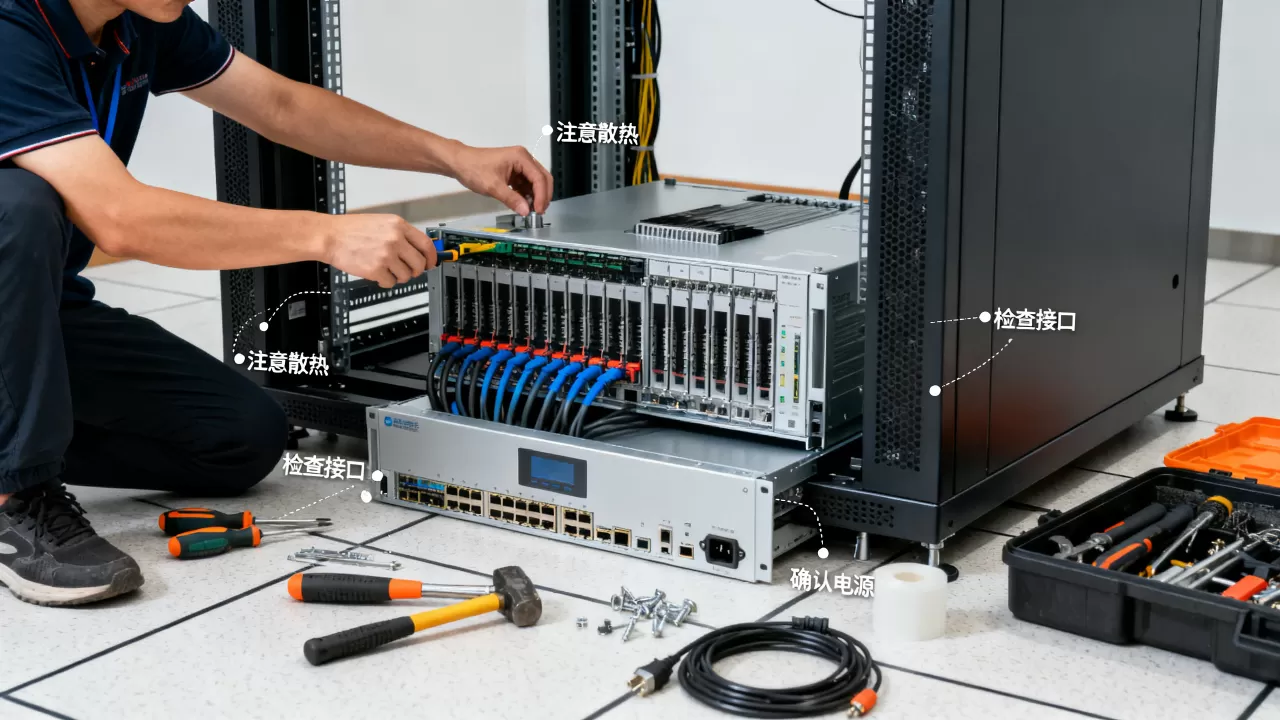
请注意:上述仅为硬件成本,稳定的UPS电源、机柜、托管带宽等都是后续可能产生的开销,业内专家指出,对于企业用户,硬件投入通常只占总拥有成本(TCO)的20%-30%。
服务器安装教程完整步骤解析
硬件到位,接下来就是实战,这个过程就像给新房子通水电,每一步都影响未来居住体验。
安装CentOS 9系统详细命令手册
以行业广泛使用的CentOS系列为例(尽管CentOS Linux已转向CentOS Stream,但其安装流程具有代表性),假设你已准备好U盘安装介质。
- 引导与启动:将制作好的启动U盘插入服务器,开机并进入BIOS/UEFI(通常按F2、DEL或F12),设置从U盘启动,在安装界面选择“Install CentOS Linux 9”。
- 语言与分区:选择中文或英文后,进入最关键的分区环节,建议手动分区:
/boot:1GB,存放启动文件。- (根分区):50GB以上,用于系统文件和程序。
swap(交换分区):物理内存的1-2倍(若内存>16GB,可不设或设8-16GB)。/home或/data:剩余所有空间,存放用户数据或业务数据。

- 网络与主机名:开启网卡,建议配置静态IP而非DHCP,这对服务器稳定性至关重要,使用
nmcli或编辑/etc/sysconfig/network-scripts/下的网卡配置文件。 - 软件选择:根据需求,勾选“Server with GUI”(带图形界面)或更轻量的“Minimal Install”(最小化安装)。
- 用户设置:为root用户设置强密码,并创建一个用于日常管理的普通用户,遵循最小权限原则。
- 开始安装并重启:确认设置后,等待安装完成,拔出安装介质并重启。

初期安全配置必须做的五件事
系统装好≠安全,刚“出生”的服务器在互联网上非常脆弱,务必第一时间:
- 更新系统:
sudo dnf update -y或sudo yum update -y(适用于旧版)。 - 配置防火墙:开启并启用firewalld或iptables,放行SSH(22端口)和Web(80,443端口):
sudo firewall-cmd --permanent --add-service={ssh,http,https} --zone=public。 - 修改SSH端口:编辑
/etc/ssh/sshd_config,将Port 22改为其他高位端口(如2222),以避开批量扫描攻击。 - 禁用root远程登录:在同一文件中,将
PermitRootLogin yes改为no。 - 安装基础防护工具:如Fail2ban,自动屏蔽多次登录失败的IP。
服务器配置的长期维护与成本控制
服务器不是“一装了之”的设备,持续的维护才能保证其价值,行业共识认为,非技术出身的管理者最容易忽略这部分。
监控与备份:你的“健康检查”和“后悔药”
没有监控,服务器就是“黑箱”;没有备份,数据风险等同于“裸奔”。
- 监控:部署如Prometheus + Grafana的组合,监控CPU、内存、磁盘、网络流量、服务状态等关键指标,设置阈值告警。
- 备份:这是最后的防线。必须遵循“3-2-1”备份原则
:至少3份副本,存储在2种不同介质,其中1份异地保存,可以结合
cron计划任务执行rsync或专用备份工具。
云服务器与自建服务器的配置区别
这是很多创业团队会纠结的问题。“云服务器和本地服务器选哪个”取决于你对成本、控制力和技术的平衡。
- 云服务器(如简米云、酷番云ECS):开箱即用,弹性伸缩,无需关心硬件运维,适合业务快速变化、缺乏专职运维人员的团队,你主要聚焦于“云上”的镜像选择、安全组(防火墙)配置和云监控设置。
- 自建物理服务器:一次投入,资源独享,数据完全自主,适合对性能、数据安全有极致要求,或长期负载稳定的场景,你需要承担从硬件故障到机房环境的全部责任。
常见问题快速解答(Q&A)
服务器安装配置常见疑问解答
Q1:安装系统时,是选择Ubuntu还是CentOS/RHEL?
A:这通常取决于团队技术栈,Ubuntu源自Debian,软件包更新快,社区活跃,非常适合开发和前沿技术实践,CentOS/RHEL则以其超长的维护周期和极强的企业级稳定性著称,常见于传统企业、金融和政府领域,选择你更熟悉或团队约定俗成的那个。
Q2:服务器需要安装图形界面(GUI)吗?
A:绝大多数生产环境不需要,图形界面会消耗宝贵的系统资源(CPU、内存),并增加潜在的安全攻击面,所有管理操作都应通过SSH命令行完成,这更高效且安全,仅在某些必须的桌面应用场景下才考虑安装。
Q3:服务器配置完成后,如何判断性能是否达标?
A:通过压力测试和基准测试,使用sysbench对CPU、内存、磁盘I/O进行测试;使用ab或wrk对Web服务进行并发压力测试,将测试结果与业务预期指标对比,能否支撑每秒1000个用户并发访问网站的场景,据统计,多数性能瓶颈最早出现在磁盘I/O或数据库连接上。
首发原创文章,作者:王坚,如若转载,请注明出处:https://idctop.com/article/541117.html