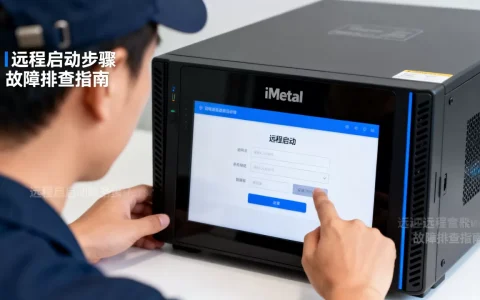
配置服务器IPMI的核心是通过BIOS或专用管理口设置网络参数,并使用IPMItool或WEB界面完成初始化,关键在于正确分配IP地址、创建用户并启用远程访问。 以下步骤适用于大多数主流品牌,包括Dell、HP、联想等,同时涵盖常见故障排除方法。
服务器IPMI配置方法全解析
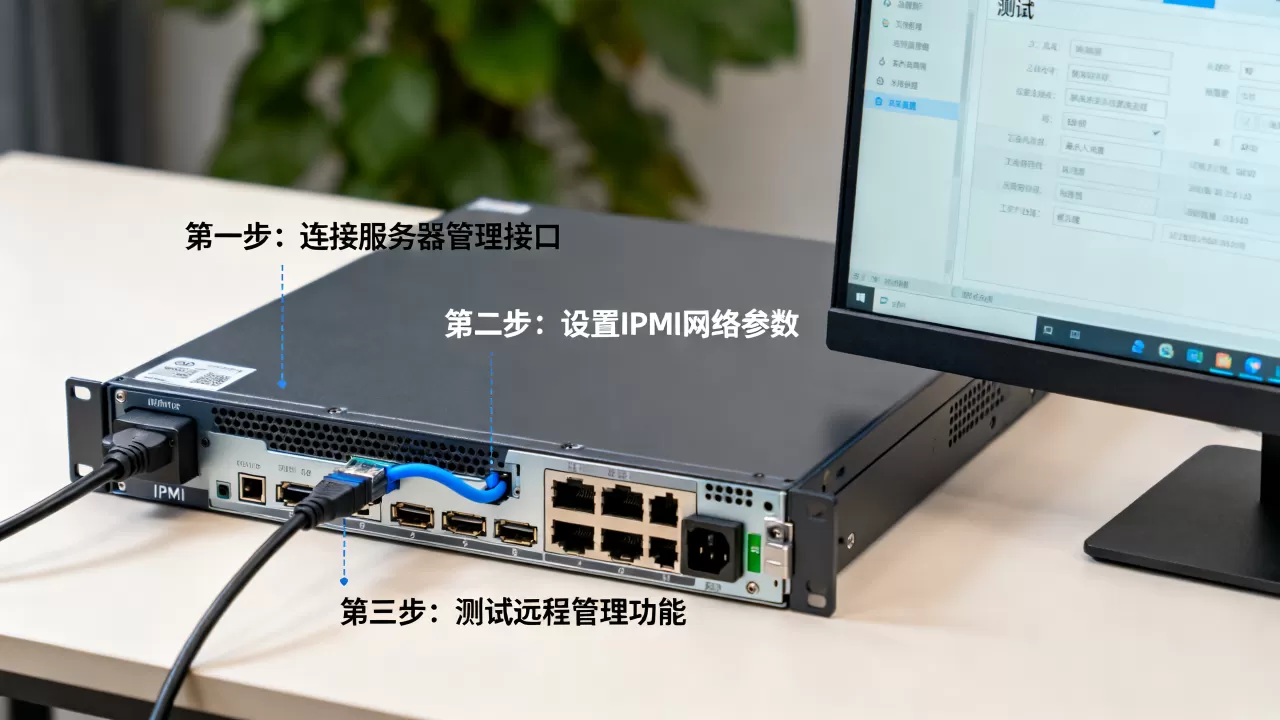
配置IPMI的第一步是获取管理口的访问权限,多数服务器在出厂时,IPMI默认处于未配置状态,需要通过物理操作或命令行工具激活。
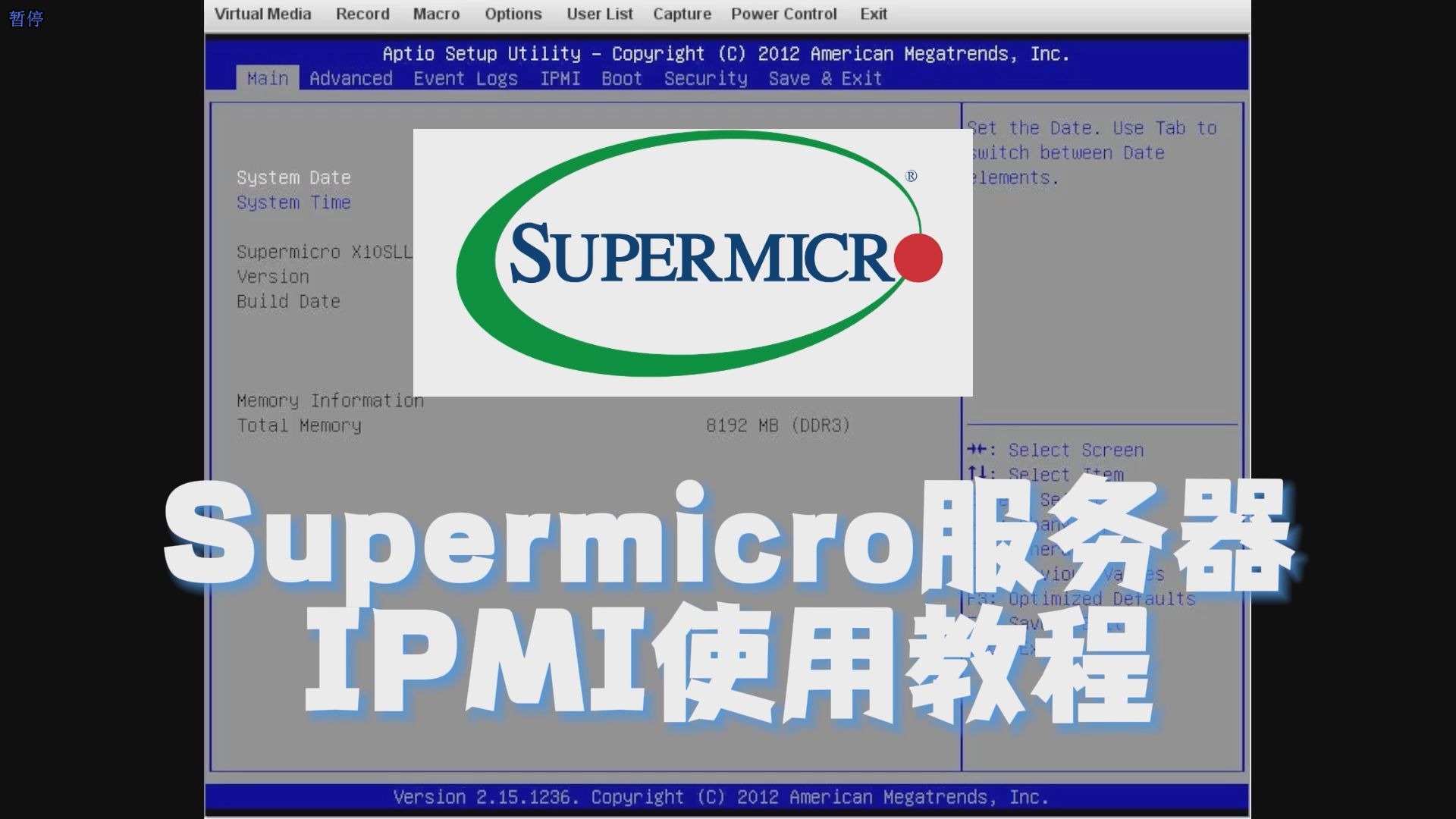

通过BIOS配置IPMI网络参数
这是最直接的方式,适用于首次配置或无法进入操作系统的情况。
- 开机进入BIOS设置:按F2、F10或Del键(具体因品牌而异),找到“IPMI”或“BMC”配置选项。
- 设置IP地址来源:选择“Static”手动输入,或“DHCP”自动获取,建议生产环境使用静态IP,避免地址变化导致无法连接。
- 填写网络信息:输入IP地址、子网掩码、网关,注意将IPMI IP与业务网段隔离,提高安全性。
- 创建管理员用户:在“User”菜单下添加新用户,并赋予管理员权限,默认用户(如“admin”)密码可能为空或已知,务必修改。
- 保存并重启:配置生效后,IPMI即可通过该IP地址远程访问。
不同品牌BIOS界面略有差异,但核心选项一致,若找不到IPMI选项,可尝试更新BIOS固件。
使用IPMItool命令行配置
当服务器已安装操作系统,且IPMItool可用时,命令行方式更高效,IPMItool是开源工具,支持大多数BMC设备。
- 检查IPMI驱动状态:运行
ipmitool mc info,确认设备正常响应。 - 设置IP地址:执行
ipmitool lan set 1 ipaddr 192.168.1.100
,1”表示通道号(通常为1或2)。
- 设置子网掩码和网关:
ipmitool lan set 1 netmask 255.255.255.0和ipmitool lan set 1 defgw ipaddr 192.168.1.1。 - 创建用户:
ipmitool user set name 2 admin和ipmitool user set password 2 yourpassword,再启用用户:ipmitool user enable 2。 - 启用网络访问:
ipmitool lan set 1 access on。
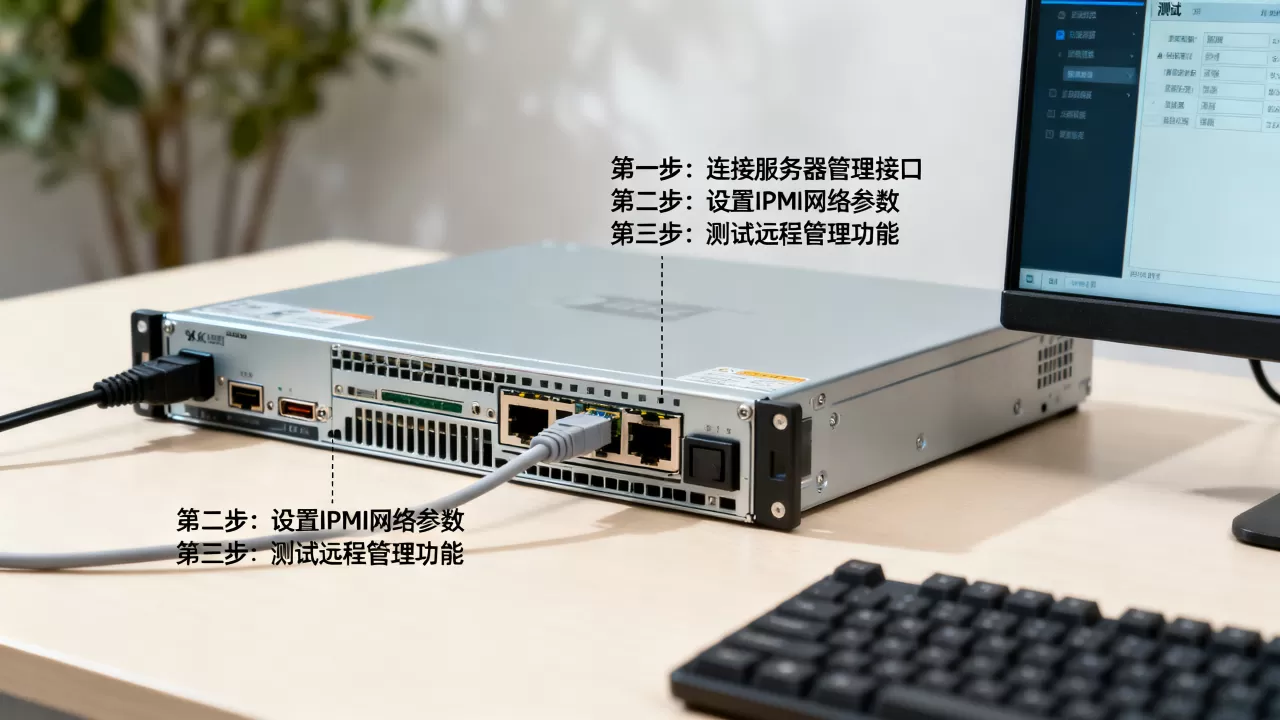
配置完成后,建议先通过局域网ping测试连通性,再通过浏览器访问WEB管理界面。
通过WEB界面初始化设置
部分服务器在出厂时,IPMI默认开启了DHCP,此时可通过路由器查看IPMI获取到的地址,然后使用浏览器访问。
- 首次登录:浏览器输入IPMI地址,使用默认凭证(如admin/admin或root/root,具体需查阅手册)。
- 强制修改密码:系统会提示更改默认密码,按提示设置强密码。
- 网络配置:进入“System Settings”或“Network”页面,将IP分配方式改为静态,并保存。
- 用户管理:添加新用户,并分配权限(如Operator或Administrator)。
- 时间同步:配置NTP服务器,确保日志时间准确。
WEB界面适合不熟悉命令行的用户,但部分旧型号可能不支持现代浏览器,需使用IE兼容模式或切换至HTTPS协议。
IPMI远程访问不通怎么办?
配置完毕后,远程连接失败是最常见的问题,通常由网络或权限设置引起。
检查网络连通性与端口
- Ping测试:从远程电脑ping IPMI地址,若不通,检查物理网线、交换机端口及VLAN配置。
- 端口扫描:IPMI默认使用HTTP(80端口)和HTTPS(443端口),部分型号还使用UDP 623(IPMI over LAN),如果端口不通,检查防火墙是否放行。
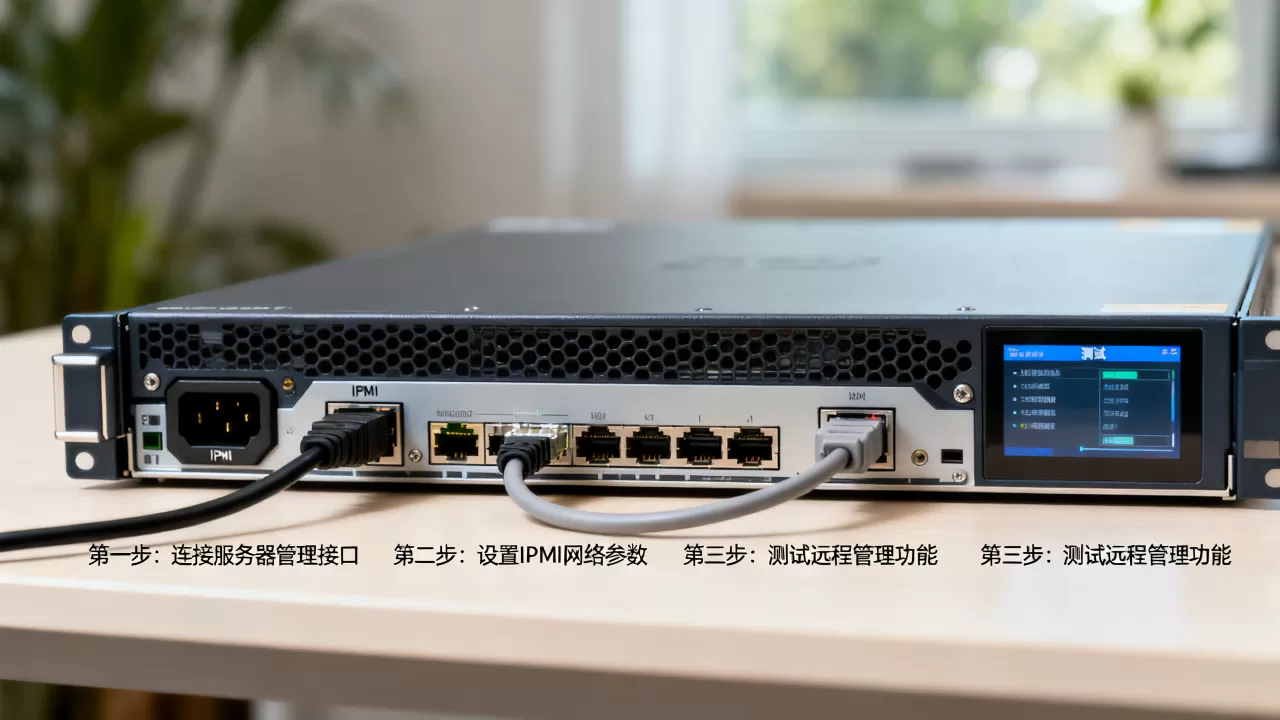
- 确认IPMI网口指示灯:部分服务器有独立管理网口,指示灯亮起表示物理连接正常。
重置IPMI配置
若配置混乱,可通过以下方式恢复出厂设置:
- 硬件跳线:在服务器主板上找到IPMI清除跳线(通常标有“IPMI_CLR”或“BMC_CLR”),短接后重启。
- IPMItool重置:在操作系统内执行
ipmitool mc reset cold,重启BMC,所有配置恢复默认。 - 断电重启:断开服务器电源30秒以上,再重新通电,部分BMC问题可自动恢复。
固件升级建议
行业共识认为,IPMI固件版本过旧是导致间歇性断连或功能异常的常见原因,定期从厂商官网下载最新固件,通过WEB界面或专用工具(如Dell的SUU、HP的SPS)升级,升级前务必备份当前配置。
不同品牌服务器IPMI设置差异
虽然配置逻辑相似,但各品牌在操作路径和工具上存在区别,掌握这些差异可提升效率。
Dell iDRAC
Dell服务器使用iDRAC(Integrated Dell Remote Access Controller),出厂默认IP为192.168.0.120/24,用户名为root,密码为服务器的服务标签号,配置时可通过F2进入iDRAC Settings,或使用racadm命令行工具,iDRAC企业版支持虚拟控制台和虚拟介质,适合远程重装系统。
HP iLO
HP ProLiant系列对应iLO(Integrated Lights-Out),默认IP为DHCP获取,登录后可通过“iLO Overview”页面设置静态IP,iLO安全级别较高,建议在首次配置时禁用明文协议如Telnet,仅保留HTTPS,若忘记密码,可通过服务器上的“NMI”按钮或清除CMOS恢复。
联想ThinkSystem
联想服务器使用XClarity Controller,开机时按F1进入系统设置,选择“BMC”配置网络,XClarity支持REST API和CLI,适合批量部署,默认用户为USERID,密码为PASSW0RD(注意是数字0),首次登录后必须修改。
进阶:IPMI安全配置建议
IPMI是服务器管理的后门,若配置不当,可能成为攻击入口,以下措施可有效降低风险:
- 隔离管理网络:将IPMI网口接入独立管理VLAN,不暴露在业务网络或公网中。
- 禁用未使用协议:关闭Telnet、HTTP(仅保留HTTPS),减少攻击面。
- 管理用户权限:创建多个用户,按需分配只读或操作员权限,避免共享管理员账户。
- 定期审计日志:开启IPMI日志记录,定期检查登录记录,发现异常IP及时封锁。
- 更新固件:厂商会定期发布安全补丁,及时更新可修复已知漏洞。
IPMI配置常见问题
Q1: IPMI默认用户名密码是什么?
不同品牌默认凭证不同:Dell iDRAC通常为root/服务标签,HP iLO为Administrator/随机密码(贴在机箱上),联想XClarity为USERID/PASSW0RD,登录后应立即修改,避免被暴力破解。
Q2: 如何修改IPMI IP地址?
可通过三种方式:在BIOS中修改、使用IPMItool命令行(ipmitool lan set 1 ipaddr)、或通过WEB界面网络设置,修改后需重启BMC才能生效,执行ipmitool mc reset cold可使配置立即应用。
Q3: IPMI配置后无法远程访问,如何排查?
首先检查网络物理连接和管理口指示灯,然后使用ipmitool lan print 1查看当前IP配置是否生效,再通过同网段电脑测试端口连通性,若均无问题,尝试重置BMC或检查固件版本。
首发原创文章,作者:王坚,如若转载,请注明出处:https://idctop.com/article/541218.html