R740与iDRAC9的组合是当前企业数据中心最成熟的服务器管理方案,掌握其配置与维护即可实现高效的远程硬件管控。
R740与iDRAC9的搭配优势
R740机架式服务器搭配iDRAC9管理控制器,形成了从硬件到软件的完整闭环,iDRAC9提供带外管理能力,即使操作系统崩溃,也能通过专用管理口完成状态监控、重启和日志抓取,业内专家指出,这种组合将故障定位时间缩短了相当一部分,尤其适合多机房、无显示器的批量部署场景,相比传统需要现场操作的方式,R740 iDRAC9方案让运维人员可以远程完成绝大部分工作,直接降低现场跑腿成本。


硬件架构与管理专线
R740主板集成iDRAC9芯片,独立于主CPU运行,它使用专用管理网口(通常标有专用管理口标识),与业务数据网络完全隔离,这种物理隔离确保管理流量不受业务拥堵影响,在业务网络瘫痪时仍能登录服务器,行业共识认为,独立的带外管理通道是服务器可靠性的最后一道防线。
开箱即用的默认设置
新机开箱后,iDRAC9默认启用DHCP,自动获取IP地址,多数情况下,只需在路由器DHCP客户端列表中找到服务器管理MAC对应的IP,即可通过浏览器访问,如果网络没有DHCP,则需要通过服务器本地VGA控制台进行静态IP配置,配置路径:开机自检时按F2进入System Setup,选择iDRAC Settings,再选择Network,这里可以设置IPv4地址、子网掩码和默认网关,同时建议启用专用管理口(Dedicated NIC)而非共享口(LOM Shared)。
R740 iDRAC9如何配置:从开机到远程控制
配置iDRAC9是接手R740的第一步,直接决定后续管理体验,下面按实际场景分解操作步骤,涵盖初始化、用户创建和综合控制台启用。
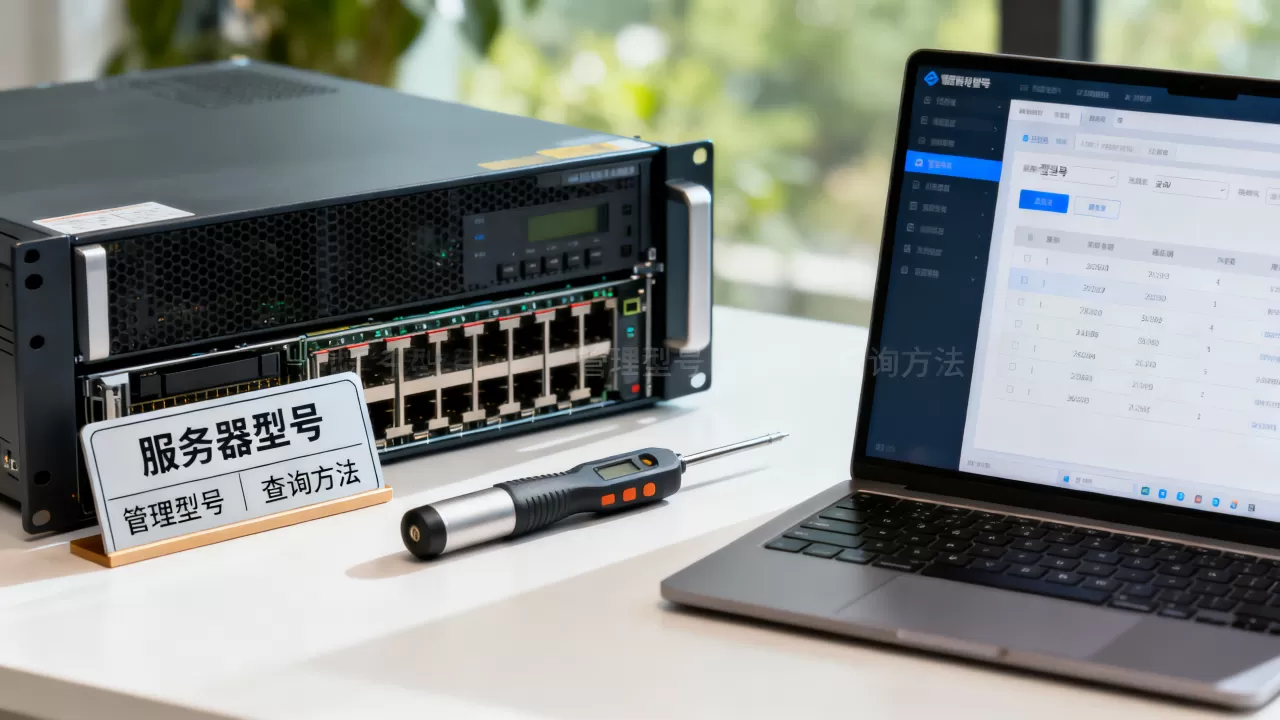
初始化网络参数
- 开机自检看到Dell Logo时按F2,进入System Setup主菜单。
- 选择iDRAC Settings,进入Network Settings。
- 在Network Settings中,将IP Mode改为Static,填入规划好的IP地址、子网掩码和网关。
- 将NIC Selection改为Dedicated,确保使用专用管理口。
- 点击Back,然后点击Finish,选择Save Changes退出并重启。
登录Web界面并创建管理员用户
服务器重启后,用同一网段的电脑浏览器访问刚才设置的IP地址,首次登录使用默认凭据(用户名root,密码calvin),登录后立刻修改密码,进入iDRAC Settings -> User Configuration -> Local Users,创建新用户并分配管理员权限(权限组选择 Administrator),推荐关闭默认root账户,改用自定义用户名,增强安全性。
启用虚拟控制台与远程文件挂载
远程管理的重要功能是虚拟控制台(Virtual Console)和虚拟介质(Virtual Media),在iDRAC Web界面中,进入Configuration -> Virtual Console,确保Enable Virtual Console已勾选,并设置屏幕分辨率(推荐1280×1024或更高),在Virtual Media页签中,勾选Enable Virtual Media,并允许客户端挂载ISO文件,配置完成后,在System面板中点击Launch Virtual Console,即可看到真实服务器的屏幕画面,并能挂载本地ISO安装操作系统,无需进入机房。
R740管理IP设置步骤详解
管理IP是整个远程管理的入口,一旦设置错误或遗忘,会导致无法连接,这里详细说明静态IP设置流程,以及遗忘IP后的恢复方法。
通过本地控制台设置静态IP
当服务器接入显示器键盘时,使用最稳妥的物理配置方式:
- 开机按F2进入System Setup。
- 选择iDRAC Settings -> Network。
- 在IPv4 Settings中,将IP Mode改为Static。
- 填写IP Address、Subnet Mask、Gateway。
- 关键点:将NIC1(Dedicated)设置为Enabled,并把NIC Selection指向Dedicated而非Shared LOM。
- 保存退出重启,注意:部分旧固件版本需要同时设置IPv6,如果不用IPv6,将其设为Disabled,避免冲突。
遗忘管理IP的几种恢复方法
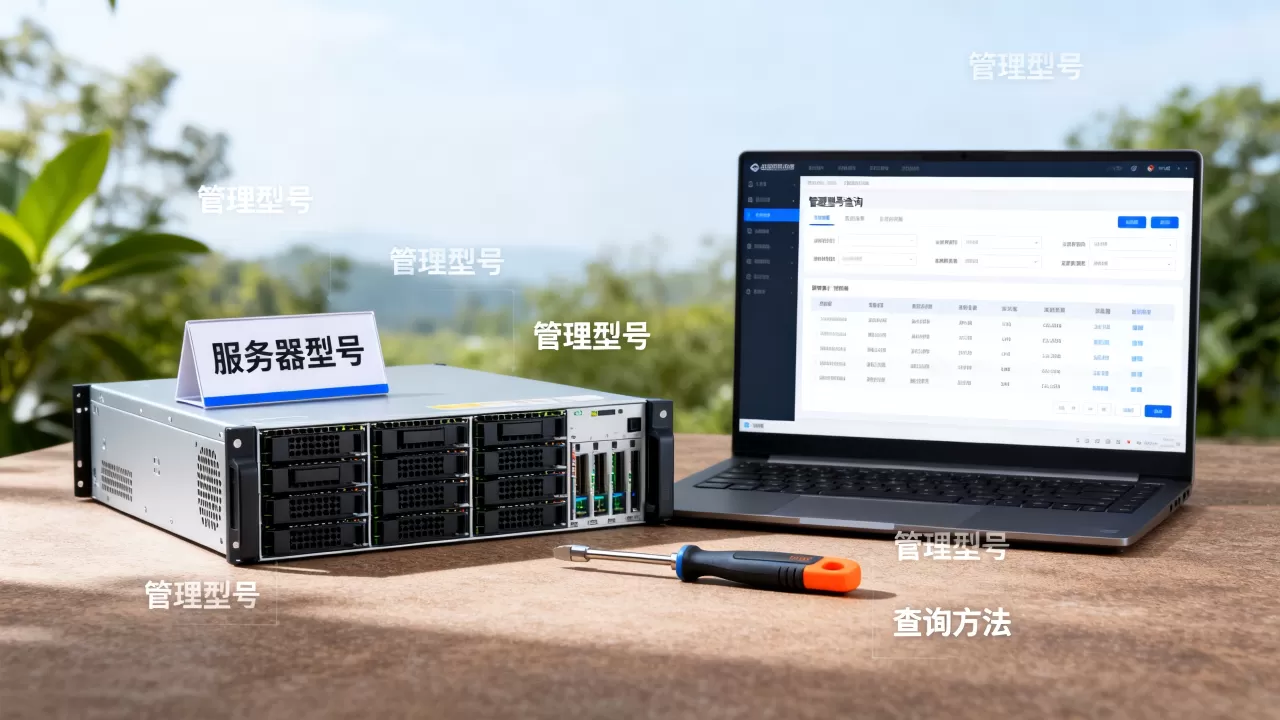
- 本地VGA登录后,在iDRAC Settings中查看当前IP地址。
- 进入操作系统后,使用ipmitool或racadm命令查询,例如在Linux下执行
ipmitool lan print,在Windows下使用racadm getniccfg。 - 使用Dell iDRAC Quick Sync功能(适用于R740前端的NFC标签),用手机App扫描读取管理IP,此方法无需显示器。
- 如果以上均不可行,长按服务器前面板的iDRAC Reset按钮超过15秒,恢复出厂设置,随后使用默认IP(DHCP获取)重新定位。
管理IP与业务IP的隔离策略
生产环境中,建议将管理IP规划在独立的管理VLAN中,与业务网络完全隔离,R740的专用管理口默认不转发业务流量,只处理iDRAC管理数据,符合安全最佳实践,如果必须使用共享口(Shared LOM),则需要在iDRAC Network Settings中启用LOM Shared,并指定一个独立的IP段,避免与业务IP冲突。
如何通过R740 iDRAC9降低运维成本
R740 iDRAC9不仅是管理入口,更是省钱的工具,合理利用带外监控、电源管理和自动告警,可以在不增加人力的情况下提升服务器可用性。
远程电源控制与故障恢复
iDRAC9提供完整的电源操作:系统开机、关机、重启、强制关机,当服务器死机时,不必去机房按电源按钮,远程执行硬重启即可,统计显示,相当一部分硬件故障可以通过远程重启恢复,省去了现场处理的时间成本,iDRAC9的Last Crash Screen功能会在系统崩溃后自动截取最后屏幕画面,帮助快速定位蓝屏或挂起原因。
主动监控与告警设置
iDRAC9支持SNMP、SMTP、Redfish等多种告警方式,在Configuration -> Alerts页面,可以设置告警目标,如邮件发送至管理员邮箱,触发条件包括温度超限、风扇故障、内存错误、电压异常等,一旦告警配置完成,iDRAC会在硬件异常时主动通知,让运维人员在用户投诉前介入处理,变被动响应为主动预防,行业共识认为,主动告警能降低故障平均修复时间(MTTR)约30%以上。
功耗与散热管理
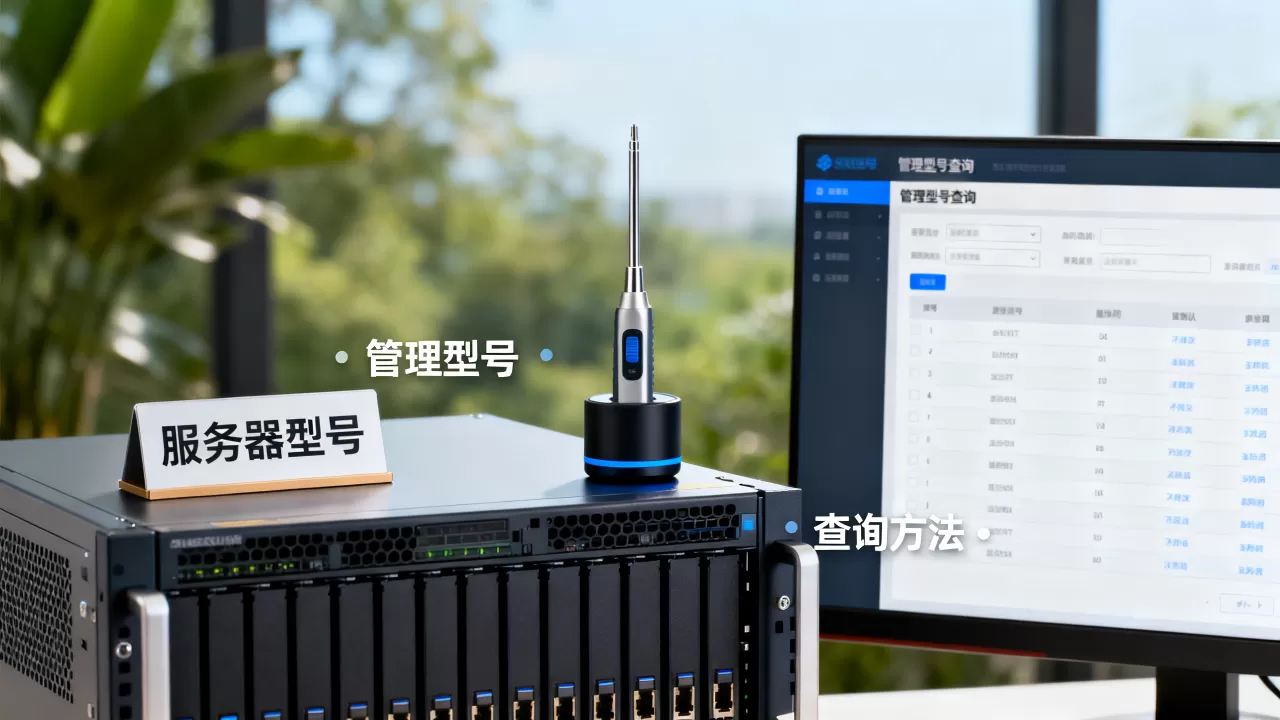
R740的iDRAC9提供实时功耗读数,并支持设置功耗上限,在Power Management页面,可以设定系统功耗上限(例如1000W),当负载超过阈值时,iDRAC会自动降频或限制性能,避免电源过载跳闸,结合温度传感器,还可以调整风扇转速策略,在满足散热需求的前提下降低噪音和能耗,对节能减排和机房电费控制有直接帮助。
Q&A:R740 iDRAC9常见问题解答
R740 iDRAC9默认密码是什么?
默认用户名是root,密码是calvin,所有Dell iDRAC设备出厂设置相同,首次登录后必须修改密码,并建议禁用root账户,改用自定义管理员账户,如果密码遗忘,可以通过iDRAC重置按钮恢复出厂设置,但注意会清除所有配置,包括IP地址。
R740 iDRAC9如何升级固件?
在iDRAC Web界面中,进入Maintenance -> Update,点击Browse选择从Dell支持网站下载的固件包(.exe或.d7格式),点击Upload并等待更新完成,更新过程中iDRAC会重启,管理连接会暂时中断,选择无业务操作的时段执行,也可以使用命令行工具racadm,执行racadm update -f <filename>,效果相同,升级后建议重启服务器,确保新固件完全生效。
R740 iDRAC9与BMC相比有何区别?
iDRAC9是Dell定制的带外管理控制器,功能与通用的BMC(Baseboard Management Controller)类似,但集成了更丰富的企业级特性,如虚拟控制台、虚拟介质、生命周期控制器(LC)等,BMC通常指代IPMI标准的实现,而iDRAC9在IPMI基础上增加了大量Web界面功能和自动化API(Redfish、RACADM),在R740上,iDRAC9完全兼容IPMI命令,但推荐使用专用工具获取更佳体验。
掌握R740与iDRAC9的配置细节,等于拿到服务器远程管理的钥匙,无论是初始化设置、IP规划还是日常运维,这套组合都能提供可靠且高效的解决方案,减少非计划停机的影响。
首发原创文章,作者:王坚,如若转载,请注明出处:https://idctop.com/article/541265.html