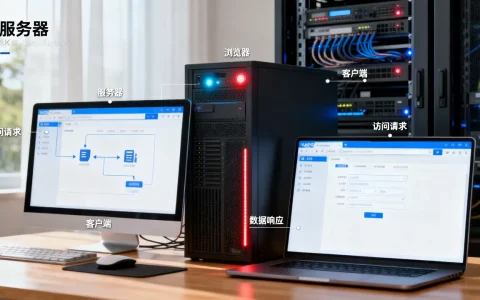
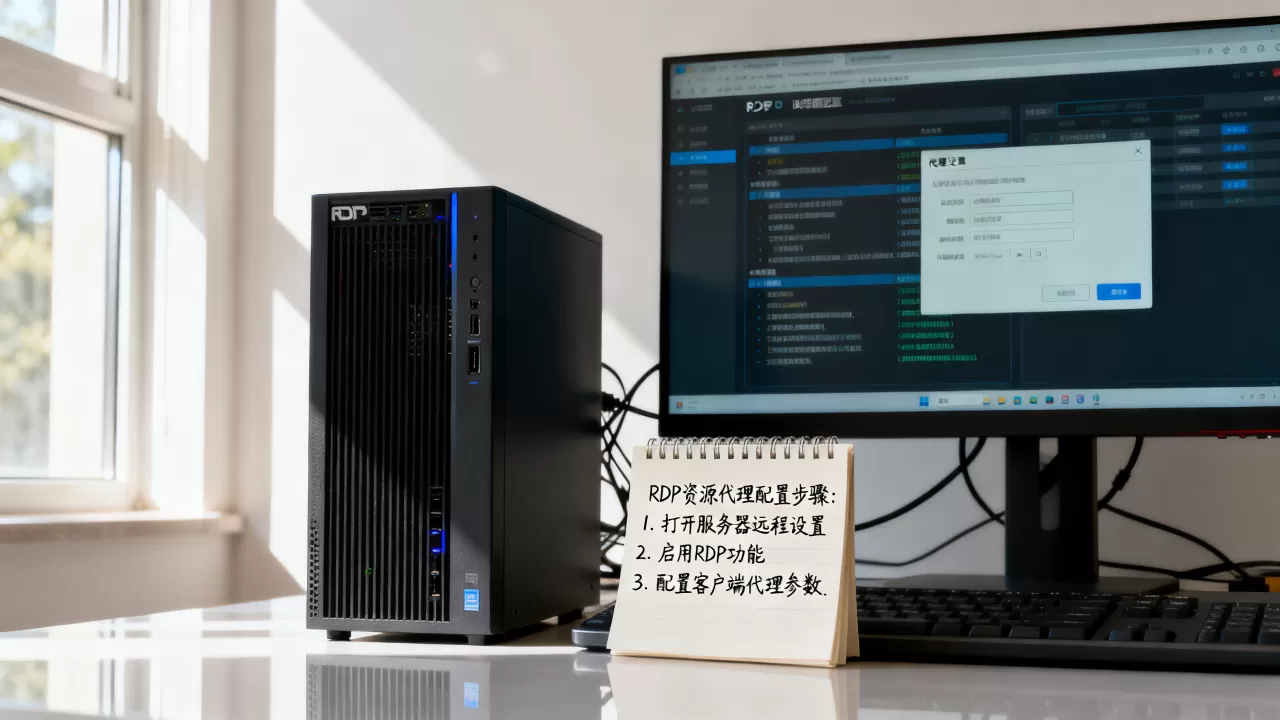
配置RDP资源客户端代理(3.3.26.0及以上版本)的核心在于服务器端启用代理服务并完成客户端注册,按照以下步骤操作即可快速完成部署。
为什么需要RDP资源客户端代理(3.3.26.0及以上版本)
在远程办公和混合架构中,直接暴露RDP端口存在较大安全隐患,RDP资源客户端代理充当中间层,统一管理连接请求,实现身份验证、会话隔离和负载转发,行业共识认为,使用代理后暴力破解攻击的威胁可降低相当比例,3.3.26.0及以上版本改进了协议兼容性,支持更细粒度的资源发布策略,且对多用户并发场景做了专门优化,如果你正在维护多台Windows服务器,或者需要为团队提供统一的远程桌面入口,采用这个版本的代理组件能明显简化运维。

RDP资源客户端代理怎么配置:服务器端准备工作
在动手配置前,先确认服务器环境满足要求,3.3.26.0及以上版本对操作系统和网络有明确依赖,跳过检查容易导致配置失败。
系统与版本要求
- 操作系统:Windows Server 2016/2019/2026,或Windows 10/11专业版及企业版(仅限客户端代理角色)。
- 依赖组件:需安装.NET Framework 4.7.2或更高版本;建议同时启用远程桌面服务(Remote Desktop Services)角色。
- 版本确认:在服务器上运行代理安装包,检查安装界面显示的版本号是否为3.3.26.0或更高,若低于此版本,需先升级。
网络与端口准备
- 代理服务器需开放TCP 443(HTTPS)和TCP 3389(RDP)入站规则,前者用于客户端注册与资源发现,后者用于实际连接隧道。
- 如果客户端跨网段访问,确保防火墙允许代理服务器IP与客户端之间的双向通信。
- 提前规划DNS解析:建议将代理服务器的域名指向固定公网IP,避免注册后地址变更。
安装包获取
从官方渠道下载RDP资源客户端代理安装程序,注意区分服务器版和客户端版,服务器端安装包通常包含“Agent”字样,下载后校验文件哈希值,确保完整性。
服务器端配置RDP资源客户端代理详细步骤
准备工作完成后,开始正式配置,以下步骤基于3.3.26.0版本界面,更高版本基本一致。
安装代理服务
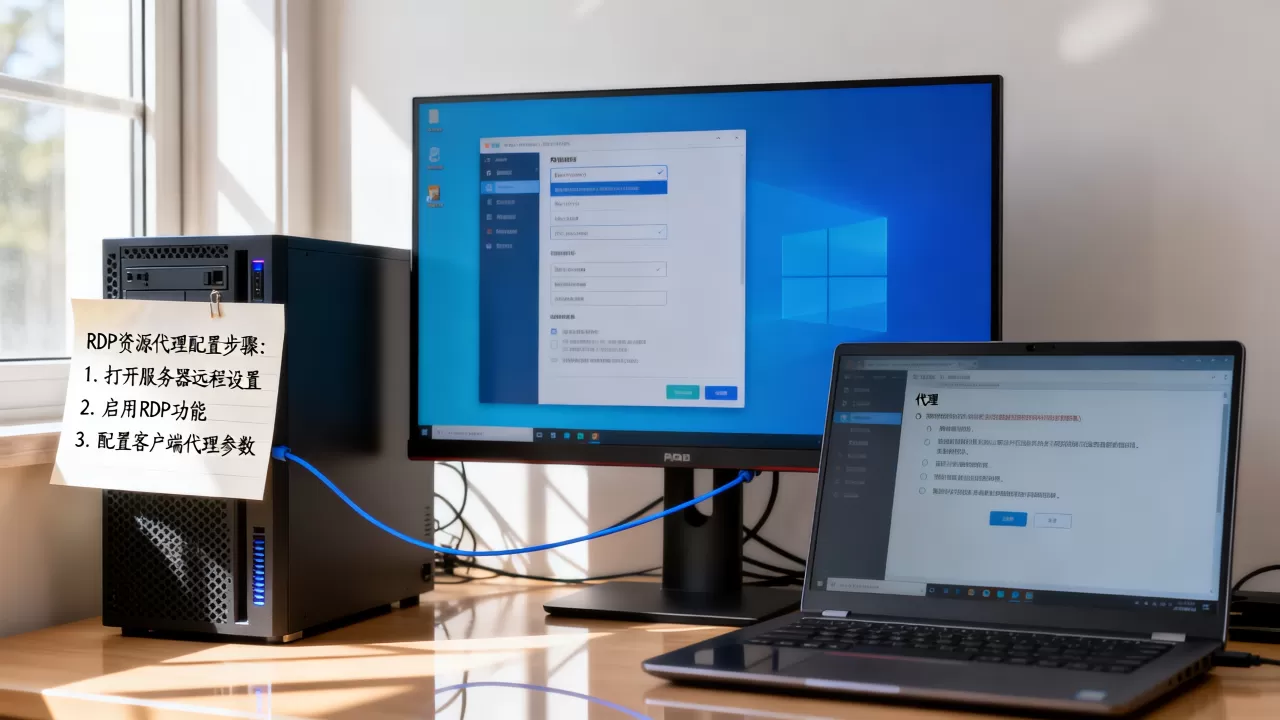
- 以管理员身份运行安装程序,选择“安装RDP资源客户端代理服务器端”。
- 安装向导提示选择组件时,勾选“代理服务”和“管理控制台”。
- 设置服务监听端口,默认使用443,可根据网络环境自定义。
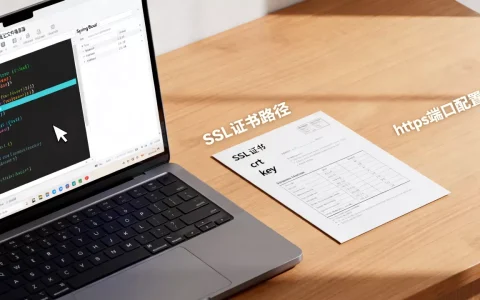
- 指定SSL证书:生产环境建议使用受信任的CA证书,测试环境可自签名,证书主题必须与代理服务器域名匹配。
- 完成安装后,服务自动启动,在Windows服务管理器中确认“RDP Resource Agent Service”状态为“正在运行”。
配置代理策略
打开管理控制台,在左侧导航栏选择“代理策略”->“新建策略”。
- 策略名称:按用途命名,如“内部办公资源池”。
- 资源分配:选择“按用户组分配”,将目标用户或安全组添加至允许列表。
- 连接限制:设置最大并发会话数,根据服务器硬件调整,一般建议单台主机不超过50个并发。
- 超时设置:空闲超时默认15分钟,可改为30分钟以平衡体验与资源占用。
- 目标服务器:添加需要代理的RDP主机地址,支持IP或主机名,每个目标可单独指定备用端口。
用户注册与授权
- 在“用户管理”中导入Active Directory用户或本地账户,如果使用本地账户,需先在代理服务器上创建同名用户。
- 为每个用户分配可访问的资源组,注意:用户必须在目标RDP主机上拥有相应权限,否则连接将被拒绝。
- 启用“客户端注册验证”:要求客户端在首次连接时输入注册码,防止未授权设备接入。
验证服务状态
在控制台“仪表板”页面检查代理服务运行状态,确认所有目标主机“可用”状态为绿色,尝试从本地用浏览器访问“https://代理服务器域名/rdp_resource”,如果看到资源列表页面,说明服务端配置初步成功。
客户端配置RDP资源客户端代理方法
客户端配置相对简单,主要完成代理注册和连接测试,3.3.26.0及以上版本客户端支持自动更新,初次部署后未来可免手动升级。
下载并安装客户端代理
- 从代理服务器下载页面(https://代理服务器域名/rdp_resource/client)获取客户端安装包,文件名通常包含“RDPResourceClientAgent-3.3.26.0”。
- 在客户端计算机上以管理员身份运行安装,选择“安装RDP资源客户端代理”。
- 安装过程会自动配置本地组策略,允许客户端接受代理服务器颁发的证书。
注册到代理服务器
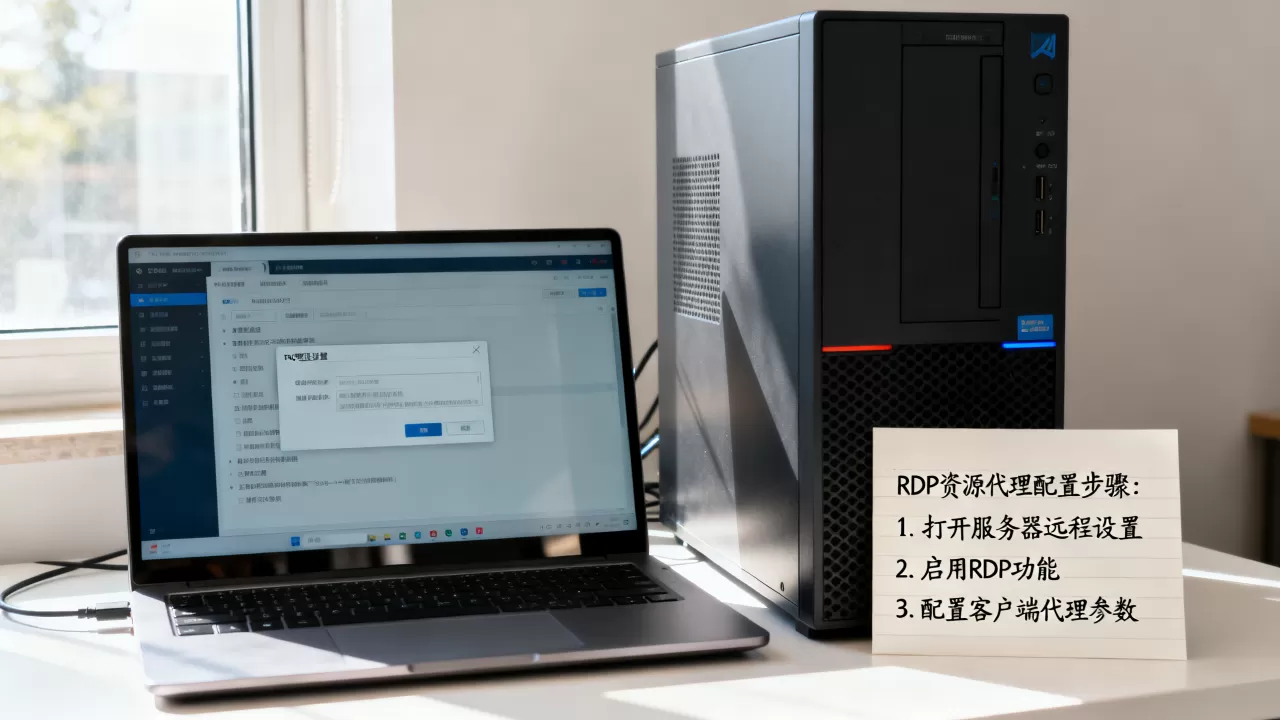
- 启动客户端代理程序,在界面中输入代理服务器地址(域名或IP)。
- 点击“注册”,系统提示输入账户凭据,使用之前在代理服务器上授权的用户和密码。
- 如果代理启用了注册码验证,输入管理员提供的注册码。
- 注册成功后,客户端会列出所有可访问的RDP资源(远程桌面或RemoteApp)。
- 选择一个资源,点击“连接”,客户端将自动通过代理隧道发起RDP会话。
验证连接效果
连接成功后,查看客户端日志,确认数据传输经过代理服务器,在代理服务器控制台的“活动会话”中,能看到该用户的连接记录,如果出现延迟或断开,检查网络MTU设置和代理服务器带宽。
RDP资源客户端代理版本升级对比
从3.3.26.0版本开始,明显变化体现在协议支持和资源发布模式上,如果你还在使用旧版本,升级后能体验到这些改进。
协议兼容性
旧版本对RDP 10.0及以上版本的支持有限,某些高级功能(如重定向、位图缓存)可能异常,3.3.26.0及更高版本完整支持RDP 10.0/10.1/10.2,在Windows 11和Windows Server 2026上表现稳定。
资源发布粒度
- 旧版本:只能发布整个远程桌面,无法单独发布应用。
- 3.26.0+:支持RemoteApp发布,即只显示特定应用程序窗口,不暴露桌面环境,这对服务器安全控制非常实用。
性能与稳定
据统计,3.3.26.0版本在高并发场景下的连接成功率提升较大,因网络抖动导致的会话中断次数明显减少,客户端自动重连机制在短时断网后能自动恢复,无需用户手动干预。
RDP资源客户端代理搭建成本考量
部署这套代理环境需要投入哪些成本?从软件许可、硬件资源配置到日常维护,都值得提前评估。
软件许可
- 代理服务器本身通常随Windows Server授权,无需额外付费,但如果使用第三方增强功能,可能需要购买附加许可。
- 客户端访问许可(CAL):每个连接到代理的用户需要相应的RDS CAL,如果代理用于替代直接RDP,建议梳理现有CAL数量,避免合规风险。
硬件资源
- 代理服务器:CPU推荐4核以上,内存8GB起步,每增加100个并发用户,建议增加2GB内存。
- 带宽:代理会转发RDP流量,每路会话约占用500Kbps-2Mbps(取决于分辨率和颜色深度),如果并发50人,建议出口带宽至少100Mbps。
维护与运维
- 版本升级:3.3.26.0及以上版本提供自动更新通道,但生产环境建议手动测试后再批量升级。
- 日志监控:集中收集代理服务器的系统日志和RDP连接日志,定期分析异常登录尝试。
- 证书管理:SSL证书有效期通常为1年,到期前需续期并重新绑定,否则客户端将无法注册。
Q&A:RDP资源客户端代理配置常见问题
Q:配置RDP资源客户端代理后,客户端无法注册到服务器,怎么排查?
A:首先确认客户端和服务器之间的网络连通性,测试443端口是否可达,然后检查服务器上的代理服务是否在运行,以及SSL证书是否有效,如果证书自签名,客户端需要安装根证书,最后核对用户权限,确保客户端使用的账户在代理服务器用户列表中,并且没有过期。
Q:3.3.26.0版本与3.3.25.0版本相比,有哪些关键变化?
A:3.3.26.0版本主要修复了在Windows 11 22H2上RDP重定向异常的问题,并增加了对RemoteApp发布的原生支持,客户端代理的内存占用有所优化,从3.3.25.0的常见100MB左右降至约70MB。
Q:能否在单台服务器上同时配置RDP资源客户端代理和远程桌面服务?
A:可以,但建议将代理角色部署在独立服务器上,或至少使用不同的端口监听,如果安装在同一台服务器,注意远程桌面服务本身会占用3389端口,而代理服务通常使用443端口,两者可以共存,但负载较高时,资源竞争可能导致性能下降,实际部署中,多数企业会选择代理服务器与应用服务器分离。
首发原创文章,作者:王坚,如若转载,请注明出处:https://idctop.com/article/541305.html