服务器文件权限管理的核心是遵循最小权限原则,通过合理设置用户和组权限,确保只有授权人员能访问特定文件,这是服务器安全的第一道防线。无论你管理的是几台服务器还是大型集群,文件权限配置不当往往是数据泄露和系统被入侵的直接原因,下面从基础设置到实战经验,逐一拆解你需要掌握的关键点。
服务器文件权限设置方法:从基础命令到实战技巧
文件权限设置听起来抽象,其实操作起来很直观,你需要掌握三个核心命令:chmod、chown 和 umask,它们构成了权限管理的基础。

理解文件权限的三元组
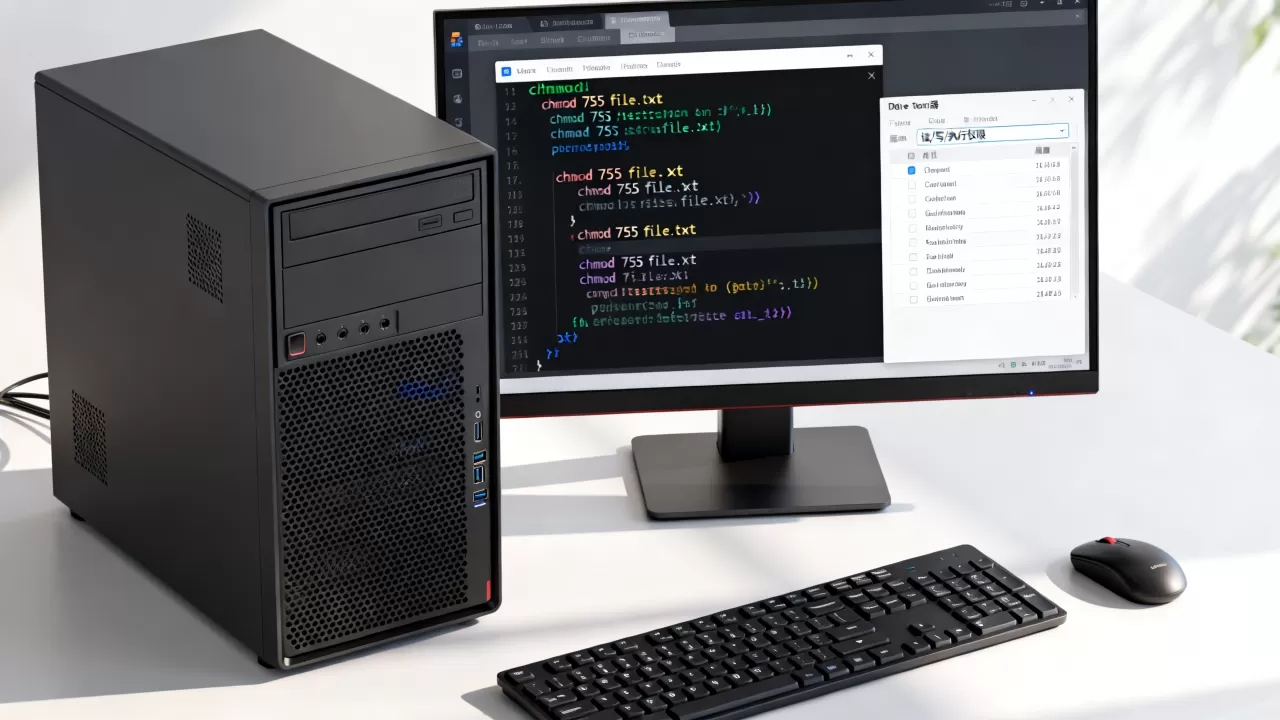
每个文件或目录都有三组权限,分别对应所有者(owner)、所属组(group)和其他人(others),每组权限用 rwx 表示,读(r=4)、写(w=2)、执行(x=1),数字权限是这三者的和,755 表示所有者拥有全部权限(4+2+1=7),组和其他人拥有读和执行权限(4+1=5),常见场景中,644 适合普通文件,755 适合目录和可执行文件,600 适合私钥等敏感文件。
常用命令实操
- chmod:修改权限。
chmod 755 filename或chmod u+x filename添加执行权限。 - chown:修改所有者和组。
chown user:group filename。 - umask:设置默认权限。
umask 022确保新文件默认 755(目录)或 644(文件)。
实战场景:Web 服务器上传目录权限设置
假设你有一个网站,用户上传文件到 /uploads 目录,安全要求是:用户能上传但无法执行上传的文件,目录权限应设为 755,内部文件权限设为 644,同时确保应用服务进程(如 www-data)是目录所有者,如果目录权限设为 777,攻击者可能上传恶意脚本并直接执行,导致服务器被控。避免使用 777 权限是基本共识。
Linux 服务器文件权限管理核心要点
在 Linux 环境下,权限管理不止于 rwx,当用户数量增多或需要精细控制时,ACL 和 SELinux 是更可靠的方案。
ACL 访问控制列表
传统权限只能设置一个所有者、一个组和其他人,ACL 让你为特定用户或组单独分配权限。setfacl -m u:john:rwx /project 让 john 拥有对 /project 的全部权限,而其他用户仍受原权限限制,使用 getfacl 查看现有 ACL,ACL 配置复杂时,注意备份规则,避免误操作导致权限混乱。
SELinux 与文件权限
SELinux 是强制访问控制机制,它可以在文件权限外再加一层安全策略,即使文件权限设置为 777,SELinux 策略禁止,进程仍无法访问,常见 Web 服务器场景中,需要为文件上下文(context)设置正确标签,chcon -t httpd_sys_content_t /var/www/html,SELinux 的默认策略已经很严格,多数情况下不建议关闭,而是通过 audit 日志调整规则。
权限审计与监控
定期审计权限变化能发现潜在风险,使用 auditd 监控关键文件,配置规则如 auditctl -w /etc/passwd -p wa -k passwd-change,记录写和属性修改事件,日志输出到 /var/log/audit/audit.log,结合 ausearch 查询。find 命令也能扫描异常权限,find / -perm -0002 查找全局可写文件。
服务器文件权限管理常见问题与误区
实际操作中,一些看似正确的设置可能导致功能异常或安全漏洞,下面列出典型问题及其解决方案。
为什么权限设置后不生效?
- 父目录权限限制:即使子文件权限正确,如果父目录缺少执行权限,用户无法进入。
- ACL 覆盖:ACL 可能高于传统权限,检查
getfacl输出。 - SELinux 阻止:检查
audit.log或使用sealert分析。 - 文件系统挂载选项

:mount 参数如
noexec会禁止执行,nosuid忽略 suid 位。
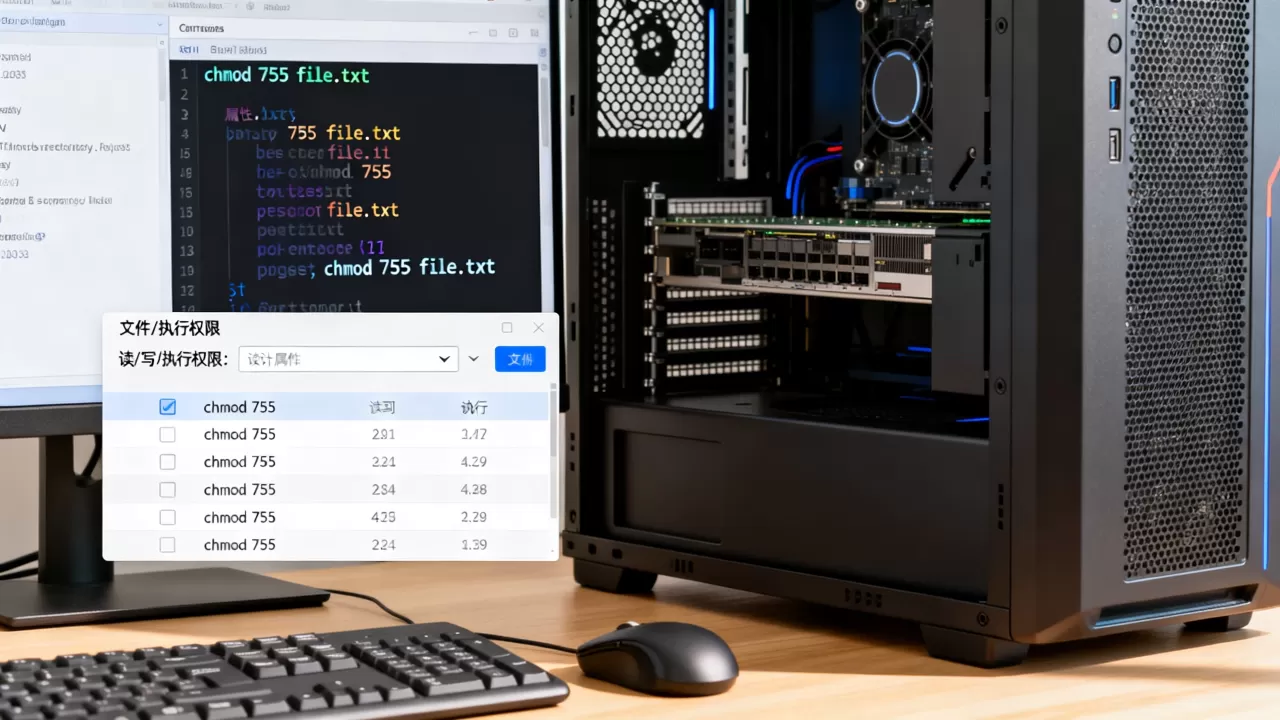
777 权限到底有多大风险?
777 意味着任何用户都能读、写、执行,如果文件是脚本,攻击者上传后直接执行;如果是配置文件,攻击者可以篡改内容。行业共识认为,777 应仅限于临时调试场景,且使用后立即恢复,更安全的做法是为特定用户或组设置 ACL,而不是放权给所有人。
如何批量修改文件权限?
使用 find 配合 chmod:
- 修改所有文件为 644:
find /path -type f -exec chmod 644 {} ; - 修改所有目录为 755:
find /path -type d -exec chmod 755 {} ; - 修改所有 .sh 脚本为 755:
find /path -name ".sh" -exec chmod 755 {} ;
批量操作前先测试,避免影响到系统文件。
服务器文件权限管理工具对比与选择
不同场景下,选择合适的工具能提升效率,下表对比了命令行工具、图形化工具和自动化工具的特点。
| 工具类型 | 代表工具 | 优点 | 适用场景 |
|---|---|---|---|
| 命令行 | chmod、chown、setfacl | 灵活、可脚本化、无依赖 | 日常运维、批量管理 |
| 图形化 | FileZilla、WinSCP | 可视化、新手友好 | 少量文件快速修改 |
| 自动化 | Ansible、Puppet | 一致性、可重复、版本控制 | 集群管理、合规要求 |
| 审计 | Lynis、Tripwire | 安全扫描、基线检查 | 安全评估、定期巡检 |
命令行工具是基础
无论你使用什么辅助工具,chmod 和 chown 都是必须精通的,它们没有图形界面,但效率高,适合远程 SSH 环境。
图形化工具适合快速操作
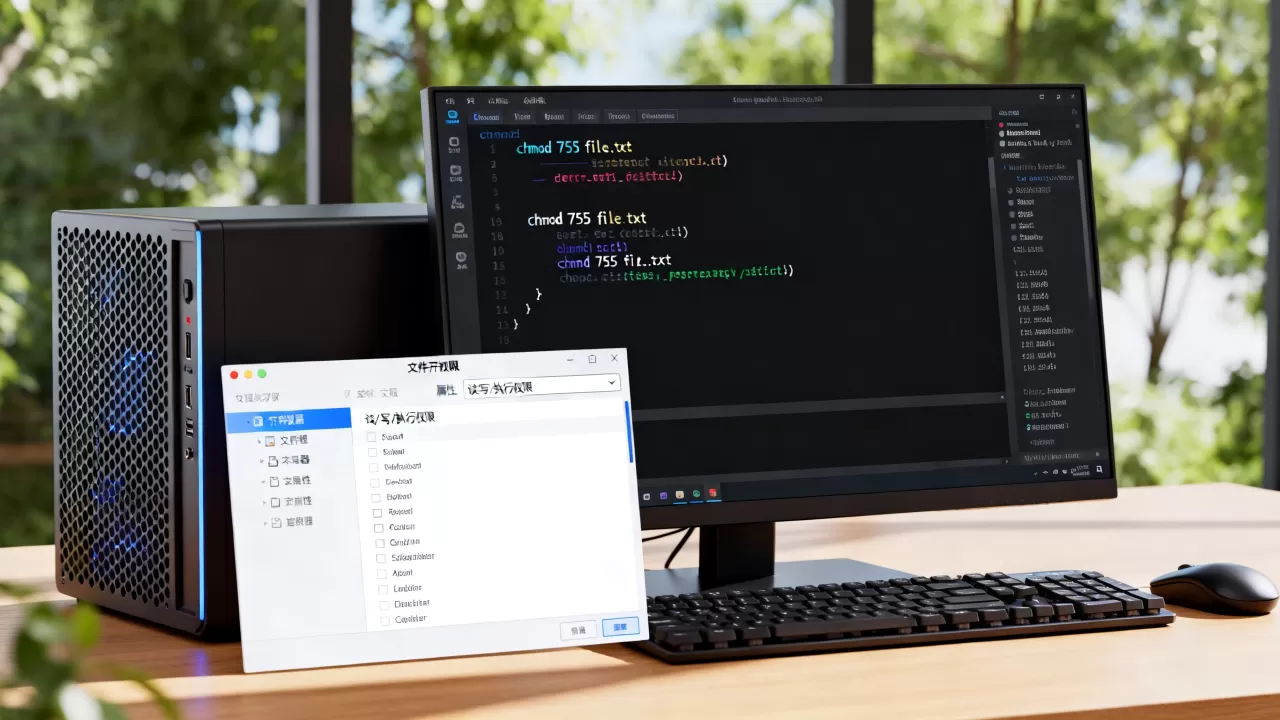
如果你不熟悉命令行,FileZilla 连接服务器后,右键文件属性即可修改权限,但注意,它只支持基本 rwx,不支持 ACL,对于临时修改权限,是个方便选项。
自动化工具确保一致性
在多个服务器上部署时,手动设置权限容易出错,Ansible 的 file 模块可以定义文件权限状态,file: dest=/var/www/html mode=0755 owner=www-data group=www-data,这样所有服务器权限保持一致,避免人为失误。
服务器文件权限管理不是一次性的配置,而是持续优化过程,从最小权限入手,结合 ACL 和 SELinux 增强防护,定期审计异常权限,你能构建一道稳固的防线,核心结论始终不变:只给必要的人,必要的权限。
服务器文件权限管理常见问题回答
问题1:如何设置目录权限让用户只能访问自己的文件?
答:设置共享目录为粘滞位目录,chmod 1777 /shared,粘滞位(sticky bit)确保用户只能删除自己的文件,而无法删除其他用户的内容,目录权限设为 755 更合适,避免全局可写带来的风险。
问题2:为什么我用 chmod 600 设置了私钥文件权限,但 SSH 还是提示权限错误?
答:除了私钥文件本身权限为 600,.ssh 目录的权限必须是 700 或 755,且文件所有者必须为当前用户,如果父目录或文件权限被其他用户可写,SSH 会拒绝连接,使用 ls -ld ~/.ssh 检查目录权限,确保没有多余的可写权限。
问题3:服务器文件权限管理的最佳实践是什么?
答:最小权限原则是核心,具体措施包括:使用非 root 用户运行服务,将服务配置文件权限设为 600,日志文件设为 640,避免使用 777 权限,对敏感文件使用 ACL,结合 SELinux 增强安全,并定期使用 find 或审计工具扫描异常权限,这些做法能有效降低被攻击的风险。
首发原创文章,作者:王坚,如若转载,请注明出处:https://idctop.com/article/541605.html