服务器配置双网卡绑定IP,就是将同一服务器上的多块物理网卡在操作系统层面捆绑成一个逻辑接口,实现网络故障自动切换和流量负载分担,是保障业务连续性的关键网络配置。 无论你管理的是单台Linux服务器还是Windows Server集群,这项技术都能显著提升网络可用性,下面先从最直接的场景切入,看看双网卡绑定到底能解决什么问题。
服务器双网卡绑定有什么用?
先看一个场景:一家电商公司的核心数据库服务器仅配备一块千兆网卡,某天网卡驱动异常导致业务中断,恢复耗时数小时,这就是典型的单点故障,双网卡绑定通过增加物理链路冗余,让网络不再依赖单一块网卡。


双网卡绑定的核心价值
- 网络冗余:当一张物理网卡损坏、网线松动或交换机端口故障时,流量自动切换到备用网卡,切换过程通常在几十到几百毫秒,应用层无感知。
- 带宽聚合:在支持负载均衡的模式下,多张网卡同时工作,叠加带宽,两块千兆网卡在LACP模式下理论最大聚合带宽可达2Gbps,实际吞吐量也有明显提升。
- 负载均衡:出站流量可以根据哈希策略分配到不同网卡,避免单张网卡成为瓶颈,提升整体并发处理能力。
行业共识认为,在数据中心规模部署中,服务器接入层采用双网卡绑定已成为标准配置,它与交换机链路聚合共同构建了网络的高可用基础。
单网卡 vs 双网卡绑定:成本与收益分析
| 对比项 | 单网卡配置 | 双网卡绑定(主备模式) | 双网卡绑定(LACP模式) |
|---|---|---|---|
| 硬件成本 | 一块网卡 | 两块网卡(成本增加约1倍) | 两块网卡 + 支持LACP的交换机端口 |
| 故障倒换时间 | 无冗余,故障即中断 | 毫秒级自动切换 | 毫秒级自动切换 |
| 带宽利用率 | 100% | 50%利用率(仅主网卡工作) | 接近100%聚合带宽 |
| 配置复杂度 | 极低 | 中等 | 较高(需交换机配合) |

从表格可以看出,对于大多数企业,主备模式在成本增加极小的情况下,换来了极高的可靠性提升,而LACP模式则适合对带宽有更高要求的场景。
双网卡绑定模式如何选择?
选择合适的绑定模式是配置前的关键一步,不同模式在冗余、负载和兼容性上各有侧重。
主流模式详解
- 主备模式(Active-Backup):同一时刻只有一张网卡处于活跃状态,另一张作为备份,当活跃网卡链路失败时,备份接管,此模式不依赖交换机支持,兼容性最好,但带宽利用率较低(只有一块网卡在工作)。
- IEEE 802.3ad 动态链路聚合(LACP):网卡与交换机通过LACPDU协商,自动建立聚合链路,此模式提供冗余和带宽叠加,但需要交换机端启用LACP并配置对应的聚合组,适用于高性能数据中心。
- 平衡轮询(Balance-rr):数据包按顺序轮流从每张网卡发送,优点是无需交换机支持即可实现负载均衡,但可能引起数据包乱序,影响TCP性能,一般不推荐用于生产环境。
- 平衡异或(Balance-xor):根据源MAC地址、目的MAC地址等计算哈希,选择网卡发送,负载均衡效果较好,但需要交换机配置支持。
场景化选择建议
- 如果你的交换机不具备LACP能力,或者你只需要故障切换,主备模式是最稳妥的选择。
- 如果你希望最大化利用带宽,且交换机支持LACP,3ad模式是标准做法。
- 对于虚拟化环境,如VMware ESXi,NIC Teaming通常使用“基于IP哈希的路由”策略,这类似于LACP,需要交换机配合。
双网卡绑定配置步骤
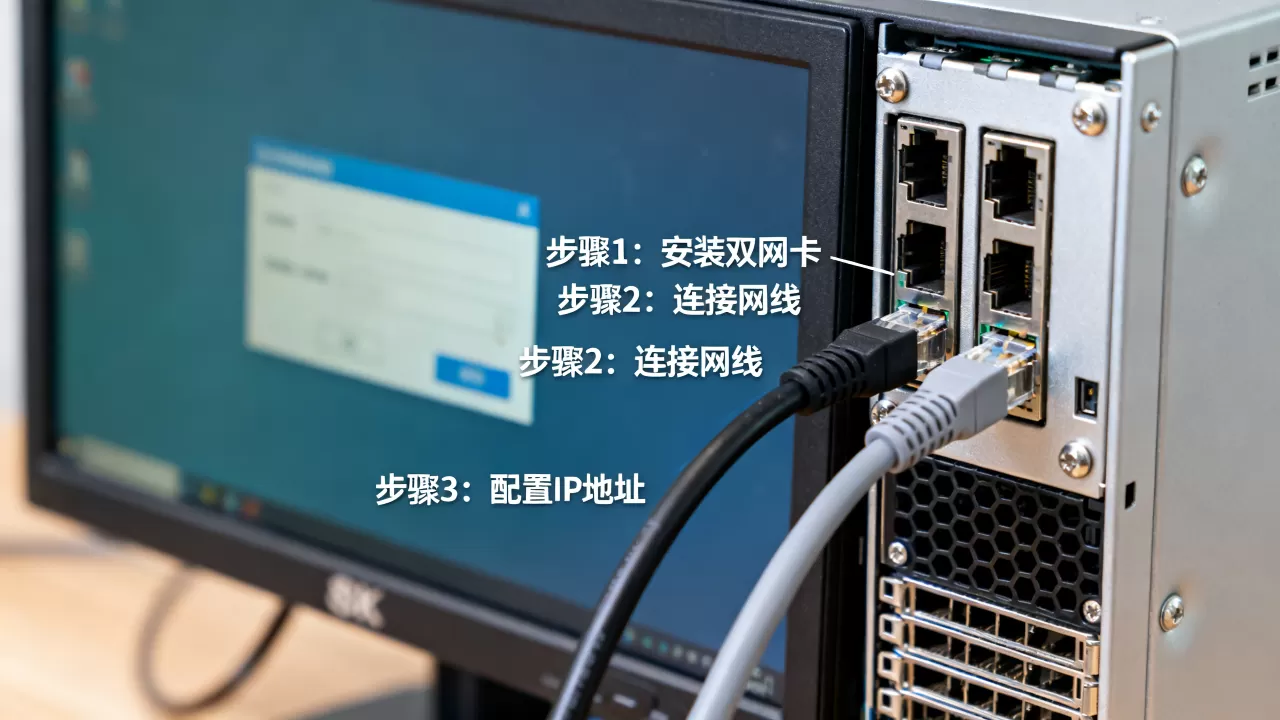
下面提供Linux和Windows系统下的配置方法,所有操作建议在维护窗口进行,并提前备份原有配置。
Linux系统双网卡绑定ip配置
以CentOS 7/8(使用NetworkManager)为例,以下步骤适用于大多数发行版。
使用nmcli命令配置(推荐)
- 创建bond连接:
nmcli con add type bond ifname bond0 mode active-backup ip4 192.168.1.100/24 gw4 192.168.1.1 - 添加从网卡:
nmcli con add type bond-slave ifname eth0 master bond0和nmcli con add type bond-slave ifname eth1 master bond0 - 激活连接:
nmcli con up bond0 - 验证:
nmcli con show bond0和cat /proc/net/bonding/bond0
手动编辑配置文件
- 创建
/etc/modprobe.d/bonding.conf,写入alias bond0 bonding,并设置options bonding mode=1 miimon=100(mode=1为主备)。 - 创建
/etc/sysconfig/network-scripts/ifcfg-bond0如下:DEVICE=bond0 TYPE=Bond BONDING_MASTER=yes BOOTPROTO=static IPADDR=192.168.1.100 NETMASK=255.255.255.0 GATEWAY=192.168.1.1 BONDING_OPTS="mode=1 miimon=100" - 修改
ifcfg-eth0和ifcfg-eth1包含MASTER=bond0和SLAVE=yes,并删除IP配置。 - 重启网络:
systemctl restart network
验证绑定状态:使用cat /proc/net/bonding/bond0查看当前活跃网卡和设备信息。
Windows Server双网卡绑定设置
Windows Server 2012 R2及以上版本内置“NIC组合”功能,配置步骤:
图形化操作:
- 打开“服务器管理器”,点击“本地服务器”,找到“NIC组合”并点击“已禁用”链接。
- 在弹出的“NIC组合”对话框中,选择需要绑定的网卡,点击“任务”下的“添加到组”。
- 输入组名称,选择“负载均衡模式”或“备用配置”,若选择“负载均衡模式”,可进一步选择“哈希模式”或“动态模式”。
- 点击“确定”后,在网络连接中会出现新的虚拟网卡,右键属性配置IP地址。
PowerShell命令:
New-NetLbfoTeam -Name "Team1" -TeamMembers "NIC1","NIC2" -TeamingMode SwitchIndependent -LoadBalancingAlgorithm Dynamic
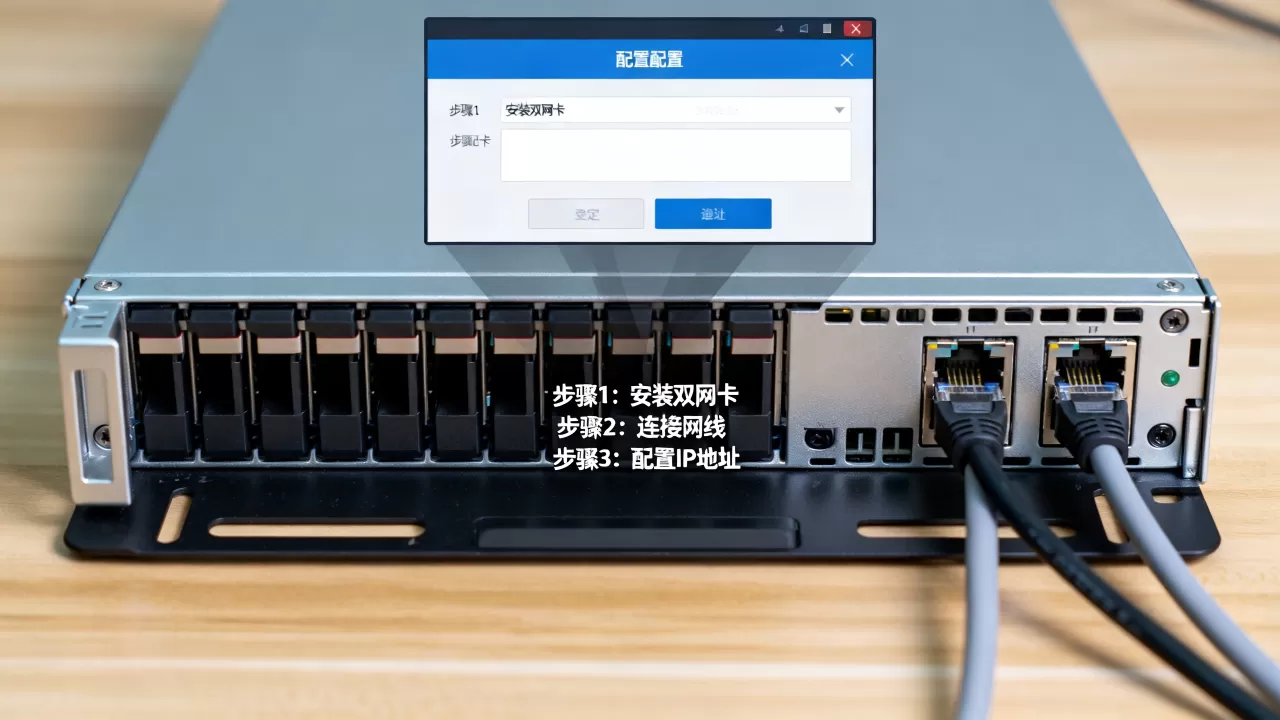
配置完成后,Team1将显示为一块网卡,可配置IP。
配置后验证与排错
验证冗余是否生效
- 测试方法:在绑定状态下,使用
ping持续发送数据包,同时拔掉一张网卡的网线,观察丢包情况,通常只会丢失1-2个包,然后恢复正常。 - 查看日志:Linux中查看
/var/log/messages,Windows中查看事件查看器中的“NIC组合”事件。
常见排错点
- 交换机配置不匹配:LACP模式下,交换机端口必须配置为PAgP或LACP,且聚合组正确,否则链路会报错。
- 物理网卡速率不一致:绑定成员应使用相同速率和双工模式,否则可能导致性能下降或协商失败。
- 驱动程序问题:确保网卡驱动是最新版本,特别是使用较新内核时。
双网卡绑定IP配置常见问题
双网卡绑定后IP地址如何设置?
只在逻辑接口(bond0或NIC组合)上配置IP,物理网卡不设置IP,如果物理网卡之前有IP,需要清除,否则可能导致IP冲突。
双网卡绑定能否跨交换机部署?
主备模式可以跨不同交换机,只要两张网卡分别连接到不同交换机,且网络互通,LACP模式通常要求同一台交换机,除非使用多机链路聚合技术(如vPC、MLAG),但这会增加复杂度。
双网卡绑定在虚拟化环境中如何配置?
在VMware ESXi中,通过虚拟交换机设置NIC Teaming,将多块物理网卡绑定,并选择负载均衡策略,在Hyper-V中,使用“SET”或“NIC组合”功能,关键是要和物理交换机配置对齐,避免配置矛盾。
重申核心结论:服务器双网卡绑定IP是提升网络可靠性的基础操作,无论为了冗余还是带宽,你都可以按照本文的指引,在Linux或Windows上快速完成配置。 在规划服务器网络时,建议将双网卡绑定作为默认配置,尤其对于关键业务系统,不要因小失大,让单网卡成为整个链路的薄弱环节。
首发原创文章,作者:王坚,如若转载,请注明出处:https://idctop.com/article/541661.html