服务器引导盘是服务器从启动到系统加载的核心载体,它直接决定了服务器能否稳定运行以及在故障后能否快速恢复,无论是物理机还是虚拟机,引导盘的可靠性都是运维工作的重中之重。
服务器引导盘的类型与选择
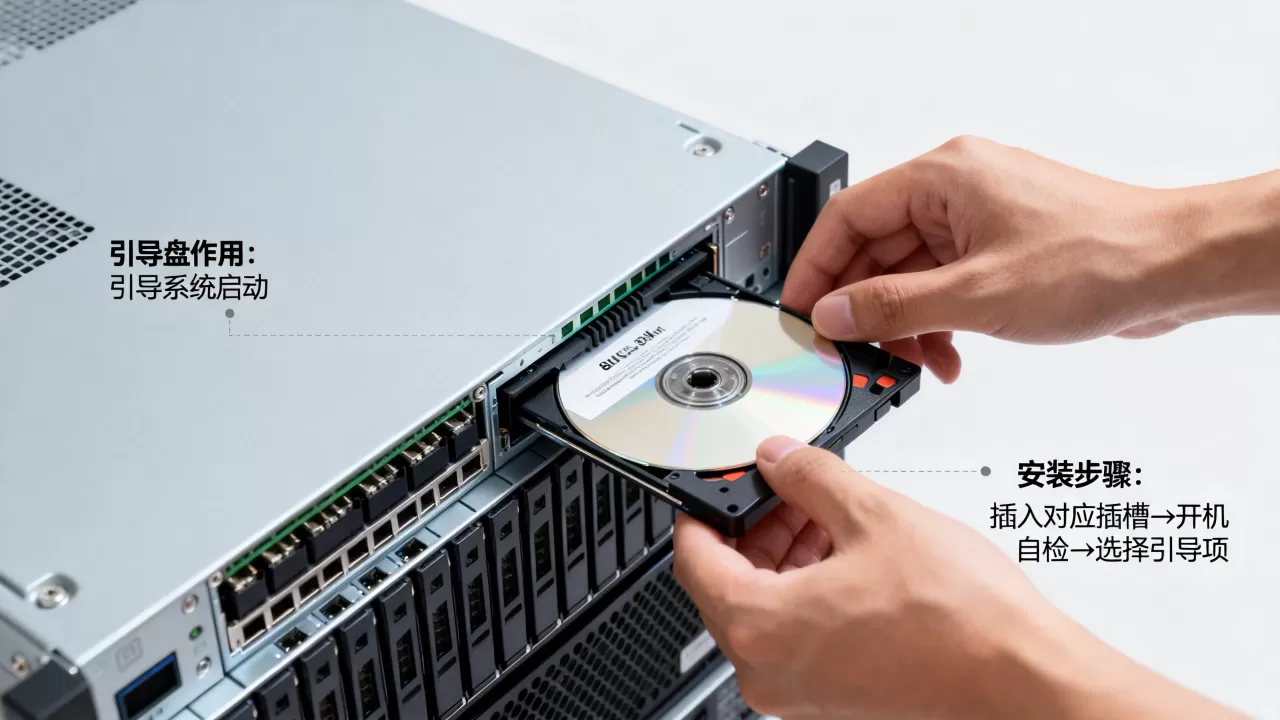
服务器引导盘U盘与光盘对比
- U盘引导盘:目前主流选择,可重复写入,速度远快于光盘,支持UEFI启动,但需注意U盘质量与接口标准,劣质U盘可能导致引导失败,建议使用知名品牌USB 3.0以上U盘,容量32GB-64GB。
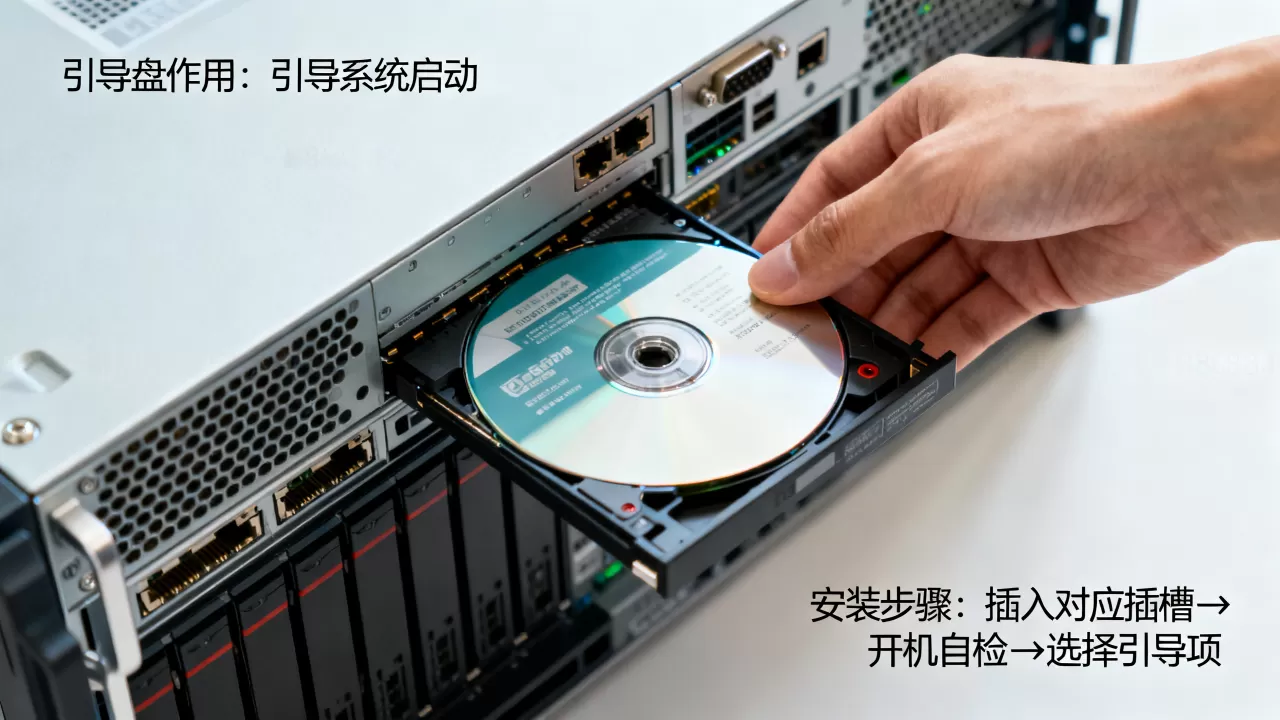
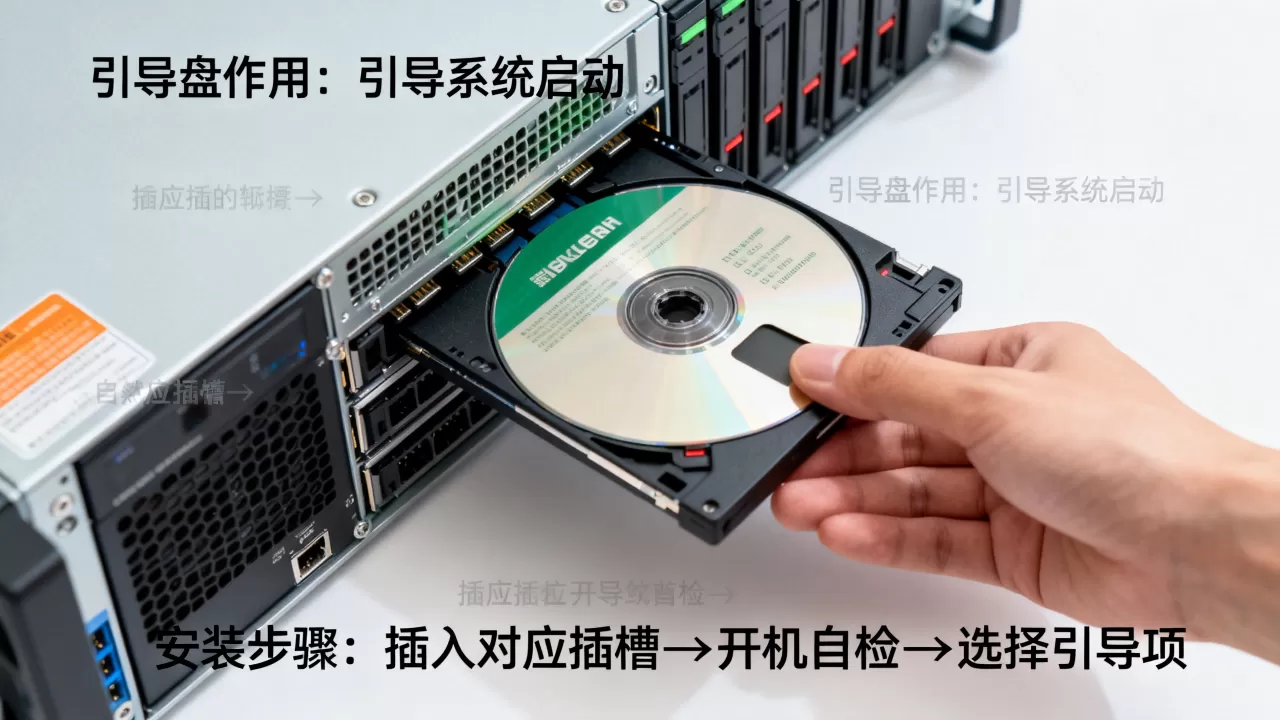
- 光盘引导盘:在老旧服务器或合规性要求严格的场景仍有应用,但光驱逐渐被淘汰,光盘写入后不可更改,不利于驱动更新,速度慢,且易划伤,除非有明确合规要求,否则不建议作为主引导介质。
- 本地硬盘引导盘(RAID1):行业共识认为,对关键业务服务器,使用两块本地硬盘组建RAID1作为引导盘是最佳实践,兼顾性能与冗余,单盘故障不影响启动,成本略高,但可靠性提升显著。
- PXE网络引导:适合大规模批量部署和无盘工作站场景,无需本地存储,但依赖网络环境和DHCP/PXE服务器,初始化配置复杂,启动速度受网络影响。
服务器引导盘RAID配置策略
- 硬件RAID1:使用服务器板载或独立RAID卡,将两块硬盘配置为RAID1,操作系统直接安装在RAID虚拟磁盘上,性能与冗余平衡,更换故障盘后自动重建。
- 软件RAID:如Windows存储空间或Linux mdadm,可用于引导盘,但需注意主板支持,可靠性略低于硬件RAID,适合预算有限的环境。
- 单盘+定期备份:非关键测试环境可用单盘,但必须定期备份引导盘镜像,至少每周一次,并验证备份可恢复性。
服务器引导盘类型推荐表
| 介质类型 | 优势 | 劣势 | 适用场景 | 推荐指数 |
|---|---|---|---|---|
| U盘 | 便携、可重复、速度较快 | 质量参差不齐,易丢失 | 临时维护、系统安装 | |
| 光盘 | 合规、稳定 | 速度慢、不可更新 | 老旧服务器、合规要求 | |
| 本地硬盘RAID1 | 冗余、性能佳、可靠 | 成本较高 |
生产环境、关键业务 | |
| PXE网络引导 | 集中管理、无本地存储 | 依赖网络、配置复杂 | 批量部署、无盘工作站 |

服务器引导盘怎么制作?实操步骤
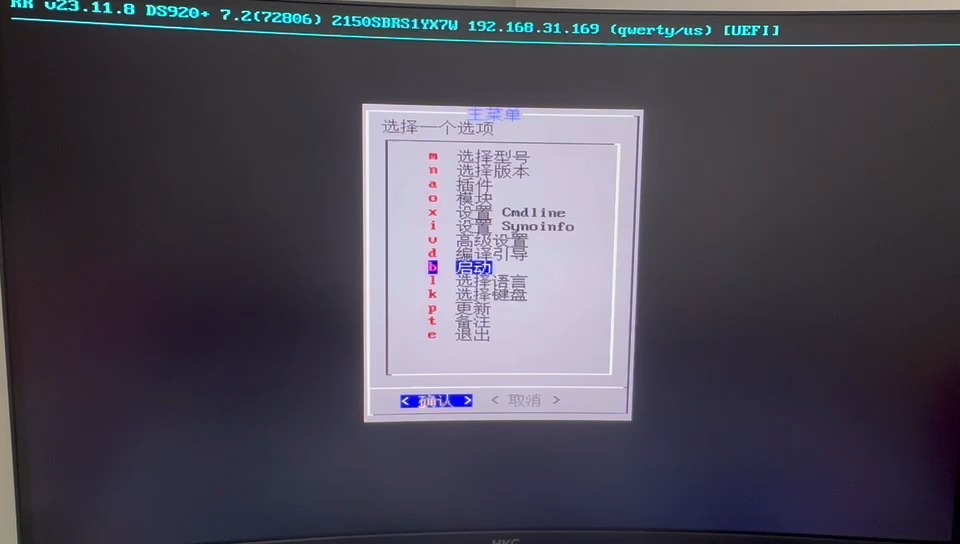
制作UEFI启动的Windows Server引导盘
- 准备工具:一台可联网的电脑,一个8GB以上U盘,Windows Server ISO镜像(可从微软官网下载),Rufus工具(开源免费)。
- 格式化U盘:打开Rufus,设备选择U盘,分区类型选择“GPT”,目标系统类型选择“UEFI(非CSM)”,文件系统保持默认FAT32。
- 写入镜像:点击“选择”按钮,找到Windows Server ISO文件,点击“开始”等待写入完成,注意:若ISO文件大于4GB,FAT32无法直接写入,需使用Rufus的“DD镜像”模式或使用exFAT格式,但部分主板不支持从exFAT引导,建议FAT32+压缩ISO或使用分卷工具。
- 注入驱动:若服务器有特殊RAID卡或网卡,需提前下载驱动inf文件,在Rufus写入前点击“添加驱动”按钮,或在系统安装界面使用“加载驱动程序”功能。
制作Linux服务器引导盘(使用dd命令)
- 获取Linux发行版ISO文件(如CentOS Stream、Ubuntu Server)。
- 插入U盘,使用
lsblk命令确认U盘设备名,通常为/dev/sdb(注意不要误写为系统盘/dev/sda)。 - 执行
sudo dd if=/path/to/iso.iso of=/dev/sdb bs=4M status=progress && sync,该命令直接逐位写入,无需格式化,适用于UEFI和Legacy启动。 - 写入完成后,弹出U盘,插入服务器,从U盘启动即可进入安装界面,若需定制引导参数,可在启动时编辑Grub选项。
注入RAID驱动与网卡驱动
- Windows Server安装时:在磁盘选择界面,若无法识别硬盘,点击“加载驱动程序”,选择事先准备好的驱动文件夹(内含.inf文件),系统会自动加载并识别RAID/SCSI设备。
- Linux安装时:多数现代发行版已集成主流RAID卡驱动,若遇到不识别,可在启动参数中添加
dd=disk,然后插入包含驱动文件的U盘,系统会提示选择驱动。 - 驱动准备:建议从服务器厂商官网下载对应型号的驱动包,解压到FAT32格式的U盘中,确保目录结构清晰。
服务器引导盘故障与解决
服务器引导盘找不到引导设备
- 现象:开机后提示“No boot device found”或“Boot device not available”。
- 排查步骤:
- 检查BIOS/ UEFI启动顺序,是否将引导盘(U盘、硬盘或光驱)设为第一启动项。
- 若使用U盘,尝试更换USB接口(优先使用后置主板接口),排除接口接触不良。
- 检查硬盘连接线是否松动,RAID卡状态是否正常,进入RAID管理界面确认虚拟磁盘在线。
- 引导盘故障:若使用本地硬盘,尝试进入PE系统,查看磁盘管理是否识别到磁盘,若磁盘亮红灯,需更换硬盘并重建RAID。
服务器引导盘引导失败错误代码
- 常见错误:
0x000000f(Windows):引导配置数据损坏,可使用Windows安装盘进入修复模式,运行bootrec /fixboot、bootrec /rebuildbcd。GRUB rescue(Linux):引导加载器丢失,使用Live CD启动,挂载根分区,执行grub2-install --boot-directory=/boot。PXE-E61: Media test failure:网络启动但未找到引导介质,检查PXE服务器配置或禁用网络启动。
服务器引导盘损坏后的紧急恢复
- 使用备用引导盘:提前制作一个同型号服务器可用的U盘引导盘,包含系统救援工具,损坏后直接插入U盘启动,进入救援模式,挂载系统盘,修复引导或还原备份。
- 从备份恢复:若引导盘是RAID1且单盘故障,更换新盘后RAID卡自动重建,无需中断服务,若双盘同时故障,需从离线备份(如完整系统镜像)恢复,建议每季度至少进行一次引导盘恢复演练。
- 预防措施:对生产环境引导盘,每年更换一次(HDD),或使用支持热插拔的SSD,并配置RAID卡报警功能。
服务器引导盘成本与性价比分析
不同引导介质的价格对比
- U盘:32GB品牌U盘约50-100元,但长期使用可靠性低,不适合作为唯一引导盘,推荐用于临时维护。
- 光盘:空白光盘成本极低,约1-2元,但光驱成本约200元,且写入后不可更新,总体性价比低。
- 本地硬盘:企业级SATA SSD 240GB约300-500元,建议两块组RAID1,总成本约600-1000元,对于生产环境,这是最低成本的高可靠性方案。
- 企业级服务器引导盘:部分厂商提供专用引导模块(如SD卡、USB DOM),价格约200-800元,但兼容性受限,需搭配服务器使用。
引导盘成本与可靠性权衡
- 在预算有限时,可选用单块SSD作为引导盘,但必须搭配定期备份,据统计,相当一部分服务器故障源于引导盘损坏,因此不要把可靠性完全押在一块盘上。
- 对于虚拟化主机,建议使用本地硬盘RAID1或厂商认证的引导卡,避免因引导盘故障导致整个集群不可用。
- 成本不代表一切,劣质U盘在数据中心高温环境下极易损坏,导致紧急维护时无法启动,建议使用服务器厂商推荐的引导介质,或自行购买工业级U盘。
服务器引导盘常见问题解答
服务器引导盘用U盘好还是光盘好?
目前主流服务器均已支持UEFI启动,U盘引导盘在速度、便携性、可重复写入方面全面优于光盘,光盘引导盘仅在合规性要求或老旧服务器(无USB启动)时仍有存在价值,对于日常运维,建议使用U盘,并选择可靠品牌,避免因U盘质量问题导致引导失败,如果工作环境允许,本地硬盘RAID1引导盘是最佳选择,它能提供硬件层面的冗余,避免单点故障。
服务器引导盘损坏如何恢复?
当引导盘损坏无法启动时,首先尝试从备用引导介质(如U盘或PXE)启动,进入救援模式,若为Windows系统,使用安装盘启动后选择“修复计算机”,运行bootrec命令重建引导配置,若为Linux,挂载根分区后使用chroot修复或重新安装引导加载器,如果物理磁盘损坏且无RAID冗余,需更换新盘并从预先生成的系统镜像进行全盘恢复。定期备份引导盘数据和系统状态是预防此类故障的核心措施。
服务器引导盘需要多大容量?
引导盘主要用于安装操作系统核心文件,Windows Server 2026建议至少32GB,但考虑更新补丁和日志增长,建议分配100GB以上,若使用U盘,32GB-64GB足够存放多版本系统镜像和驱动工具,Linux发行版通常20GB即可满足,但/var分区若与引导分区合并,建议预留50GB以上,总体而言,引导盘容量不宜过大,但应预留20%-30%的余量,避免因空间不足导致系统更新失败。
首发原创文章,作者:王坚,如若转载,请注明出处:https://idctop.com/article/541814.html