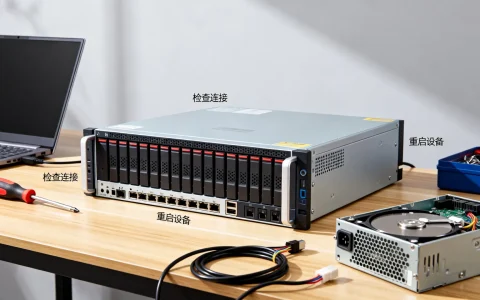
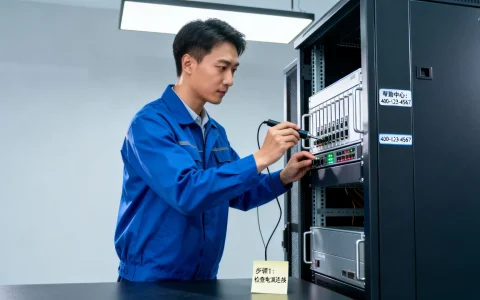
重启FTP服务器是解决连接异常、配置生效、释放资源等问题的高效手段,关键在于根据操作系统选择正确的命令,并在操作前确认业务中断风险最小化。
为什么需要重启FTP服务器
FTP服务器在长时间运行后,可能出现内存泄漏、连接数积压或配置缓存过期等问题,多数情况下,重启服务可以直接恢复稳定状态,比逐一排查错误更省时。


- 配置变更后生效:修改了端口、用户权限或被动模式范围后,需要重启服务才能加载新配置。
- 异常状态恢复:客户端大量超时、服务无响应,或者进程僵死,重启可以快速清理内部状态。
- 安全更新:补丁或证书更新后,重启是强制要求。
- 资源释放:部分FTP服务在运行过程中占用句柄或内存,重启能释放这些资源。
ftp重启服务器命令:Windows与Linux操作差异
不同操作系统下的重启命令差异明显,用错命令可能导致服务无法启动或配置丢失,下表对比了两种主流环境的标准操作。
| 操作系统 | 服务管理方式 | 重启命令 | 常见FTP服务 |
|---|---|---|---|
| Windows Server | 服务管理器或命令行 | net stop ftpsvc 后 net start ftpsvc |
IIS FTP、FileZilla Server |
| Linux(systemd) | systemctl | systemctl restart vsftpd |
vsftpd、proftpd、pure-ftpd |
| Linux(SysVinit) | service命令 | service vsftpd restart |
老旧系统上的vsftpd |
Windows服务器重启FTP服务
在Windows环境中,通过服务管理器或命令提示符都可以完成操作。
- 打开“服务”管理器,找到FTP服务(通常名为“FTP Publishing Service”或“FileZilla Server”)。
- 右键选择“重新启动”。
- 或者在管理员权限的命令行中执行:
net stop ftpsvc
net start ftpsvc
注意:如果使用IIS,也可以通过
iisreset命令重启整个IIS,但会同时影响Web服务,建议单独控制FTP服务。
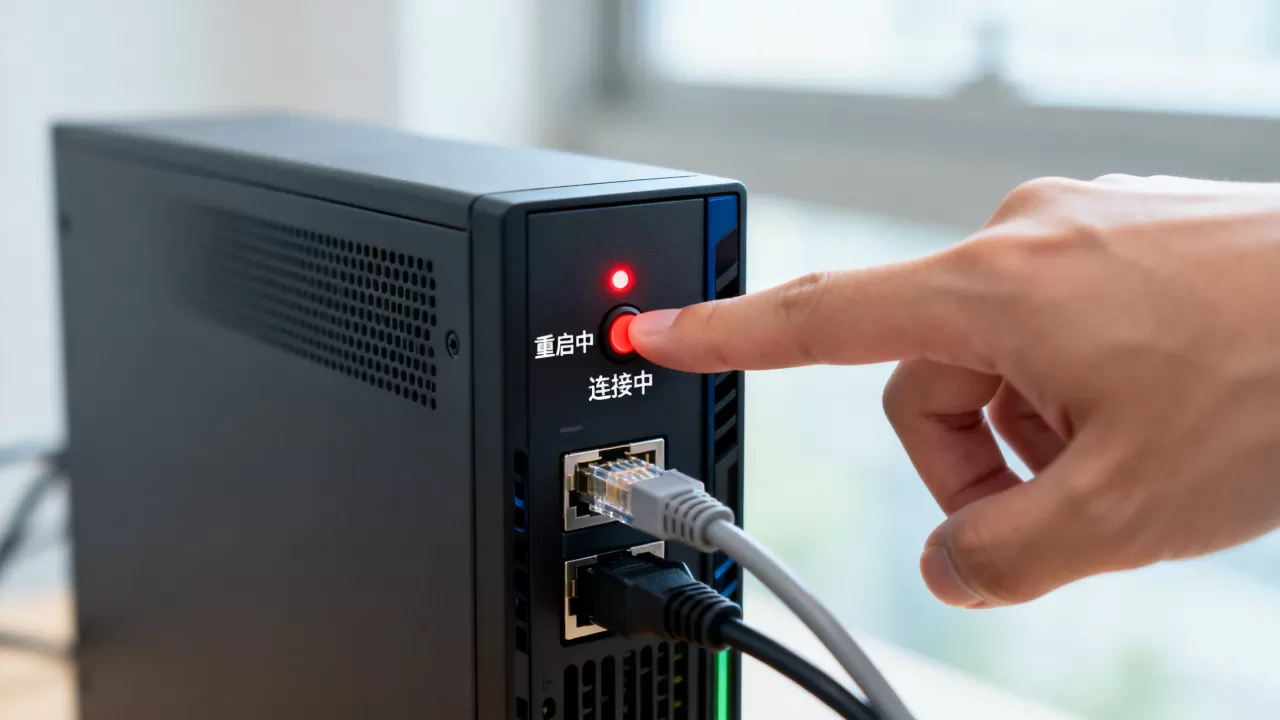
Linux服务器重启FTP服务
Linux下主流FTP服务如vsftpd,使用systemd管理时命令统一。
# 重启vsftpd
sudo systemctl restart vsftpd
# 查看服务状态确认重启成功
sudo systemctl status vsftpd
对于proftpd或pure-ftpd,只需将服务名替换即可。行业共识认为,重启前使用systemctl reload或kill -HUP可以仅重载配置而不中断现有连接,这对生产环境更友好。
ftp服务器重启后无法连接?常见原因与排查步骤
重启后连接失败是高频问题,但大部分原因集中在几个典型环节,你可以按照以下步骤快速定位。
服务是否真的启动成功
- 执行
systemctl status vsftpd(Linux)或检查服务状态(Windows),确认服务处于“运行中”状态。 - 如果服务反复启动失败,查看日志文件:
- Linux:
/var/log/vsftpd.log或journalctl -u vsftpd - Windows:事件查看器 -> Windows 日志 -> 应用程序
- Linux:
端口监听与防火墙规则
- 使用
netstat -anlp | grep :21(Linux)或netstat -ano | findstr :21(Windows)确认FTP默认端口21是否在监听。 - 如果端口被其他程序占用,需要先解决冲突,或修改FTP配置文件更换端口。
- 检查防火墙是否允许FTP流量。绝大多数重启后无法连接的问题,根源在于防火墙规则未正确加载,尤其当FTP使用被动模式且端口范围较大时。
客户端配置与被动模式
- 如果客户端使用被动模式,需要确保服务器端防火墙放行了被动模式端口范围(如vsftpd中配置的
pasv_min_port和pasv_max_port)。 - 重启后,部分服务器IP地址可能发生变化(如DHCP环境),客户端需要更新目标地址。
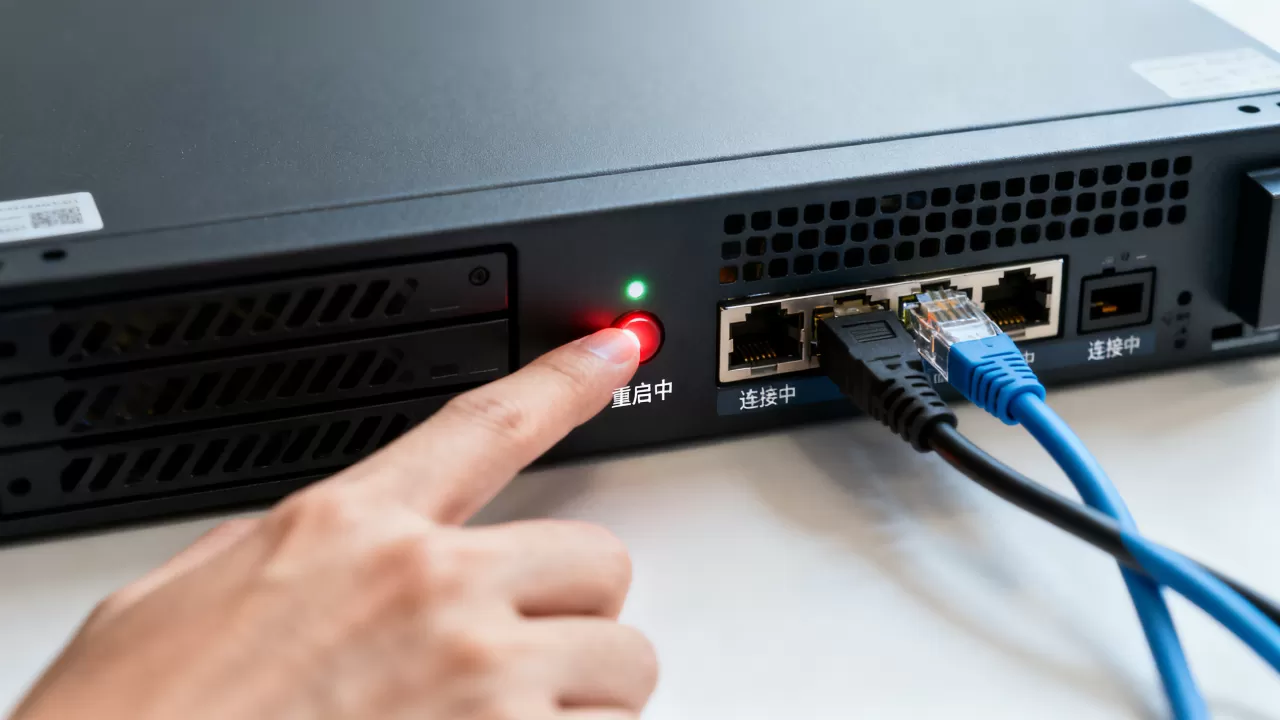
如何优雅地重启FTP服务器
避免在业务高峰期直接重启,尤其是当大量用户正在上传或下载文件时,以下做法可以最小化影响。
重启前准备
- 通知用户:提前在欢迎界面或公告中告知维护时间。
- 备份配置:复制配置文件到安全目录,避免重启后配置丢失。
- 检查当前连接数:使用
ftpwho或lsof -i :21查看当前活跃会话,等待空闲时段再操作。
使用重载代替重启
如果只是修改了配置,优先使用重载(reload),它不会中断现有连接。
- vsftpd:
kill -SIGHUP $(cat /var/run/vsftpd.pid) - proftpd:
proftpd -c /etc/proftpd/proftpd.conf -t检查配置后,发送HUP信号。 - Windows IIS FTP:在服务管理器中选择“重启”,但IIS在设计上会等待当前请求完成后再退出。
脚本化自动重启
对于定期维护,可以编写脚本定时重启,并记录日志。
#!/bin/bash
# 每周日凌晨3点重启vsftpd
echo "Stopping vsftpd..." >> /var/log/ftp_restart.log
systemctl stop vsftpd
sleep 5
echo "Starting vsftpd..." >> /var/log/ftp_restart.log
systemctl start vsftpd
通过计划任务(cron)执行,可以确保重启操作在国内机房运维窗口期内完成。
ftp重启服务器对业务的影响与最佳实践
重启FTP服务器本身耗时极短(通常1-5秒),但业务影响取决于当前连接状态和重启方式。
重启服务 vs 重启服务器 vs 重载配置
| 操作类型 | 影响范围 | 中断时间 | 适用场景 |
|---|---|---|---|
| 重载配置 | 不中断现有连接 | 无中断 | 修改配置后 |
| 重启服务 | 中断所有未完成传输 | 几秒内 | 服务异常、配置变更 |
| 重启操作系统 | 所有服务中断 | 数分钟 | 内核更新、硬件故障 |
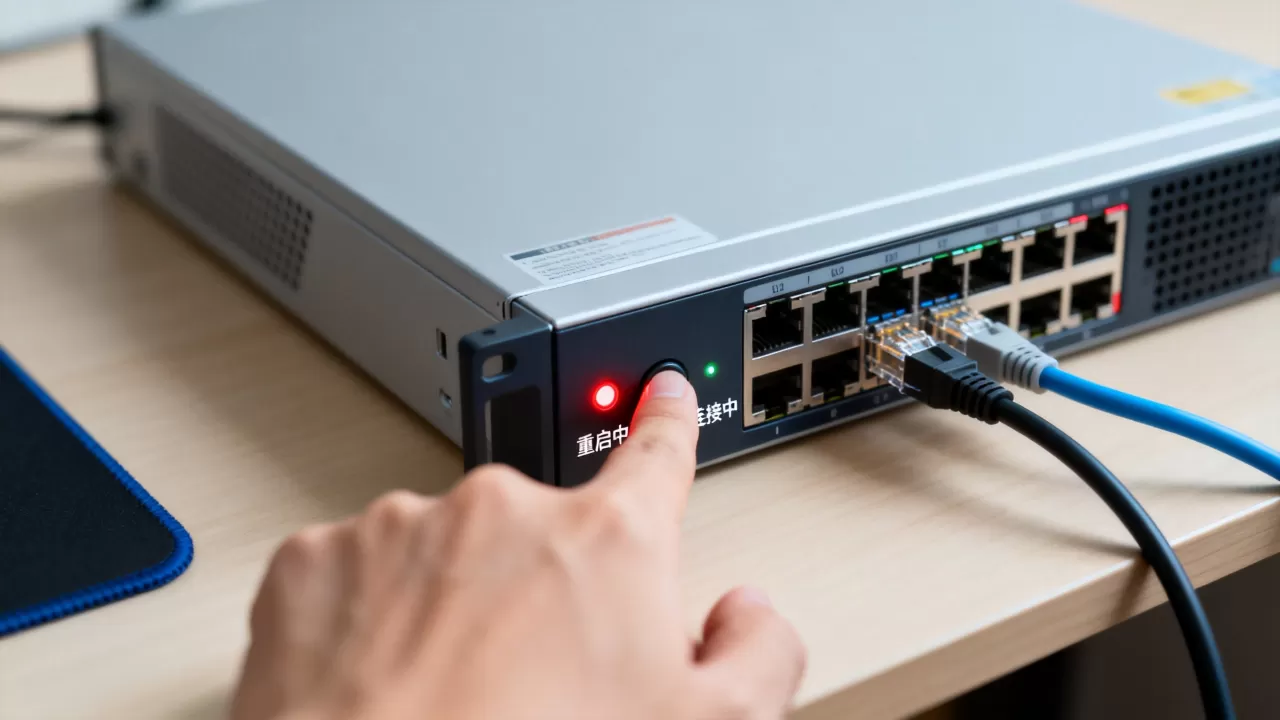
连接中断与数据安全
业内专家指出,在重启服务时,正在传输的文件通常会中止,且部分文件可能损坏,建议在重启前通过脚本检查当前传输队列,或使用允许完成当前传输再退出的信号(如SIGTERM而非SIGKILL)。
最佳实践清单
- 定期重启:每季度或在重大更新后执行一次,避免内存泄漏积累。
- 监控与报警:设置FTP服务状态监控,一旦异常自动重启并通知管理员。
- 使用负载均衡:多台FTP服务器轮流重启,保证业务连续性。
- 记录重启日志:重启前后对比连接数、错误日志,评估影响。
关于ftp重启服务器的常见问题解答
ftp重启服务器会丢失正在传输的数据吗?
会中断尚未完成的传输,但不会损坏已完整保存的文件。 大多数FTP协议在设计上对重启的处理是:正在传输的文件将止于中断点,客户端通常可以续传,但为了保险,建议重启前确认当前没有活跃的长传任务,或者在低峰期操作。
ftp重启服务器后,客户端无法连接,但服务状态显示运行中,如何处理?
优先检查防火墙和端口监听地址。 重启后,服务可能绑定到新IP或端口,防火墙规则可能未及时更新,使用netstat -tlnp | grep 21确认服务监听的IP,并检查iptables或firewalld规则是否放行了该IP和端口,被动模式用户还需确保防火墙放行了被动端口范围。
ftp重启服务器命令在Windows和Linux中为什么不同?
因为操作系统和服务管理架构不同。 Windows使用服务控制管理器,命令为net stop/start;Linux使用systemd或init.d,命令为systemctl restart或service restart,两者底层机制不同,但目的都是重新加载服务进程,如果你同时管理两种环境,建议将常用命令写成脚本,避免混淆。
首发原创文章,作者:王坚,如若转载,请注明出处:https://idctop.com/article/542124.html