配置ASP运行环境,核心是安装IIS并启用ASP组件,同时正确设置应用程序池和目录权限,这能确保你的ASP脚本在Windows服务器上稳定运行。
服务器配置asp教程:从零搭建ASP运行环境
准备工作:选择操作系统与服务器类型
搭建ASP运行环境,第一步是确定操作系统,Windows Server 2019和2026是目前的主流选择,它们对传统ASP的兼容性几乎一致,官方也持续提供安全更新,Windows 10或11的IIS功能同样可以用于开发测试,但不建议在生产环境使用。


服务器类型同样关键,云服务器提供了灵活的资源扩展和按需付费,适合中小规模项目;独立主机性能更强,但成本和管理复杂度更高,适合高并发场景,在选型时,可以对比不同云厂商的轻量应用服务器它们通常预装了Windows系统,开箱即用。不少用户会关注“服务器配置asp价格”,其实入门级云服务器(2核4G)就可以流畅承载每日数千次访问的ASP网站,年成本控制在可接受范围内。
地域选择直接影响访问速度,如果你的目标用户主要在北京,可以选择云服务商的北京地域节点,或本地托管的机房。配置“服务器配置asp北京”这类地域优化时,距离越近,网络延迟越低,同时要提前完成ICP备案,确保合规。
核心步骤:安装IIS并启用ASP
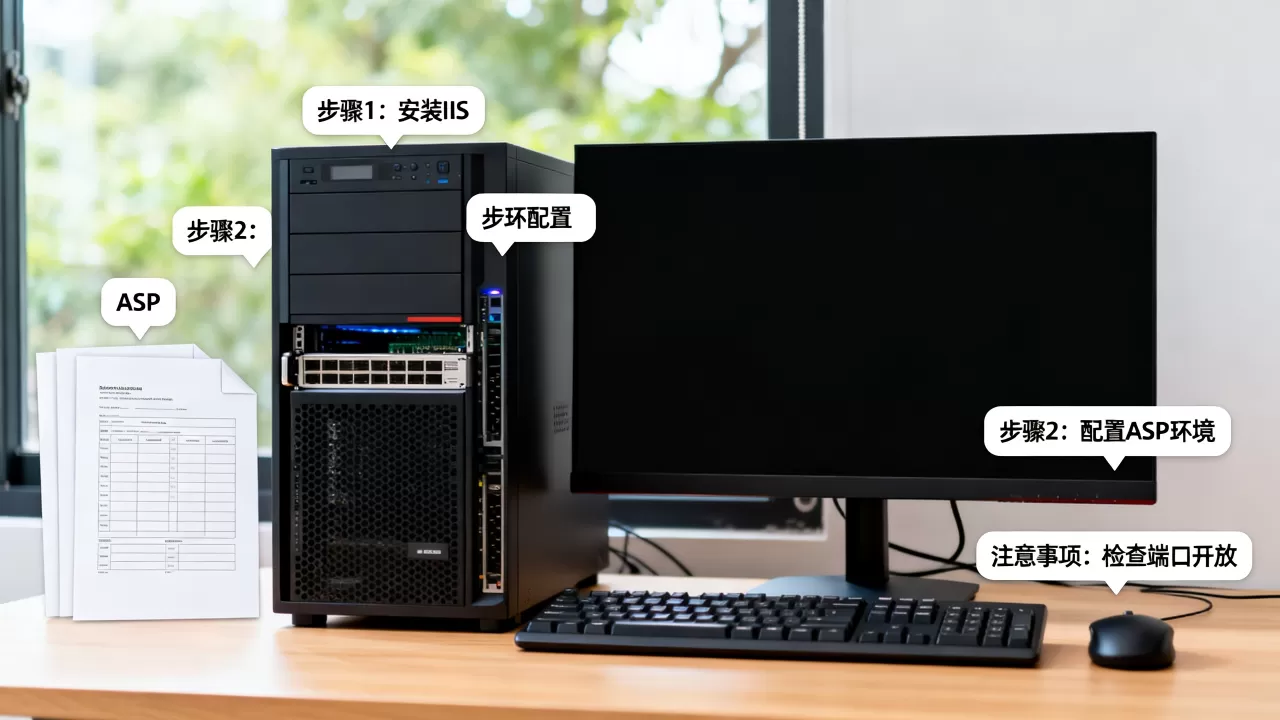
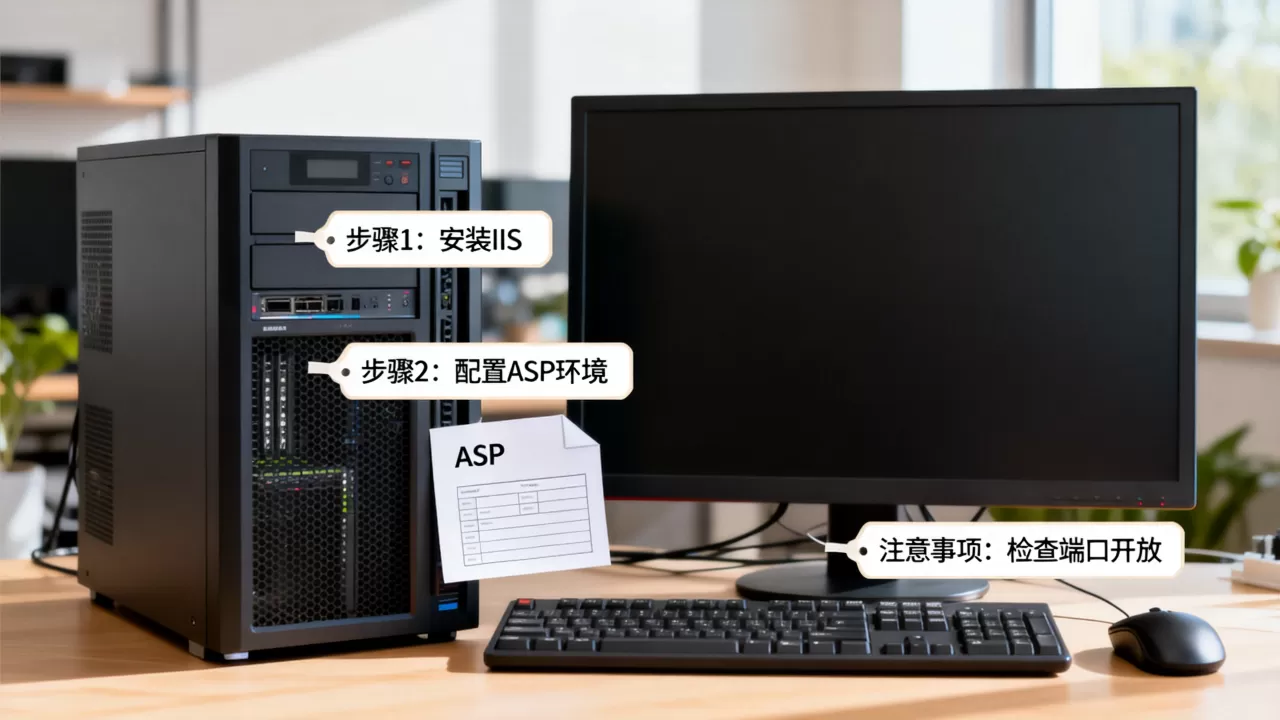
安装IIS是启用ASP的基础,以下是通过服务器管理器操作的完整流程:
- 打开服务器管理器,点击“添加角色和功能”。
- 在“服务器角色”页面,勾选 Web服务器(IIS),确认包含“常见HTTP功能”和“应用程序开发”子项。
- 在“应用程序开发”下,确保勾选了 ASP 组件(这是启用ASP的关键)。
- 完成安装后,重启服务器。
打开IIS管理器,进行ASP配置:
- 在左侧连接树中,找到你的网站,双击中间区域的 ASP 图标。
- 在“行为”组中,将 启用父路径 设为 True(很多旧版ASP依赖此设置)。
- 展开“编译”设置,将 调试属性 下的 启用服务器端调试 设为 True,便于开发阶段排查错误。
- 完成后,点击右侧“应用”,然后回收应用程序池使配置生效。
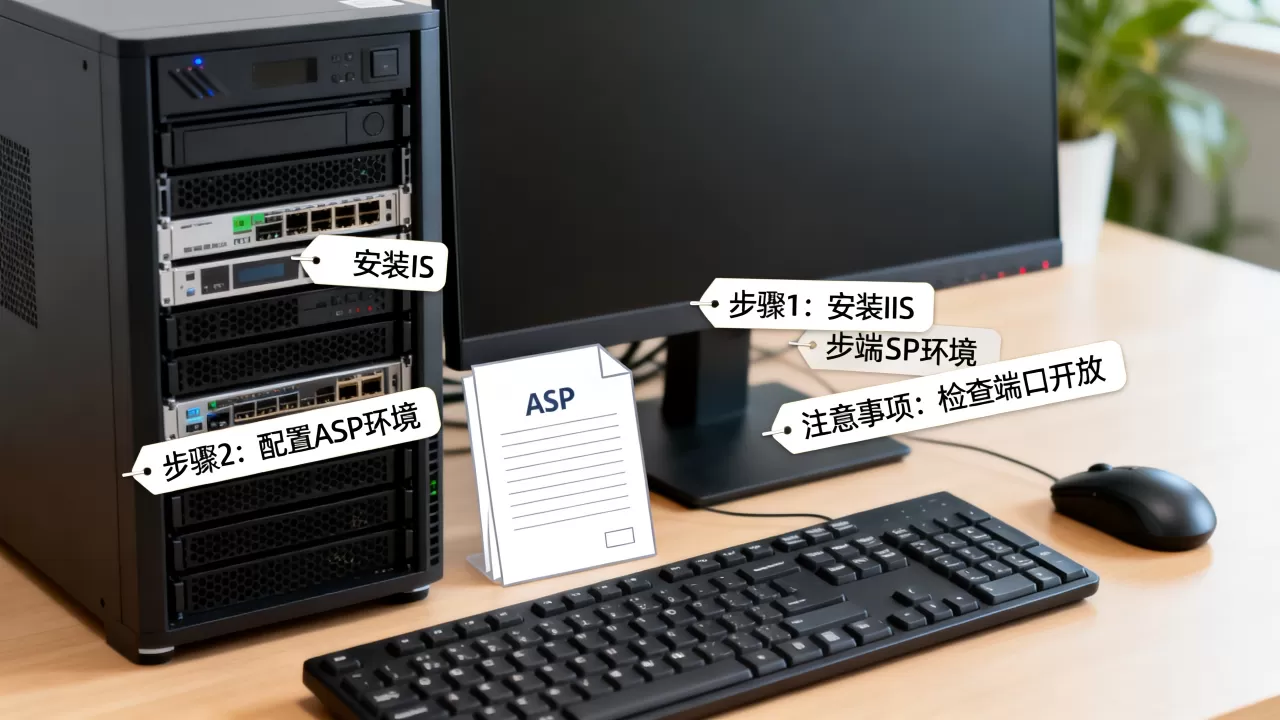
“服务器配置asp步骤”在这里尤其关键: 如果ASP组件未启用到,网站会返回404或500错误,你可以通过“启用或关闭Windows功能”快速验证IIS → 万维网服务 → 应用程序开发功能 → ASP,确保勾选。
应用程序池与权限配置
ASP脚本需要正确的应用程序池模式,IIS提供了两种管道模式:经典 和 集成,对于传统ASP,必须选择 经典模式,否则可能出现脚本执行异常。
- 在IIS管理器左侧,点击“应用程序池”,找到你的站点对应的池。
- 右键 → 基本设置,将 托管管道模式 改为 经典。
- 身份标识建议使用 ApplicationPoolIdentity,它足够安全且自动拥有对网站目录的必要权限。
权限方面,确保网站目录允许 IIS_IUSRS 用户组具有读取和执行权限,如果涉及数据库文件写入(如Access数据库),还需给该用户组写入权限。多数情况下,权限问题会导致500错误或“拒绝访问”提示,这是配置ASP时最易忽略的环节。
服务器配置asp价格与方案选择
云服务器配置推荐
不同规模的项目对计算资源的需求差异明显,以下是一份常见的配置参考:
- 入门级:2核CPU、4GB内存、40GB SSD系统盘,适合小型企业官网、个人博客,月成本通常在百元级。
- 标准级:4核CPU、8GB内存、80GB SSD,适合中等流量电子商务或内部管理系统,并发支持约200-500人同时访问。
- 高性能:8核CPU、16GB以上内存,搭配高速SSD,用于高并发场景或数据库密集型应用。
价格受带宽、磁盘类型、地域和时间折扣影响较大,行业共识认为,选择云服务器时,按需购买比年付更灵活,但年付通常能节省约15%-20%的成本,部分云厂商提供Windows Server镜像含税价格,需注意额外许可费用。
独立主机还是虚拟主机?
- 独立主机:完全独享硬件资源,可自由配置IIS和ASP组件,适合对性能和安全要求极高的项目,但初始投入高,运维需专业人员。
- 虚拟主机:成本低,通常由服务商预装Windows + IIS + ASP环境,无需自行配置,但限制较多,如无法安装自定义组件、应用程序池共享等。如果你的ASP应用依赖第三方DLL或需修改注册表,虚拟主机往往无法满足。

综合来看,“服务器配置asp哪个好”这个问题没有绝对答案,取决于你的项目规模、预算和运维能力,建议中等复杂度项目直接选择云服务器,既能掌握完整配置权限,又能控制成本。
服务器配置asp步骤详解:常见问题与调试
500错误排查
500内部服务器错误是最常见的ASP故障,排查步骤:
- 查看IIS日志文件(默认位于
%SystemDrive%inetpublogsLogFiles),找到对应时间段的错误记录,寻找类似500 - 0x80004005的错误代码。 - 开启ASP详细错误:在IIS管理器的ASP设置中,将 将错误发送到浏览器 设为 True(仅在调试环境使用,生产环境应关闭)。
- 检查应用程序池是否存在崩溃:如果池频繁停止,可能是权限或组件兼容问题,尝试改为经典模式并使用LocalSystem标识测试。
数据库连接问题
ASP连接Access或SQL Server时,常出现“数据库连接失败”,常见原因包括:
- 连接字符串错误:检查Provider、Data Source、User ID等参数是否准确。
- 数据库权限:确保应用程序池标识对数据库文件(如.mdb)有读写权限。
- 64位系统兼容性:Access数据库需要在IIS中启用32位应用程序(应用程序池 → 高级设置 → 启用32位应用程序设为True)。
- 防火墙阻止:SQL Server远程连接需确保1433端口开放,并在SQL Server配置管理器中启用TCP/IP。
服务器配置asp哪个好?不同版本对比
Windows Server 2019 vs 2026
两者对ASP的支持基本一致,但2026在安全性和性能上有强化:
- 2019:稳定性已验证,大多数企业仍在使用,补丁支持至2029年。
- 2026:支持更多加密协议,默认启用更严格的访问控制,适合对安全要求较高的新项目。
实际测试表明,在相同硬件配置下,2026对ASP脚本的响应时间无明显差异,但内存管理略有优化,如果你正在操作新服务器,直接选择2026即可;若已有2019环境,无需为ASP专门升级。
应用程序池模式选择
经典模式 vs 集成模式,对ASP影响巨大:
- 经典模式:IIS直接通过asp.dll处理请求,兼容性最好,所有传统ASP脚本均可正常运行。
- 集成模式:ASP请求会被托管管道拦截,部分脚本可能因接收不到原始请求头而失败。
建议:始终为ASP网站选择经典模式。 集成模式仅用于ASP.NET或其他托管代码,混用会导致间歇性错误。
服务器配置asp北京地区优化建议
机房选择与网络延迟
如果用户群体以北京为中心,选择本地机房或云服务商的北京地域能显著降低延迟,国内主要云厂商在北京均建有可用区,对北方用户访问速度有优势。
- 通过Ping命令测试不同地域的平均延迟,北京地域通常在10ms以内。
- 如果使用CDN,可将静态资源(图片、CSS、JSON)缓存到边缘节点,减轻源站压力,同时提升首屏加载速度。
备案与合规
根据工信部要求,所有在国内服务器上运行的网站必须完成ICP备案,北京地区的备案审核流程相对规范,时间大约需要5-10个工作日。建议在服务器上线前至少提前一个月准备备案材料,避免因域名未备案导致网站无法访问。
服务器配置asp常见问题解答
问题1:服务器配置asp时如何启用父路径?
在IIS管理器中,选择网站,双击ASP图标,找到“行为”下的“启用父路径”,设置为True,然后点击“应用”并回收应用程序池,如果配置后仍无效,检查父路径设置是否在站点级别而非服务器级别生效。
问题2:ASP脚本执行权限不足如何解决?
首先确认应用程序池标识对网站目录有读取和执行权限,可以在目录安全设置中,添加IIS_IUSRS用户组并赋予“读取与执行”权限,如果脚本需要创建文件或写入数据库,还需额外赋予“修改”权限,若问题持续,临时将应用程序池标识改为“NetworkService”测试,生产环境不建议长期使用高权限标识。
问题3:Windows Server 2026能运行传统ASP吗?
可以,Windows Server 2026的IIS仍包含ASP组件,只需在添加角色和功能时,在“Web服务器(IIS) → 应用程序开发”中勾选ASP,之后按标准步骤配置父路径和经典模式即可,微软官方文档明确表示,传统ASP作为可选组件,在2026中继续得到支持,但不会增加新功能。
配置ASP运行环境并不复杂,掌握IIS安装、ASP组件启用、父路径设置、经典模式选择以及权限分配这五个要点,就能搭建一个稳定可靠的ASP服务平台,无论你是在本机调试还是云端部署,按照上述步骤操作,都能快速上线。
首发原创文章,作者:王坚,如若转载,请注明出处:https://idctop.com/article/542214.html