将文件上传到Linux服务器,最直接的方式是使用FTP协议配合合适的客户端工具,掌握核心命令和配置能让你事半功倍。
ftp上传到linux服务器命令详解
无论你是通过命令行操作,还是依赖图形化工具,理解底层命令都是排查问题的基础,这里我重点拆解最实用的几种命令方式,从入门到进阶。

使用系统自带ftp命令
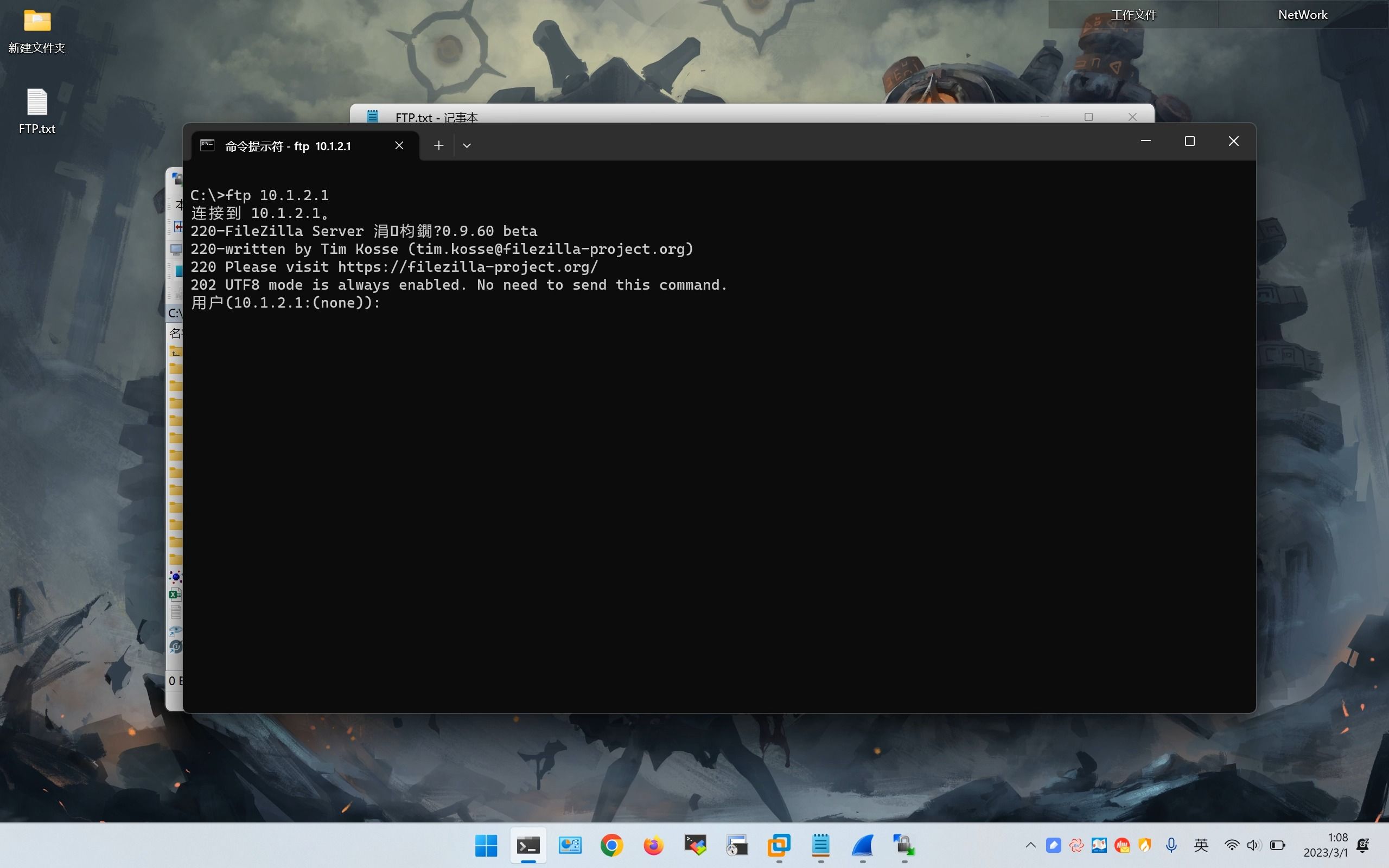
大多数Linux发行版都预装了ftp客户端,直接打开终端输入ftp 服务器IP即可,连接后提示输入用户名和密码,成功后会进入ftp>交互环境,常用命令包括:
ls列出远程目录文件cd切换远程目录lcd切换本地目录put上传单个文件,例如put localfile.txt /remote/path/mput批量上传,支持通配符,如mput .txtbinary切换二进制模式,传输非文本文件(图片、压缩包)前必须执行ascii文本模式,传输纯文本文件时使用passive切换被动模式,解决防火墙导致的连接问题
注意:普通ftp命令不支持断点续传,大文件上传建议用lftp或图形工具。
用lftp突破限制
行业共识认为,lftp是命令行环境中功能最强大的FTP客户端,它支持断点续传、多线程并行传输、镜像同步等高级特性,基本用法是lftp -u 用户名,密码 服务器IP,连接后命令集与ftp高度兼容,但多了mirror、pget等命令。
pget -n 5 remotefile用5个线程并行下载文件,上传同理mirror -R ./localdir /remotedir反向镜像,将本地目录递归上传到远程set ftp:passive-mode yes强制被动模式,适用于有防火墙的环境
当遇到ftp上传到linux服务器速度慢时,lftp的多线程能力往往能直接改善。
面向脚本的curl
如果要在自动化脚本中上传文件,curl是更稳健的选择,通过curl -T locafile ftp://服务器IP/远程路径 --user 用户名:密码

即可完成上传,加上--ftp-create-dirs参数能自动创建不存在的目录,在写定时任务时非常实用。
ftp上传到linux服务器速度慢怎么办
速度瓶颈是上传过程中最常遇到的痛点,你需要先定位问题环节,再对症下药。
排查网络与服务器端配置
- 带宽上限:检查服务器出口带宽,多数云服务器默认带宽在1-5Mbps,可以通过
speedtest-cli测试(需安装),如果服务器带宽确实低,只能升级套餐或错峰传输。 - 防火墙/路由器:FTP的主动模式需要服务器主动连接客户端端口,许多路由器会拦截,解决方案是切换为被动模式,在ftp客户端或命令行中执行
passive命令,同时确保服务器配置允许被动端口范围(如vsftpd中设置pasv_min_port和pasv_max_port)。 - 磁盘I/O:服务器磁盘写满或负载过高时,上传速度会骤降,用
iostat -x 1监控磁盘等待,若%util接近100%,说明磁盘是瓶颈,考虑升级SSD或优化文件写入策略。
客户端优化技巧
- 选择二进制传输:文本模式下传输大文件会产生额外开销,始终用
binary命令。 - 压缩传输:对于大量小文件,先打包成tar.gz再上传,能减少连接次数和网络往返,据统计,打包后传输速度可提升数倍。
- 使用多线程:lftp的
pget/mirror命令支持并行,FileZilla等图形工具也内置了并发传输设置,在FileZilla的“传输设置”中,将最大并发连接数设为3-5,小文件场景下改善明显。 - 调整超时值:在客户端将超时时间延长到300秒以上,避免因网络抖动导致连接中断重传。
更换协议策略
当普通FTP无论如何都跑不满带宽时,可以考虑改用SFTP(基于SSH)或Rsync over SSH,虽然单线程SFTP加密开销比FTP略大,但现代CPU已能承受,且多数情况下SFTP的稳定性更好,Rsync则更擅长增量同步,适合频繁更新的大文件夹。

ftp上传linux服务器哪个工具好用
不同场景下的最优工具差异很大,这里我基于实际使用体验按需求分类。
图形化工具对比
| 工具 | 平台 | 核心优势 | 适合人群 |
|---|---|---|---|
| FileZilla | Windows/macOS/Linux | 界面直观,支持站点管理,拖拽上传 | 新手、日常维护 |
| WinSCP | Windows | 支持FTP和SFTP,脚本功能强 | Windows用户 |
| Cyberduck | macOS/Windows | 云存储挂载,同时支持FTP/S3 | 多平台混合使用 |
FileZilla是我最常用的图形工具,它免费,而且能保存多个服务器配置,上传时直接拖拽文件即可,遇到权限问题时,它会在日志中明确显示错误码,方便排查。
命令行工具对比
| 工具 | 断点续传 | 多线程 | 自动化友好 | 推荐场景 |
|---|---|---|---|---|
| lftp | 支持 | 支持 | 高 | 大文件、脚本作业 |
| curl | 支持(需手动) | 不支持 | 非常高 | 单次文件传输、API调用 |
| sftp | 支持 | 不支持 | 中等 | 安全传输、低频操作 |
lftp在ftp上传到linux服务器速度慢时是首选武器,它的pget命令能并行下载,mirror -R可以增量上传整个目录,配合reverse模式还能实现自动重试。
推荐组合
- 新手:FileZilla + 被动模式,基本覆盖所有场景。
- 运维/开发者:lftp作为主力,日常用
mirror -R同步代码,偶尔用curl写脚本。 - 安全敏感:直接用SFTP或FTPS,放弃普通FTP,行业共识认为明文传输风险太大。
安全与权限:不可忽视的细节
上传过程中常遇到“550 Permission denied”或“553 Could not create file”错误,多数是目录权限和SELinux配置问题。

权限设置实操
- 登录服务器,检查目标目录的所有者:
ls -ld /var/www/html/ - 将FTP用户添加为目录所属组:
usermod -aG www-data ftpuser - 修改目录权限:
chmod 775 /var/www/html/(赋予组写权限) - 若使用vsftpd,确保
write_enable=YES,local_umask=022
强制使用SFTP/FTPS
普通FTP传输密码和数据都是明文,在公网环境下极易被截获。业内专家指出,即使是内部网络,也建议开启SSL/TLS加密(FTPS)或直接使用SFTP,以vsftpd为例,配置SSL需要生成证书,并设置ssl_enable=YES,allow_anon_ssl=NO,force_local_data_ssl=YES,SFTP则更简单,多数Linux服务器默认已安装openssh-server,直接使用ssh账号即可登录,无需额外配置FTP服务。
无论是选择FileZilla的拖拽便捷,还是lftp的并行效率,亦或是SFTP的安全保障,关键在于根据你的网络环境和文件特点匹配工具,掌握了命令、速度和权限的优化思路,你就能稳定、高效地完成每次上传任务。
ftp上传到linux服务器常见问题与解答
Q: 上传文件时提示“550 Permission denied”怎么解决?
A: 检查服务器上目标目录的写入权限,确保FTP用户拥有该目录的写权限,通过chmod或chown修改目录权限,或使用umask设置默认权限,如果使用vsftpd,同时确认write_enable=YES配置已生效。
Q: 如何批量上传大量小文件而不卡顿?
A: 先将小文件打包成tar.gz或zip,再上传单个压缩包,远快于逐个传输,如果需要保持目录结构,使用lftp的mirror -R命令,它会自动递归上传并跳过相同文件,极大减少连接次数。
Q: SFTP和FTPS哪个更安全?
A: SFTP基于SSH协议,使用单一端口(22),配置简单且功能完整;FTPS基于FTP升级TLS,通常需要多个端口,两者都提供加密,但SFTP更易于穿透防火墙,且无需额外证书配置,多数情况下,SFTP是更稳妥的选择。
首发原创文章,作者:王坚,如若转载,请注明出处:https://idctop.com/article/542233.html