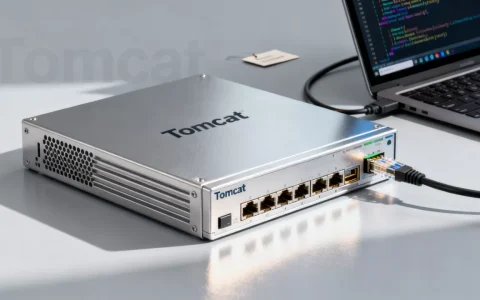
Tomcat启动时报错提示80端口被占用,根本原因是其他程序或系统服务正在占用该端口,解决方法包括查找并关闭占用进程或修改Tomcat的监听端口。
80端口被占用怎么解决?先定位占用进程的归属
处理端口冲突的第一步是确认哪个程序占用了80端口,不同系统的查询命令略有差异,但核心思路一致:通过网络工具找到进程ID,再反向定位到具体应用。
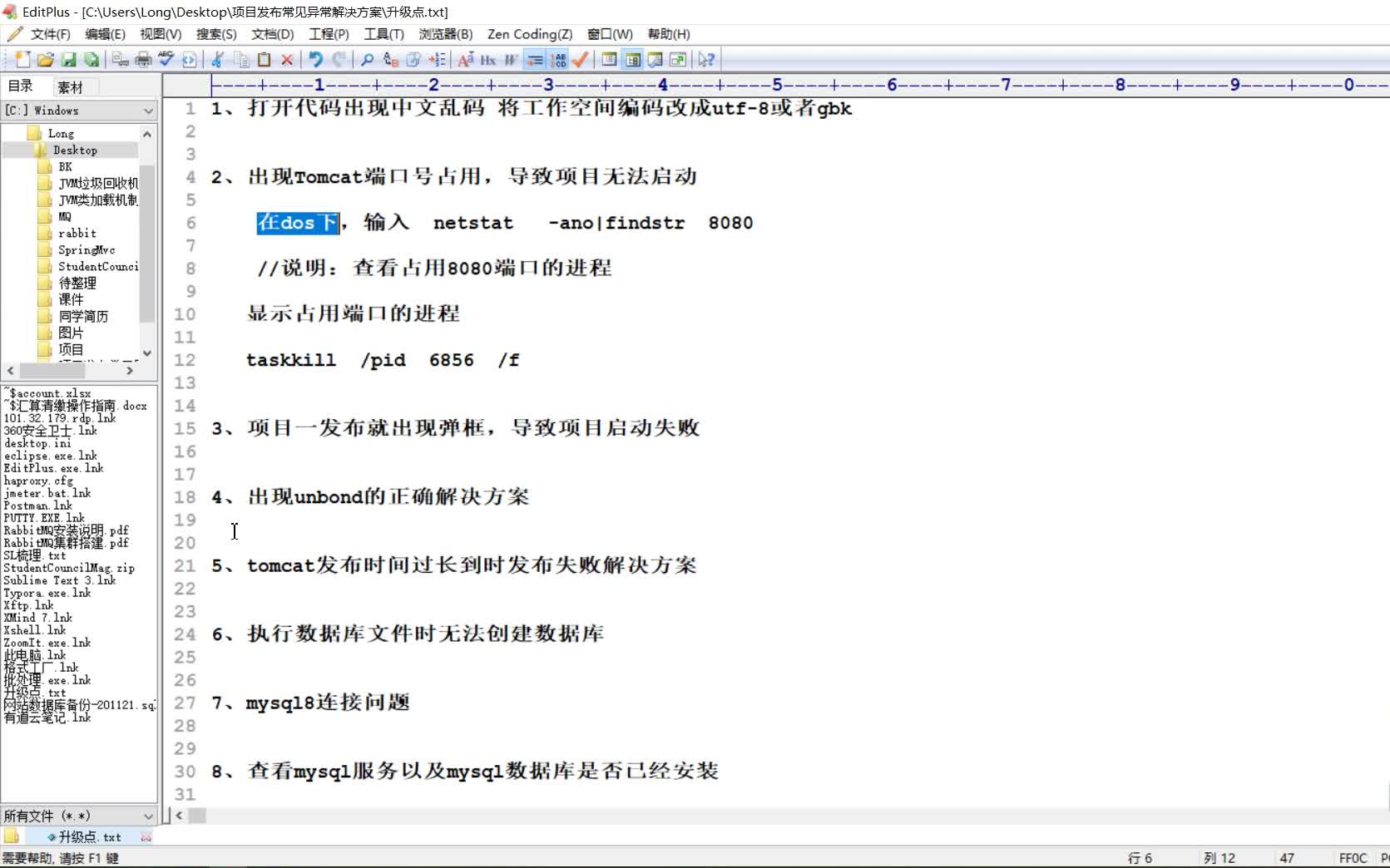

Windows系统下查看80端口占用
打开命令提示符(管理员身份),输入以下命令:
netstat -ano | findstr :80输出结果中会显示协议、本地地址和对应的PID(进程标识符)。0.0.0:80 的PID为4,说明系统进程在占用,接着用这个PID查询具体程序:
tasklist | findstr 4如果PID为4,通常是System进程,背后可能是IIS、World Wide Web Publishing Service、SQL Server Reporting Services,或是Windows的HTTP.sys内核驱动,多数情况下,此PID对应的是World Wide Web Publishing Service或HTTP服务,停止相关服务即可释放端口。
Linux 80端口被占用:使用netstat或lsof
在Linux系统中,推荐使用以下命令查看:
netstat -tuln | grep :80或者更直观的:
lsof -i :80输出会显示进程名称和PID,nginx 或 apache2,如果看到 java 进程,可能是另一个Tomcat实例,若没有输出,但端口确实被占用,则需检查是否开启了防火墙或反向代理。
行业共识认为,80端口被占用多数发生在初次部署Tomcat时,尤其当服务器上已运行Nginx、Apache等Web服务器,或开启了Windows的IIS功能。
Tomcat启动失败 80端口常见占用程序分析
了解占用程序的类型,能更快决定是停止它还是让Tomcat“让路”,以下是几种常见场景:
- IIS(Windows Server):默认监听80端口,是Tomcat冲突的典型对手,停止IIS服务或修改其绑定端口即可。
- Nginx / Apache:广泛用于反向代理或静态资源服务,默认占用80端口,如果Tomcat需要独立监听80,则需停止这两个服务,或调整Nginx/Apache端口。
- Skype(旧版):历史上Skype曾默认使用80端口作为备用端口,导致冲突,新版Skype已取消此行为,但旧版本用户仍需在Skype设置中禁用80端口的使用。
- SQL Server Reporting Services:该服务默认绑定80端口,常被忽略,停止
SQL Server Reporting Services服务即可。 - 系统进程 (PID 4):Windows下PID 4的System进程占用80端口,通常由HTTP.sys驱动引起,与IIS或Windows Activation Service有关,需要禁用相关服务,如
World Wide Web Publishing Service、HTTP SSL等。
每一种情况都有对应的解决路径,但有一个通用原则:除非必须使用80端口,否则修改Tomcat端口是最简单、风险最低的方案。
Linux 80端口被占用与Windows 80端口被占用的处理方案
不同操作系统在处理80端口冲突时,操作细节差别明显,下面分系统讲解。
Linux 80端口被占用:停止服务或修改配置
如果确认是Nginx或Apache占用,使用以下命令停止:
systemctl stop nginx
systemctl stop apache2
若想永久禁用,执行 systemctl disable nginx,如果进程是其他Java应用,直接 kill -9 PID 即可,但需确认该进程是否可以安全终止。
修改Tomcat端口时,注意Linux对1024以下端口有权限限制,非root用户启动Tomcat并监听80端口会报权限错误,此时有两种选择:用root用户启动(不推荐,有安全风险),或使用端口转发(如 iptables 或 authbind),在生产环境中,更常见的做法是让Tomcat监听8080端口,再由Nginx反向代理到80端口,这样既安全又灵活。
Windows 80端口被占用:禁用IIS或修改注册表
Windows下处理PID 4占用80端口,需要进入服务管理器(services.msc),找到 World Wide Web Publishing Service、IIS Admin Service 和 HTTP SSL,将其停止并设为手动启动,如果IIS未安装,但PID 4仍占用80端口,则可能是HTTP.sys冲突,需要修改注册表。
具体操作:运行 regedit,定位到 HKEY_LOCAL_MACHINESYSTEMCurrentControlSetServicesHTTP,将 Start 键值改为0,重启系统后HTTP.sys不再自动启动,80端口即可释放,此方法虽然有效,但会影响依赖HTTP.sys的其他服务(如Windows Update的某些功能),需谨慎使用。
对于临时性占用,只需在任务管理器中结束对应进程即可,但大多数情况下,Tomcat启动失败 80端口被占用是因为未关闭IIS,而IIS又是Windows Server的默认组件,所以部署前先检查IIS状态是相当一部分运维人员的习惯做法。
修改Tomcat端口配置:从80改为其他端口
如果不想与现有服务冲突,修改Tomcat配置文件是最直接的解决方案,步骤如下:
- 找到Tomcat安装目录下的
conf/server.xml文件。 - 定位到
<Connector port="80" protocol="HTTP/1.1"这一行,将port属性改为未被占用的端口,8080或8000。 - 保存文件,重启Tomcat服务。
修改后,访问地址变为 http://服务器IP:新端口,如果希望保持用户输入域名不带端口,可以使用Nginx或Apache进行反向代理,将80端口的请求转发到Tomcat的新端口,例如在Nginx配置中添加:
server {
    listen 80;
    server_name example.com;
    location / {
        proxy_pass http://127.0.0.1:8080;
    }
}
这样,用户访问80端口时,Nginx将请求转发到Tomcat的8080端口,Tomcat本身无需直接监听80端口,彻底避免端口冲突。
如何避免80端口冲突:预防措施与最佳实践
在处理过一次80端口占用后,建议建立一套预防机制,避免重复落入陷阱,以下几点值得重点考虑:
- 部署前检查端口占用:在启动Tomcat之前,先执行端口检查命令,确保目标端口可用,这能省去后续排错的时间。
- 规划端口分配:在团队或项目文档中明确记录各服务的端口使用情况,避免多个服务争抢同一端口,Tomcat固定使用8080,Nginx使用80,MySQL使用3306,形成约定。
-

使用非root用户运行Tomcat:Linux下非root用户无法监听1024以下端口,因此强制使用80端口会带来额外配置,与其用root启动或用authbind,不如让Tomcat监听高位端口,再由Nginx反向代理,这样更安全且易于管理。
- 定期检查服务器安全组:云服务器上,80端口是否开放与安全组规则有关,如果修改了Tomcat端口,须同步更新安全组和防火墙规则,否则外部访问会被拒绝,据统计,相当一部分80端口问题源于云服务器安全组未正确配置,而不是端口被占用。
- 监控与告警:使用端口监控工具,当80端口状态异常时及时通知,避免服务中断,多数运维平台支持自定义端口监控,设置简单。
80端口被占用常见问题解答
80端口被占用怎么查看是哪个程序?
Windows下执行 netstat -ano | findstr :80,在结果中找到PID,然后用 tasklist | findstr PID 查看程序名,Linux下执行 lsof -i :80 或 netstat -tulnp | grep :80,直接显示进程名称和PID。
修改Tomcat端口后如何让用户通过域名访问?
修改Tomcat端口后,用户访问时需在域名后加端口号,如果不希望用户输入端口,可使用反向代理:在Nginx或Apache中配置监听80端口,将请求转发到Tomcat的新端口,这样用户访问 http://example.com 即可,无需感知端口变化。
Tomcat启动失败 80端口被系统占用怎么办?
如果检查发现是PID 4的System进程占用80端口,且服务器上未安装IIS,则可能是HTTP.sys驱动所致,Windows下需修改注册表禁用HTTP.sys自动启动,或停止 World Wide Web Publishing Service 等相关服务,Linux下若系统进程占用,常见原因是另一个Web服务已启动,systemctl stop 相应服务后即可释放端口。
解决80端口被占用的核心思路是:先查占用进程,再根据实际情况选择关闭冲突程序或修改Tomcat端口,多数情况下,修改Tomcat端口并配合反向代理,是一种更稳妥、更通用的做法,既能避免冲突,又能保持对外服务的统一入口。
首发原创文章,作者:王坚,如若转载,请注明出处:https://idctop.com/article/542546.html