在服务器上配置IIS,核心是安装Web服务器角色、绑定网站并设置应用程序池,然后进行安全加固和性能优化,这样才能保障网站稳定运行。很多新手在配置时容易忽略细节,导致网站无法访问或性能不佳,下面我把整个流程拆解成可操作的步骤,从环境准备到调优验证都覆盖到。
安装IIS前必须确认的系统环境
在动手之前,先花几分钟检查服务器状态,能避免后面反复踩坑,操作系统版本直接影响IIS功能,硬件资源决定并发能力,网络端口则是连通的基础。


操作系统版本与版本差异
IIS从Windows Server 2016开始内置了IIS 10,后来随系统更新有小版本升级,Windows Server 2019和2026都支持IIS 10,功能上几乎一致,但新版本在安全模块和HTTP/2支持上更完善,如果你使用的是Windows Server 2012 R2,IIS版本是8.5,部分高级功能(如动态压缩限制)需要额外配置,行业共识认为,生产环境建议选择Windows Server 2019或更高版本,既能获得完整功能,又减少兼容性问题。
硬件与网络基础
- 内存:至少2GB,运行简单站点足够;如果同时部署多个网站或应用,建议4GB以上。
- 磁盘:系统盘留出至少10GB空间给IIS日志和缓存,网站数据放在独立数据盘更安全。
- 网络:服务器必须有固定公网IP(或内网IP加端口映射),域名需要提前解析到该IP。
- 端口:HTTP默认80,HTTPS默认443,确保这些端口没有被其他程序占用,并且防火墙已放行,可以通过
netstat -ano | findstr :80快速检查端口状态。
提前关闭或配置防火墙
Windows防火墙默认会阻止外部访问,需要添加入站规则开放80和443端口,操作路径:服务器管理器 → 工具 → 高级安全Windows防火墙 → 入站规则 → 新建规则 → 端口,这一步很多人忘记,导致配置完成后外部无法访问,白折腾半天。
一步步完成IIS角色安装:服务器配置IIS步骤详解
IIS是Windows Server的可选角色,需要手动安装,业内专家指出,安装时选择最小必要组件,能减少攻击面并降低资源占用,下面列出两种常用安装方式,看你的使用习惯。
通过服务器管理器图形化安装
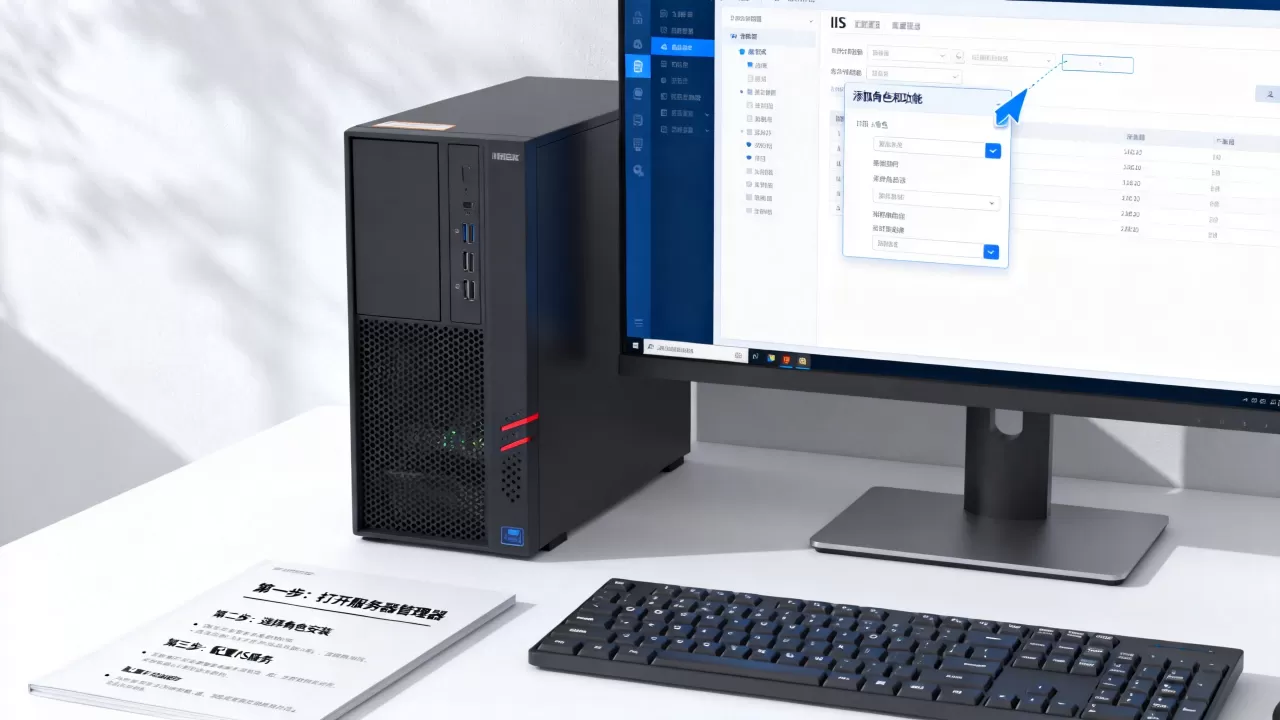
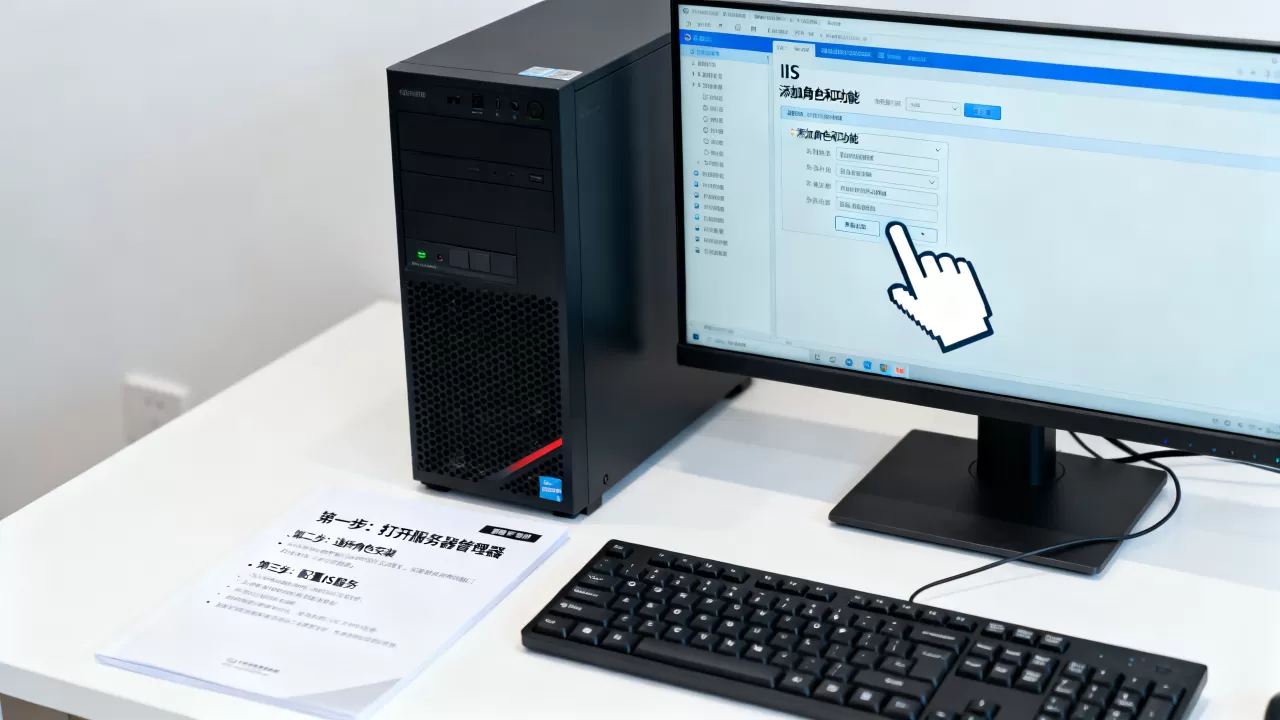
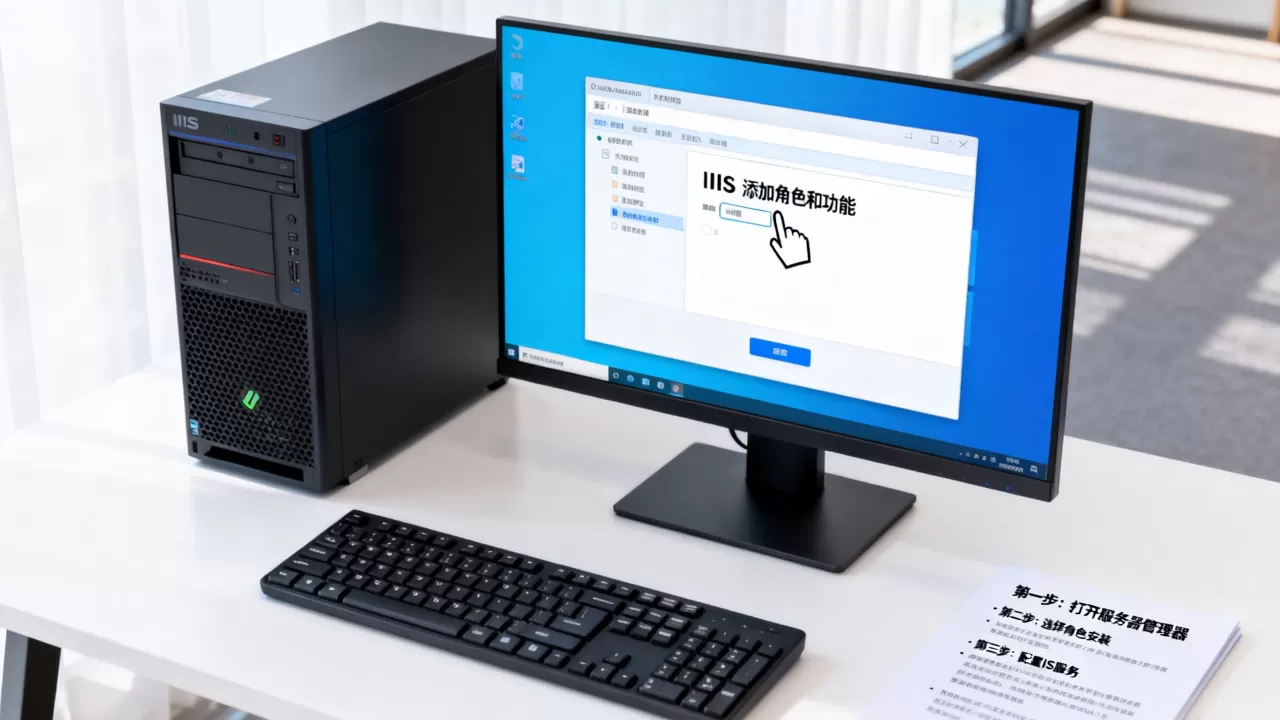
- 打开服务器管理器,点击“添加角色和功能”。
- 安装类型选择“基于角色或基于功能的安装”。
- 从服务器池中选择当前服务器。
- 在角色列表中勾选 Web服务器(IIS),弹出依赖功能窗口,直接点击“添加功能”。
- 功能页面保留默认,下一步进入角色服务。
- 角色服务是核心:必须勾选“常见HTTP功能”中的“静态内容”“默认文档”“HTTP错误”,以及“应用程序开发”中的“ASP.NET 4.8”(或对应版本),如果计划运行PHP,还需要添加“CGI”和“FastCGI”。
- 确认安装,等待进度条走完,整个过程通常3-5分钟。
通过PowerShell命令安装
图形化虽然直观,但批量部署时命令行更高效,打开PowerShell(管理员身份),执行以下命令安装核心组件:
Install-WindowsFeature -Name Web-Server, Web-WebServer, Web-Common-Http, Web-Static-Content, Web-Default-Doc, Web-Http-Errors, Web-Asp-Net48, Web-Net-Ext45
如果需要ASP.NET 4.8以外的版本,修改对应名称即可,安装完成后可以通过Get-WindowsFeature Web-Server验证状态。
必须安装的组件清单
以表格形式对比不同场景下的组件选择,方便你按需勾选。
| 场景 | 必需组件 | 建议添加 |
|---|---|---|
| 静态HTML站点 | 、默认文档、HTTP错误 | 目录浏览(可选) |
| ASP.NET网站 | 上述全部 + ASP.NET 4.8 + .NET Extensibility 4.8 | 请求筛选、IP安全 |
| 混合PHP站点 | 上述全部 + CGI + FastCGI | URL重写、应用程序初始化 |
| 高并发站点 | 、动态内容压缩、WebSocket协议 | 输出缓存、管理服务 |
网站绑定与应用程序池配置
角色安装完成后,IIS默认已经有一个“Default Web Site”,但多数情况下我们需要自己创建站点,绑定的核心是告诉IIS:哪个域名对应哪个文件夹,以及用什么身份运行。
创建网站并绑定域名
- 打开 IIS管理器(在服务器管理器工具菜单中)。
- 左侧连接栏右键“网站” → “添加网站”。
- 填写网站名称(任意,方便识别)。
- 物理路径选择网站程序存放的文件夹,例如
D:WebsitesMySite。 - 绑定类型选“http”,IP地址留空默认“全部未分配”,端口80,主机名填你的域名(如
www.example.com),如果暂时没有域名,也可以留空,通过IP加端口访问。 - 点击确定,网站就创建好了,立即在浏览器输入域名或IP,应该能看到默认的IIS欢迎页或你的程序首页。
应用程序池设置
每个网站默认关联一个应用程序池,运行时隔离,右键网站 → “管理应用程序池” → “高级设置”,关注以下参数:
- .NET CLR版本:选择“v4.0.30319”或“无托管代码”(纯静态或PHP场景)。
- 托管管道模式:经典与集成模式,建议选“集成”,兼容性更好。
- 回收:固定时间间隔(如每天凌晨3点)或基于内存阈值回收,避免进程长时间运行导致内存泄漏。
- 限制:设置最大工作进程数(Web园),一般单进程即可,多进程需要处理好会话状态。
目录权限与安全
网站物理目录的NTFS权限必须包含IIS_IUSRS组(读取和执行),否则IIS无法读取文件,如果网站需要写入文件(如上传目录),额外给该组“修改”权限,操作:右键文件夹 → 属性 → 安全 → 编辑 → 添加 → 输入IIS_IUSRS → 勾选对应权限。
IIS性能优化与安全加固
配置好网站只是第一步,生产环境必须做优化和加固,否则服务器容易成为攻击目标,或者响应缓慢,下面列几个必做项。
启用压缩和缓存
- 压缩:IIS管理器 → 网站 → 压缩 → 勾选“启用静态内容压缩”,这样可以减少带宽消耗,页面加载速度提升明显。
- 压缩:同样勾选“启用动态内容压缩”,但注意CPU占用会稍微增加,根据服务器负载决定。
- 输出缓存:添加规则,对静态资源(jpg, css, js)设置过期时间,例如7天,减少重复请求。
限制连接与带宽
- 在“网站 → 高级设置”中,设置最大并发连接数(根据服务器能力和业务预期,例如1000),超过后新请求会被拒绝或排队。
- 带宽限制:如果与其他服务共享带宽,可以在“限制”中设置最大带宽(KB/s),避免IIS占满所有流量。
安全配置五项
- 请求筛选:隐藏不安全扩展名(如.config, .asax),限制请求大小和URL长度,防止恶意上传和注入。
- IP地址和域限制:如果管理员后台只允许特定IP访问,可以添加允许规则,拒绝其他所有IP。
- SSL证书配置:绑定HTTPS时,需要先申请证书(免费或付费),然后在站点绑定中添加443端口并选择证书。
- 移除多余HTTP响应头:默认IIS会返回
Server: Microsoft-IIS/10.0和X-Powered-By: ASP.NET,这些信息容易被攻击者利用,通过URL重写模块或自定义规则移除。 - 禁用不必要的功能:例如目录浏览、WebDAV(如果不需要),在角色服务中取消勾选。
IIS配置后的验证与测试
配置完成后,不能只看网页能打开就收工,需要系统验证。
本地与远程访问测试
- 本地测试:在服务器上打开浏览器,访问
http://localhost或http://127.0.0.1,看到网站内容说明IIS启动正常。 - 远程测试:从另一台电脑访问公网IP或域名,如果无法访问,依次检查防火墙规则、端口是否监听、域名解析,可以用
telnet IP 80测试端口连通性。
查看IIS日志排查问题
IIS日志默认存放在%SystemDrive%inetpublogsLogFiles,按站点和时间生成,当出现500错误或访问异常时,日志是首要排查依据,注意查看HTTP状态码(如500内部服务器错误、404未找到)、客户端IP、请求时间,大量403错误可能意味着IP限制或权限问题。
使用性能监视器(PerfMon)监控
IIS提供了丰富的性能计数器,Web服务/当前连接数”、“ASP.NET/请求排队数”,通过PerfMon可以实时观察服务器负载,设置阈值告警,行业共识认为,定期检查这些计数器能提前发现资源瓶颈,避免站点突然崩溃。
服务器配置IIS常见问题与解答
Q1:配置IIS时提示端口被占用,如何解决?
先用netstat -ano | findstr :80找到占用端口的进程PID,然后通过任务管理器或tasklist /fi "PID eq 进程号"定位程序,如果该程序不是必须的,可以停止或卸载;如果是必须的(如Nginx),则修改IIS绑定端口为其他端口(如8080),或者将IIS和Nginx配置为反向代理关系。
Q2:IIS和Nginx在服务器上该如何选择,哪种场景更适合?
两者并不冲突,可以共存,IIS深度集成Windows生态,对ASP.NET、SQL Server、Active Directory有原生支持,运维成本低,适合企业级Windows应用,Nginx在高并发静态文件处理、反向代理和负载均衡方面表现更轻量,且内存占用更低,如果业务主要运行.NET应用,优先选IIS;如果前端需要高性能静态资源服务或反向代理,可以在同一台服务器上用Nginx代理IIS,各取所长。
Q3:IIS配置完成后网站无法访问,可能的原因有哪些?
常见原因依次是:防火墙未开放端口、网站绑定中主机名或IP与访问地址不匹配、应用程序池停止、物理路径权限不足、默认文档未设置(如index.html),按照“本地→远程、端口→绑定→权限→日志”的顺序排查,大部分问题都能快速定位。
首发原创文章,作者:王坚,如若转载,请注明出处:https://idctop.com/article/542646.html