服务器配置MIME类型,核心是修改配置文件(如Nginx的mime.types、Apache的.htaccess或httpd.conf、IIS的MIME类型管理器),为不同扩展名关联正确的Content-Type,确保浏览器准确解析资源。
Nginx配置MIME类型的具体步骤
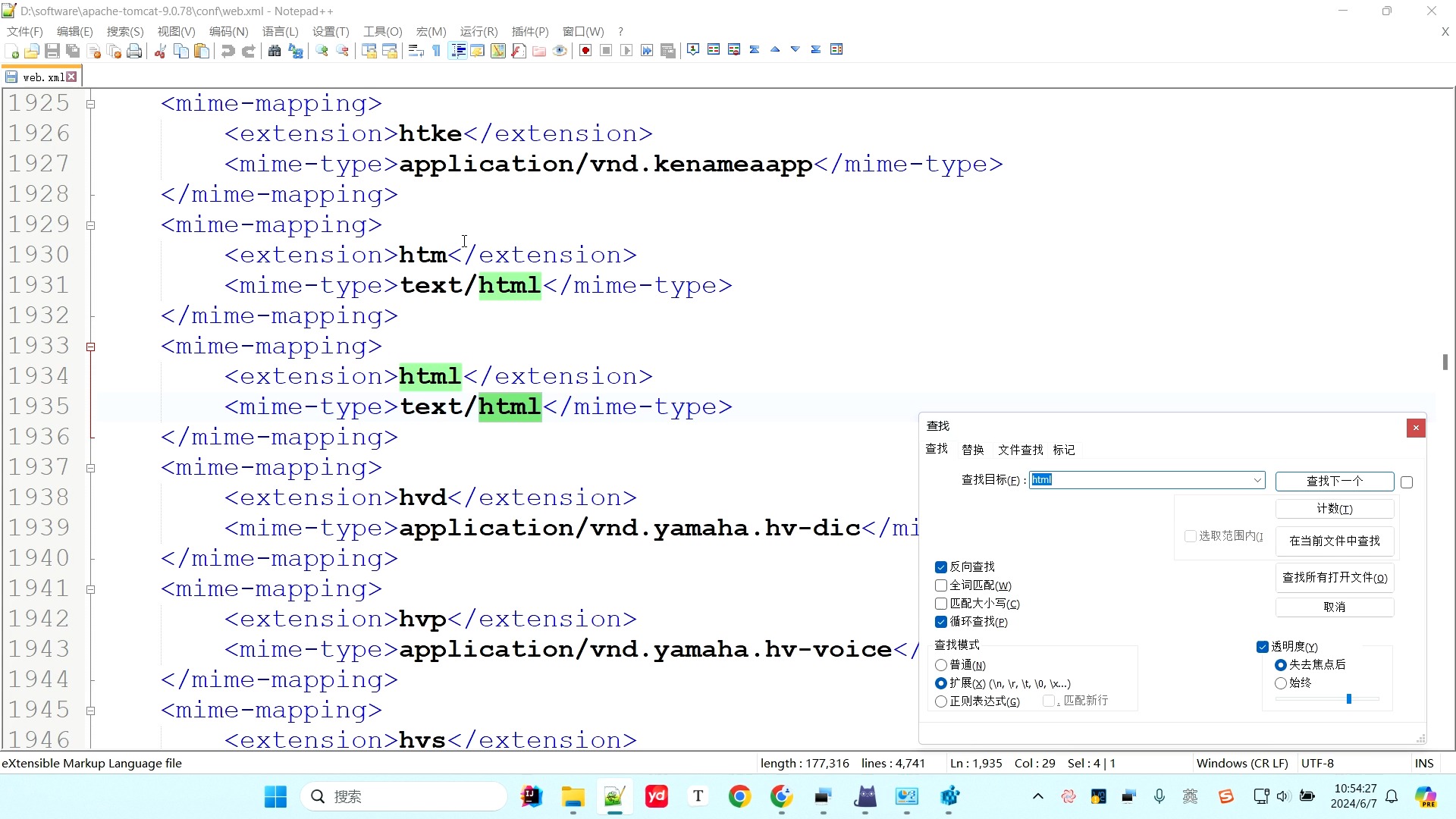
Nginx的MIME配置主要通过一个独立的types文件或直接在配置块中声明,你需要找到Nginx的安装目录,通常是/etc/nginx/,核心文件是mime.types。

通过修改mime.types文件全局配置
Nginx默认包含一个预定义的mime.types文件,列出了大部分常见扩展名对应的Content-Type,你可以直接编辑这个文件,添加或修改映射关系。
- 打开文件:
sudo vi /etc/nginx/mime.types - 添加一行,
application/json json; - 文件格式:
媒体类型 扩展名1 扩展名2;,分号结尾。 - 保存后重载配置:
sudo nginx -s reload
如果你需要支持WebAssembly文件,在mime.types里加入application/wasm wasm;,这样浏览器才能正确加载.wasm模块,多数情况下,默认文件已经覆盖了主流类型,你只需要确认即可。
在server或location块中单独指定
当全局配置无法满足需求,或者你只想为某个站点单独设置时,可以在server块或location块内使用types指令。
server {
    listen 80;
    server_name example.com;
    location /fonts/ {
        types {
            font/woff2   woff2;
        }
    }
}这种方式更灵活,适合特殊资源目录。注意,Nginx的types指令会完全覆盖外部mime.types文件中的对应类型,只在当前块生效。
常见Nginx配置命令速查
- 查看当前MIME映射:
curl -I http://yourdomain.com/sample.js | grep content-type
- 测试配置文件语法:
sudo nginx -t - 重载配置:
sudo nginx -s reload
配置后务必检查响应头,如果返回的Content-Type与你期望的不一致,检查是否忘记重载,或者存在其他location块覆盖了配置。
Apache服务器MIME类型配置教程
Apache提供了多种方式配置MIME类型,你可以根据服务器环境选择最方便的方法。
使用AddType指令(最常用)
在Apache的配置文件(httpd.conf、apache2.conf)或站点目录的.htaccess中,使用AddType指令。
- 语法:
AddType 媒体类型 扩展名 - 示例:
AddType application/json .json - 如果要为多个扩展名设置同一类型,
AddType application/x-font-ttf .ttf .otf
请确保mod_mime模块已启用,否则AddType不会生效,你可以通过httpd -M | grep mime检查模块加载状态。
使用AddHandler和SetHandler
AddHandler:将处理器与扩展名关联,同时可以设置MIME类型。AddHandler cgi-script .cgi,但这种方式常用于非静态资源。SetHandler:直接设置处理程序,不会自动关联MIME类型,需要配合ForceType使用。
对于大多数静态资源,AddType是最高效的,如果遇到.htaccess不生效,检查主配置中是否允许覆盖(AllowOverride All)。
修改mime.types主文件
Apache也有一个全局的mime.types文件,通常在/etc/mime.types或conf/mime.types,你可以直接编辑它,添加一行如application/json json。注意,修改后需要重启Apache,这种方法适合所有站点共享的配置,但不推荐频繁修改,因为升级Apache时可能会被覆盖。

配置方式对比表格
| 配置方式 | 作用范围 | 生效条件 | 适合场景 |
|---|---|---|---|
| AddType | 虚拟主机或目录 | 重载配置 | 临时添加或针对特定目录 |
| mime.types文件 | 全局 | 重启服务 | 统一管理大量类型 |
| ForceType | 单个文件或目录 | 即时生效(需mod_negotiation) | 特殊文件强制指定类型 |
业内专家指出,Apache的配置层级较多,误写优先级可能导致MIME类型覆盖失效,建议在站点根目录的.htaccess中测试,确认无误后再移到主配置。
服务器MIME类型配置错误怎么办
配置错误的结果很直观:浏览器无法正确解析资源,CSS样式丢失、JS文件变成文本、字体404。行业共识认为,错误的MIME类型还可能带来安全风险,比如XSS攻击。
现象与快速诊断
- 打开浏览器开发者工具(F12),查看Network面板,点击请求的资源,检查Response Headers中的
content-type。 - 使用命令行:
curl -I http://yourdomain.com/style.css | grep -i content-type - 如果返回
text/plain或application/octet-stream,说明配置未生效或错误。
针对各服务器的修复步骤
Nginx:检查location块中是否有types指令覆盖了全局设置,确认mime.types文件路径正确,且重载配置成功,如果你开启了gzip,确保gzip_types列表也包含了相应类型。
Apache:检查.htaccess
是否被主配置禁止覆盖(AllowOverride None),确认AddType指令写在正确的<Directory>或<Files>中,如果使用了mod_rewrite,某些规则可能会改变资源的MIME类型。
IIS:打开IIS管理器,选择站点,双击“MIME类型”,确认扩展名是否已添加,如果从web.config添加,确保路径正确,注意IIS的配置优先级。
预防建议
- 在测试环境配置完成后,用
curl批量验证所有资源类型。 - 使用W3C验证工具检查页面资源加载情况。
- 定期备份原生配置文件,特别是升级服务器软件前。
服务器MIME类型配置常见问题
问:为什么配置了MIME类型还是不生效?
答:首先检查配置文件是否被正确加载,Nginx使用nginx -t测试语法,Apache使用httpd -t,确认服务已重载或重启,注意配置层级,location或目录中的设置会覆盖全局,检查浏览器缓存,使用Ctrl+F5强制刷新。
问:如何批量添加MIME类型?
答:对于Nginx和Apache,你可以直接编辑全局的mime.types文件,在里面按行添加,IIS则可以通过web.config的<staticContent>节点批量添加,或使用PowerShell脚本循环添加。批量添加时,注意类型名称的标准性,参考IANA媒体类型列表。
问:不同服务器配置MIME类型有区别吗?
答:核心逻辑相同,都是建立扩展名与Content-Type的映射,区别在于配置语法和位置:Nginx使用types指令,Apache使用AddType,IIS使用图形界面或web.config。学会一种后,迁移到其他服务器只需理解其配置语法,原理不变。
首发原创文章,作者:王坚,如若转载,请注明出处:https://idctop.com/article/542734.html