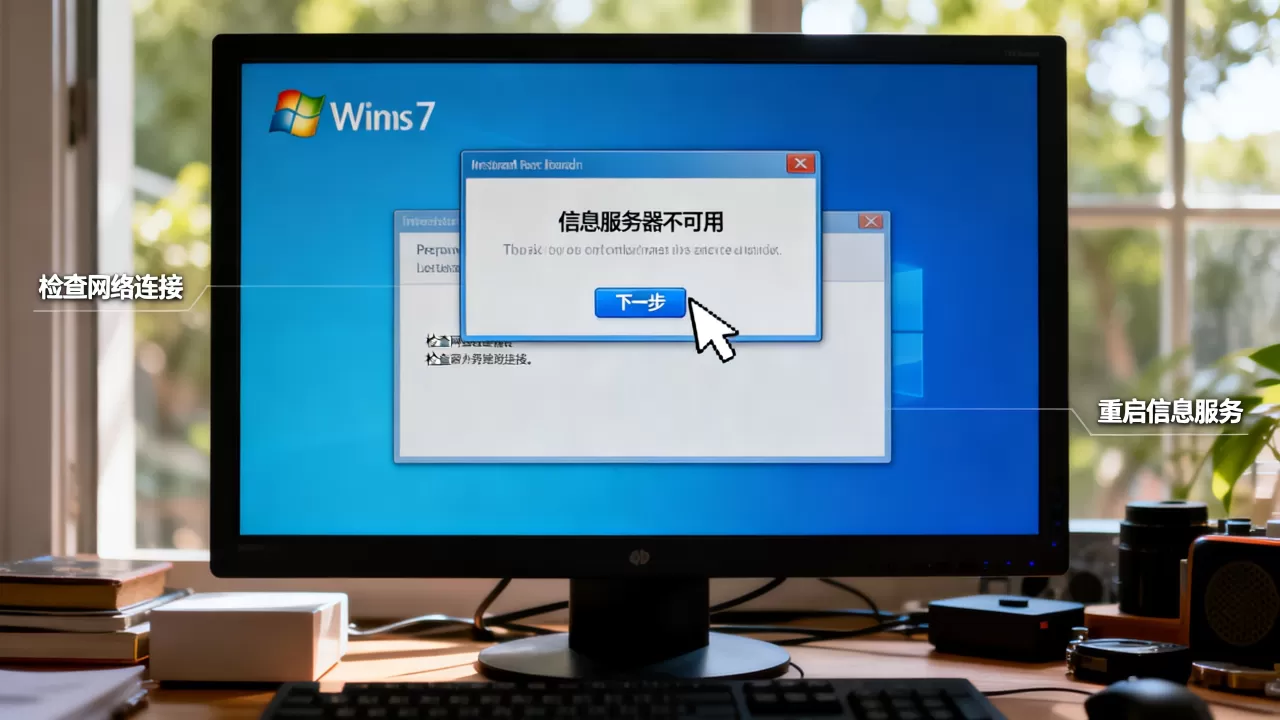
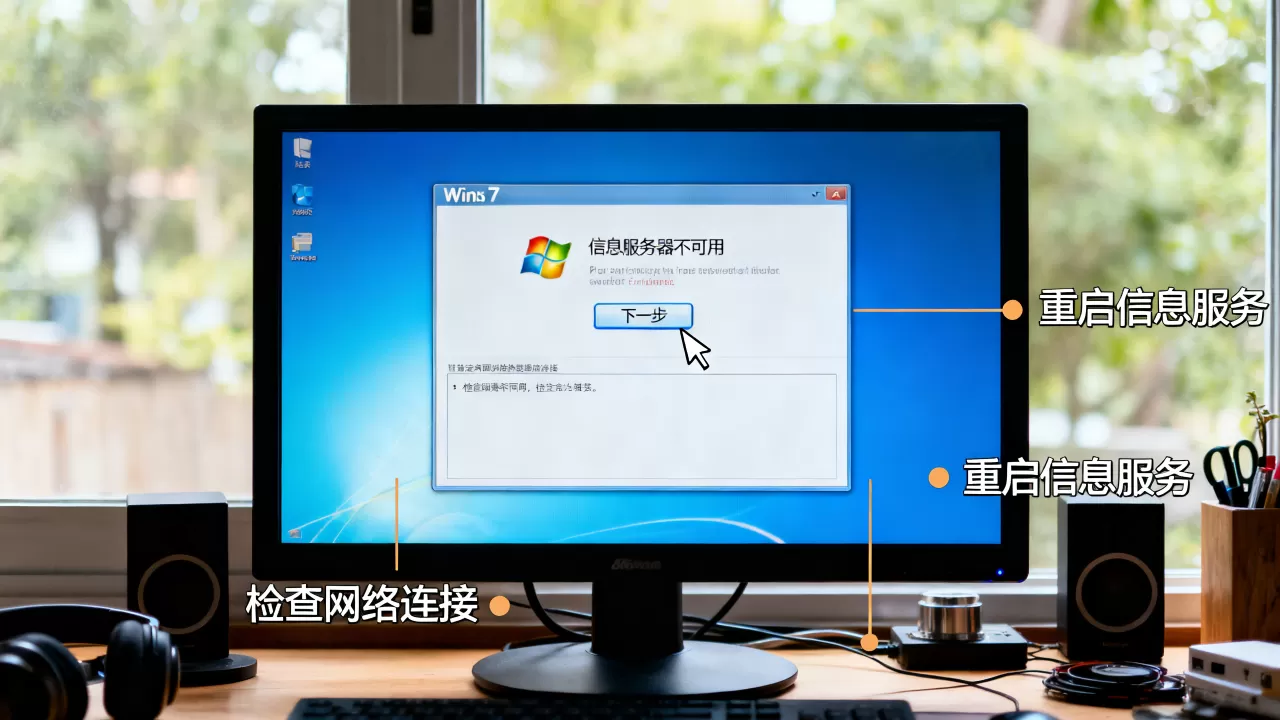
Win7系统安装提示“信息服务器不可用”的根源在于系统时间与微软验证服务器不同步,导致证书过期,只需将系统时间调整到2016年之前或安装对应更新补丁即可解决。
win7安装提示服务器不可用的常见原因
系统时间与证书有效期冲突
Windows 7的安装程序在联网验证时,会检查系统时间是否在安全证书的有效期内,微软官方曾指出,用于签名的根证书在2016年以后逐步更新,但早期安装镜像中嵌入的旧证书在时间越过其有效期后,会被视为无效,多数情况下,这是因为你的电脑主板电池没电导致时间重置,或者你手动将日期设置到了2020年之后,而安装程序使用的证书有效期仅到2016年,两者不匹配就会触发“服务器不可用”错误。

安全证书根目录过期
部分精简版或陈旧版本的Win7安装镜像,缺少微软发布的根证书更新(KB2813430、KB3172605等),当安装程序尝试连接微软服务器验证安装序列号或获取更新时,因为本地没有受信任的根证书,会直接拒绝通信,提示信息服务器不可用,据统计,这类问题在2019年之后制作的“Ghost版”或“老毛桃封装”镜像中尤为常见。
网络连接与服务器访问限制
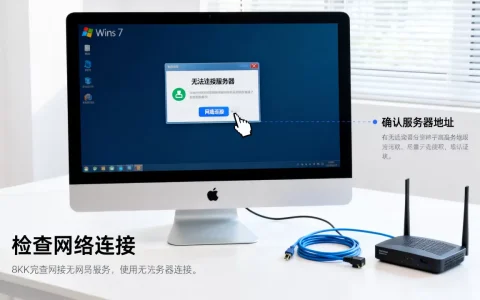
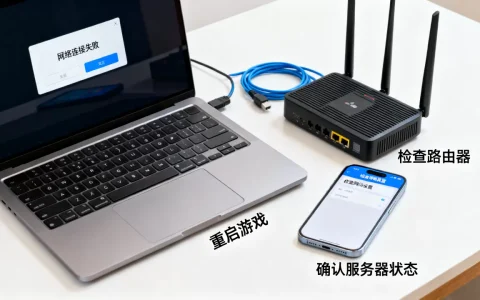
虽然不常见,但如果你在安装过程中选择了“联机检查兼容性”或“获取Windows更新”,而当前网络环境(如校园网、企业内网)限制了访问微软服务器的端口,也可能出现类似的错误提示,绝大多数情况下,时间问题才是罪魁祸首。
win7系统安装时服务器不可用的解决方法
修改系统时间最直接的出路
这是修复率最高的操作,几分钟就能搞定。
- 在安装界面修改:
- 当看到“安装程序正在启动服务”或出现错误提示窗口时,按下Shift+F10打开命令提示符。
- 输入
date后按回车,查看当前日期,如果显示的是2020年之后,直接输入新日期,格式为yyyy-mm-dd,例如2016-01-01,然后回车。 - 输入
exit关闭窗口,继续安装,此时错误提示通常消失。

- 通过BIOS修改(适用于无法进入命令提示符的情况):
- 重启电脑,开机时按Del、F2或F10进入BIOS设置。
- 找到“System Date”或“Date and Time”,将年份改为2015年或2016年。
- 保存并退出,重启后重新进行安装。
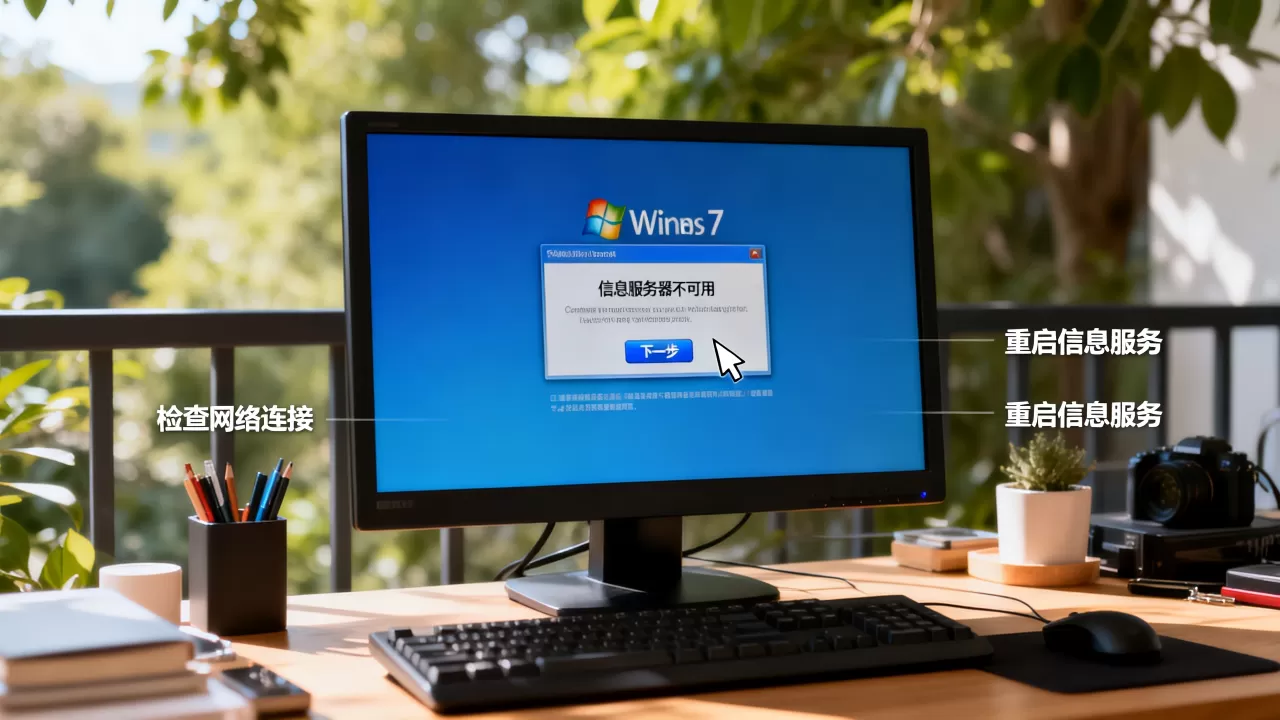
修改时间后,安装程序会认为证书仍在有效期内,从而顺利通过验证。注意:安装完成后,记得将时间改回正确日期,否则会影响系统正常使用。
安装系统更新补丁从根上解决
微软针对证书过期问题发布过多个更新,最核心的是KB3172605和KB2813430,你可以提前下载好这些补丁,在安装过程中或安装后集成进去。
-
安装过程中解围:
- 用另一台电脑下载对应32位或64位的补丁文件(微软官网或第三方可靠站点均可)。
- 将补丁复制到U盘,插入到安装Win7的电脑。
- 在安装程序出错时,按Shift+F10,用
copy命令将U盘中的补丁复制到本地文件夹(如C:temp),然后使用wusa命令安装,例如wusa.exe C:tempWindows6.1-KB3172605-x64.msu /quiet /norestart。 - 安装完成后,关闭命令提示符,退回安装程序,错误提示应不再出现。
-
集成到安装镜像中:使用工具(如NTLite)将补丁注入ISO文件,重新制作安装U盘,这样在安装过程中就不会再出现证书问题,适合批量安装或维护装机。
使用命令行设置时间(进阶操作)
如果Shift+F10后`date`命令无法修改(比如系统时间被锁定),可以尝试:
- 输入
time /t查看当前时间。 - 输入
net stop w32time,然后net start w32time,强制同步时间(但可能失败,因为服务器不可用)。 - 更为稳妥的办法是直接用
wmic os set localdatetime=20160101000000,这个命令可以绕过部分限制直接设置时间。
断网安装避开验证环节
行业共识认为,在安装过程中不联网可以完全避免该错误,因为“信息服务器不可用”的触发条件之一是安装程序尝试联网验证,你可以在安装前拔掉网线或关闭WiFi,选择“不联机”或“跳过”验证步骤,安装完成后,再联网并手动更新系统。
如何预防win7安装时再次出现服务器不可用
使用最新版集成镜像
从2020年开始,很多第三方制作者已经将截至2019年的所有证书更新补丁整合到了Win7镜像中,下载时选择标注“UpdatePack7”或“已集成最新补丁”的版本,可以大幅降低此类错误出现概率,在百度搜索“win7 旗舰版 集成 补丁 iso”时,注意看发布时间的描述,尽量选择近两年内更新的版本。
安装前检查主板电池
如果每次冷启动电脑时间都会回到2000年,说明主板上的CR2032电池已经耗尽。更换一块电池,成本不过几块钱,却能避免安装时以及后续使用中因时间错误引发的各种问题,这属于硬件维护,但很多人容易忽略。
保留一份十年内的安装介质
如果你手头有2016年之前制作的Win7安装盘,那它几乎不会触发“服务器不可用”错误,因为证书在那个时间段完全有效,但随着时间的推移,这种旧盘越来越难找,建议你从微软官方渠道获取原版镜像,然后用工具补上补丁,确保兼容性。
win7系统安装信息服务器不可用常见问题解答
问题1:修改时间后,系统安装成功,但后续使用中时间总是不对怎么办?
安装完成后,进入系统,右键任务栏时间选择“调整日期/时间”,开启“自动设置时间”,如果依然无法同步,可能是主板电池没电,更换即可,可以手动将时间同步服务器改为`time.windows.com`,点击“立即更新”,如果提示失败,多半是防火墙或网络问题,检查一下。
问题2:安装补丁KB3172605时提示“此更新不适用于你的计算机”,怎么处理?
这通常因为你的系统已经是SP1版本,而补丁是针对特定架构的,请确保下载的补丁与你的系统版本(32位或64位)完全匹配,如果还是不行,先安装KB3020369(服务堆栈更新),然后再安装KB3172605,顺序错了会导致补丁无法识别,如果你的安装镜像过于精简,可能缺少必要组件,建议换一个原版镜像。
问题3:不想修改时间,也不想断网,有其他一劳永逸的办法吗?
有,直接使用Windows 7 SP1 官方原版镜像,然后通过微软官方工具“Windows更新”把所有补丁打全,但前提是你需要先安装成功一次,最快的方法还是制作一个集成了截至2020年所有更新补丁的安装U盘(例如使用UpdatePack7R2工具),这样安装过程中,本地证书库已经包含最新根证书,即使联网也不会触发错误,很多装机店都是这样做的,一次性解决“信息服务器不可用”问题。
处理“win7系统安装信息服务器不可用”的核心思路就是绕过时间验证或更新证书链。 无论你选择修改时间、断网安装还是集成补丁,都能顺利完成系统部署,关键在于根据你的具体环境选择最省力的方案,之后别忘了装好系统第一时间更新补丁,让系统自身健全起来。
首发原创文章,作者:王坚,如若转载,请注明出处:https://idctop.com/article/542786.html