在Windows服务器上配置心跳服务,核心是确保系统、服务或网络在异常宕机时能自动触发故障转移或告警,实现高可用性。对于Windows环境,最常用的心跳方案是配置Windows故障转移群集,它利用专用网络和心跳检测机制,在节点间持续交换“心跳”信号,若主节点在指定时间内无响应,备用节点自动接管资源,从而保障业务连续性,以下,我们将从配置原理、实操步骤、检测优化到故障排查,为你系统梳理Windows服务器心跳配置全流程。
理解心跳机制与Windows环境适配
在进入具体配置前,先明确心跳机制的核心逻辑,心跳本质上是一种持续的状态检测信号,通常通过专用网络链路在节点间以固定频率(如每秒一次)发送小型数据包实现,在Windows故障转移群集中,心跳主要承担两个职能:一是检测节点是否存活,二是判断群集资源是否正常运行。


为什么Windows服务器需要心跳配置
- 避免单点故障:单一服务器无冗余,硬件故障或系统崩溃会造成服务中断,心跳配置让多台服务器形成“主备”或“多活”模式,当主节点心跳消失,备用节点立即接管。
- 提升业务连续性:对数据库、文件服务器、关键业务应用而言,心跳检测是实现自动故障转移的基础,行业共识认为,部署心跳机制能将故障恢复时间从分钟级缩短至秒级。
- 常见场景覆盖:无论是企业内部的文件共享、域控服务,还是面向客户的Web应用,心跳配置都适用,对于服务器心跳配置windows成本高吗,多数情况下利用现有Windows Server内置功能(如故障转移群集)即可实现,无需额外采购昂贵硬件,仅需规划好网络和存储。
核心组件与通信原理
- 心跳网络:建议使用独立的物理网卡连接群集节点,避免心跳流量与业务流量共用同一网络导致干扰或延迟。
- 群集服务:Windows故障转移群集的核心服务,负责节点间的心跳通信、资源仲裁和故障转移。
- 仲裁机制

:当心跳中断,仲裁(如磁盘见证或文件共享见证)决定哪个节点拥有最终控制权,防止出现“脑裂”现象,即两个节点同时认为自己是主节点并操作同一资源。
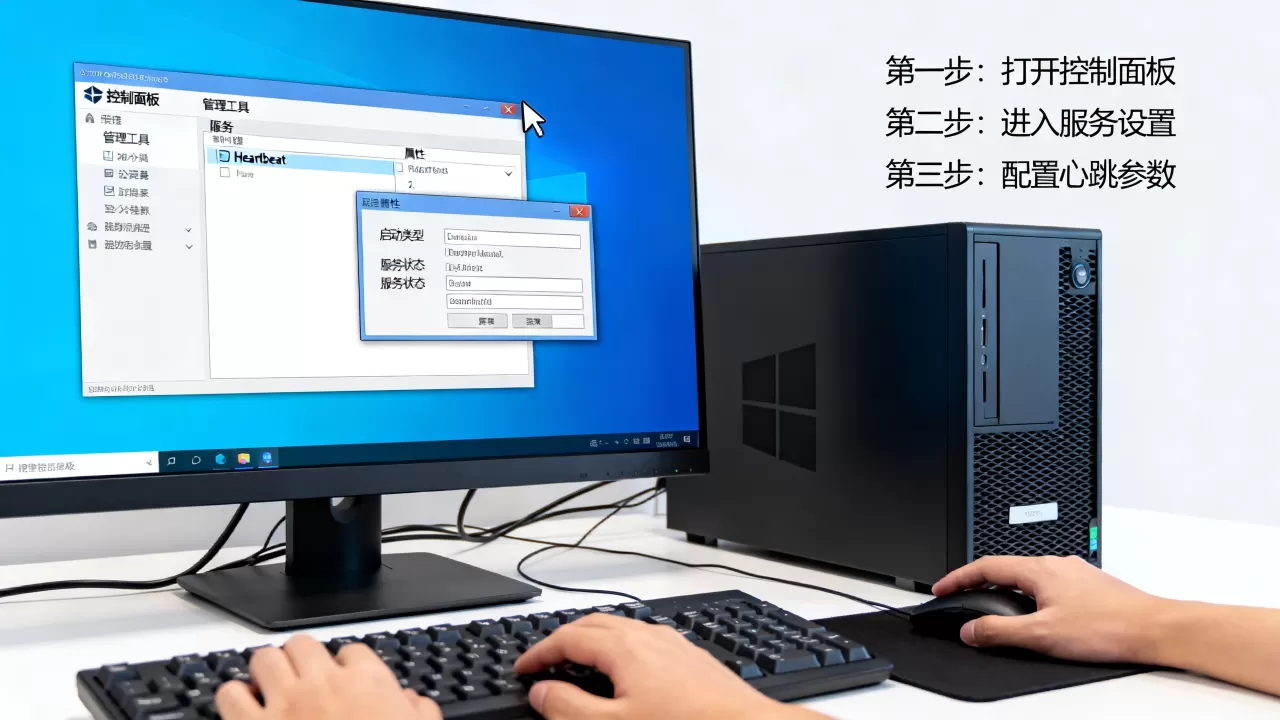
心跳配置核心步骤:从规划到验证
环境准备与基础配置
- 硬件要求:至少两台运行Windows Server(推荐2016或更高版本)的物理机或虚拟机,配置相同或兼容的硬件,使用相同版本的Windows Server和补丁级别。
- 网络规划:准备至少两个网络:一个用于业务通信(如192.168.1.0/24),一个专用心跳网络(如192.168.10.0/24),为心跳网络分配独立网卡,并禁用该网卡上的文件和打印机共享、TCP/IP上的NetBIOS等非必要服务,以减少干扰和提升响应速度。
- 存储配置:群集需要共享存储(如SAN、iSCSI或SAS直连存储),用于存放群集角色所需的共享卷,确保所有节点都能访问该存储,并分配相同驱动器号或挂载点。
创建并使用故障转移群集
- 安装角色:在每台节点服务器上,通过“服务器管理器”->“添加角色和功能”安装“故障转移群集”功能,或使用PowerShell命令:
Install-WindowsFeature -Name Failover-Clustering -IncludeManagementTools。 - 运行验证测试:在任一节点上打开“故障转移群集管理器”,选择“验证配置”,将节点添加进去,并运行所有测试,该过程会检查网络、存储、配置一致性等,并生成详细报告。务必通过所有测试,这是确保心跳配置稳定的前提。
- 创建群集:验证通过后,右键“创建群集”,指定群集名称、IP地址(业务网络IP),并确保所有节点均能看到共享存储。
- 配置心跳网络:在群集管理器中,操作->选择“管理网络”,将专用心跳网络设置为“仅用于内部通信”或“只用于群集通信”,并确保其优先级高于业务网络,在“网络优先级”中,将心跳网络移至最顶端。
调整心跳检测参数
默认心跳检测间隔为1秒,超时时间为5秒(即连续5次无响应即判定节点故障),但在某些高延迟或高负载场景下,可能需要调整:
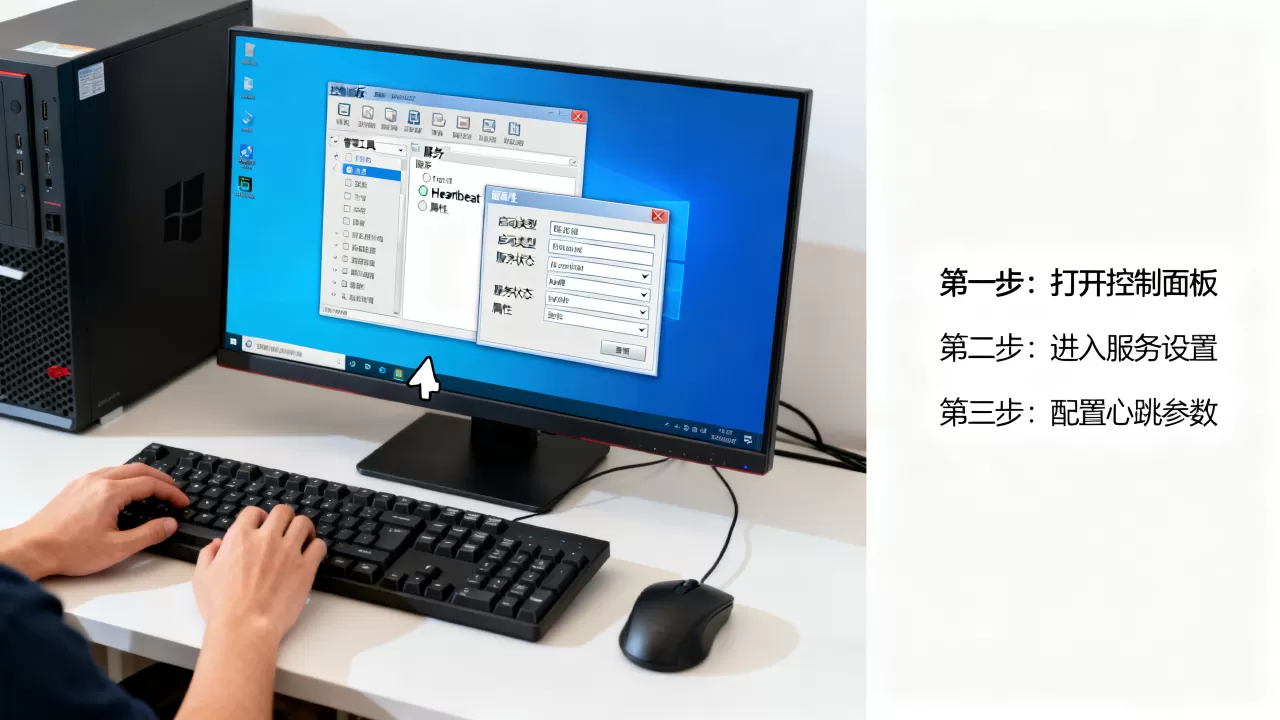
- 使用PowerShell调整:
(Get-Cluster).HeartbeatInterval = 1000(单位毫秒,设为1000即1秒) - 调整超时阈值:
(Get-Cluster).SameSubnetThreshold = 5(同一子网心跳超时阈值,默认5次) - 适用场景:若网络延迟较高,可适当增加
SameSubnetThreshold至10,但注意这会延长故障检测时间。
心跳检测与优化:确保稳定与高效
监控与日志分析
- 使用事件查看器:在系统日志中,来源为“Microsoft-Windows-FailoverClustering”的事件ID(如1146、1069、1205)与心跳相关,定期检查这些日志,可发现连接中断、网络延迟或节点故障历史。
- 性能监视器:添加计数器
Cluster HeartbeatHeartbeat和Cluster Network,持续监控心跳响应时间,若出现波动或超时,需排查网络瓶颈或网卡问题。 - 测试工具:在群集节点间持续使用
ping -t或pathping测试心跳网络延迟,理想值应小于1ms,若超过10ms需优化。
常见问题与优化策略
- 心跳网络拥堵:若心跳流量与业务流量共用网络,可能导致心跳包被延迟或丢弃。解决方案:务必使用独立网卡,并配置QoS(服务质量)策略,为心跳流量分配高优先级。
- 网卡驱动或固件问题:老旧或不兼容的网卡驱动可能导致心跳中断。解决方案:定期更新网卡驱动,并确保使用厂商推荐的稳定版本。
- 仲裁配置不当:若仲裁失败,甚至可能导致整个群集停止工作。解决方案:对于偶数节点群集,务必配置磁盘或文件共享见证;对于奇数节点,可考虑使用节点多数(Node Majority)或节点和文件共享多数(Node and File Share Majority)。
故障排查与Q&A
实战场景:心跳中断后如何排查
- 检查基本网络连接
:在节点间使用
ping测试心跳IP连通性,若不通,检查网卡状态、IP配置、防火墙规则。 - 验证群集服务状态:使用
Get-Service -Name ClusSvc确认服务是否运行,若未运行,尝试启动,并检查依赖服务。 - 查看群集日志:使用
Get-ClusterLog -Node <节点名> -TimeSpanMinutes 60生成当前群集日志,查看与心跳相关的错误。 - 检查网络连接配置:确认心跳网络是否被错误地设置为与业务网络相同的子网,或启用了不必要的网络服务(如IPv6,建议禁用)。
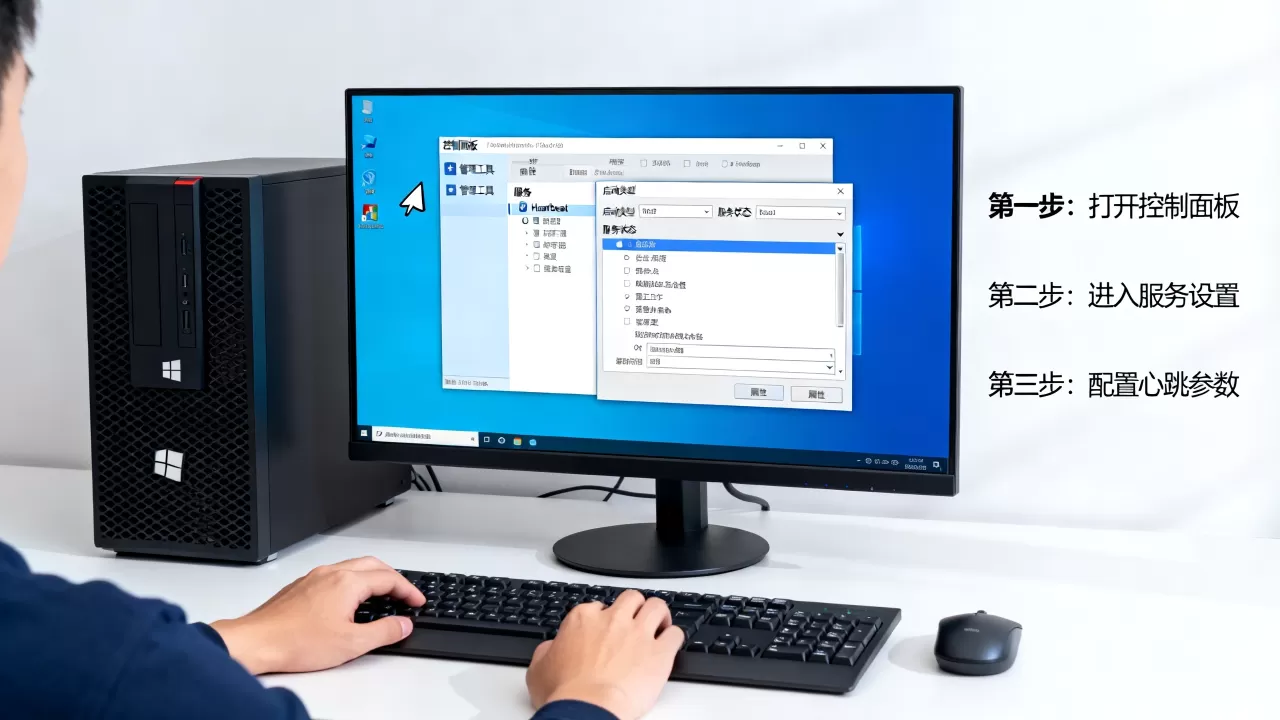
关于服务器心跳配置windows的常见问题
Q1:Windows服务器心跳配置需要额外购买硬件吗?
不一定,Windows故障转移群集功能内置于Windows Server中,无需额外软件授权费,心跳网络通常使用服务器自带的独立网卡即可,无需专用硬件,但共享存储(如SAN或iSCSI)可能需要额外硬件投入,具体取决于现有环境。
Q2:心跳网络一定要用单独网卡吗?
强烈建议,将心跳流量与业务流量隔离,可以有效防止网络风暴、高延迟或配置错误影响心跳检测,这是保障故障转移可靠性的最佳实践,若无法使用独立物理网卡,可在同一网卡上配置VLAN(虚拟局域网)进行逻辑隔离,但需要交换机支持并正确配置,复杂度会上升。
Q3:服务器心跳配置windows后,如何验证故障转移是否生效?
最直接的方法:模拟主节点故障,在群集管理器中,右键主节点选择“停止群集服务”或“暂停”(移出”),观察备用节点是否自动接管资源,查看群集事件日志,确认事件ID 1069(资源已联机)和1342(群集角色已移动)等,建议在业务低峰期进行测试,并确保有回滚计划。
通过以上步骤,你可以为Windows服务器构建一套可靠的心跳机制,实现业务的高可用性。心跳配置的灵魂在于网络隔离与精确的检测参数调优,任何细节的疏忽都可能导致故障转移失败,即使配置完成,也需定期检查心跳状态和日志,确保系统持续处于健康状态。
首发原创文章,作者:王坚,如若转载,请注明出处:https://idctop.com/article/542878.html