USB打印机服务器连接打印机驱动的核心步骤是:通过服务器管理界面手动上传驱动,或启用自动获取功能让客户端自行安装。
USB打印机服务器怎么设置?硬件连接是基础
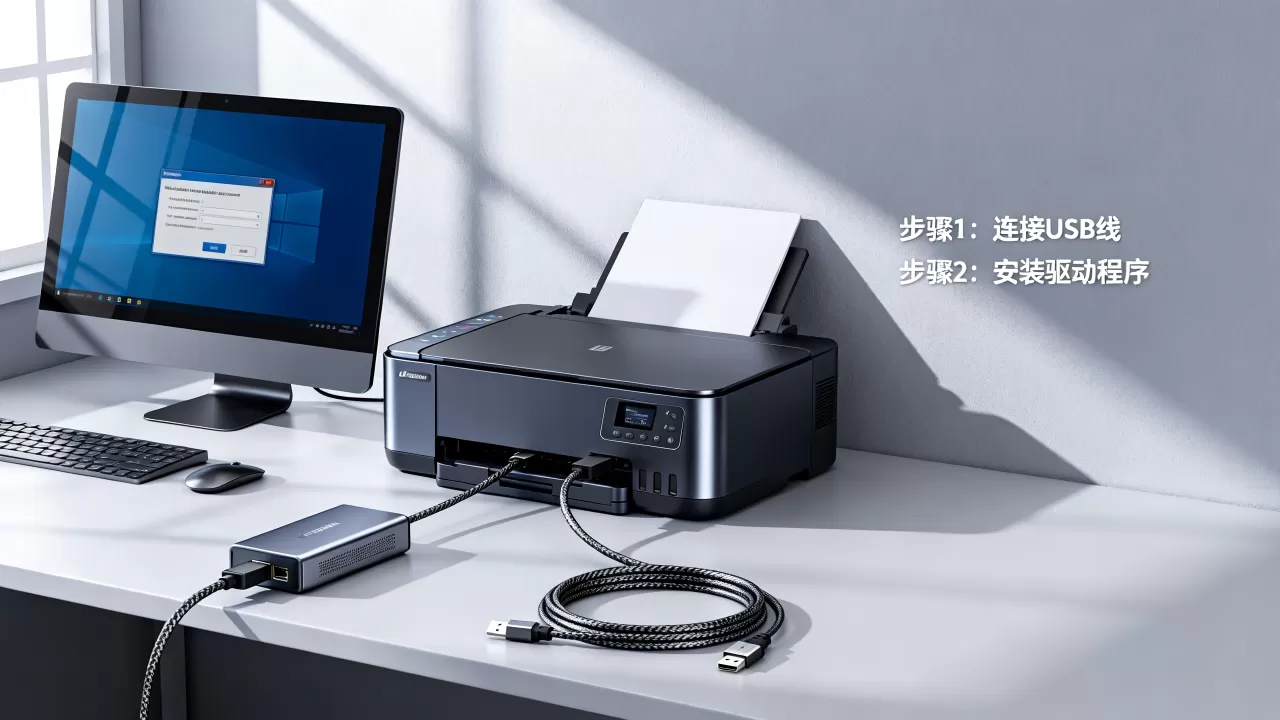
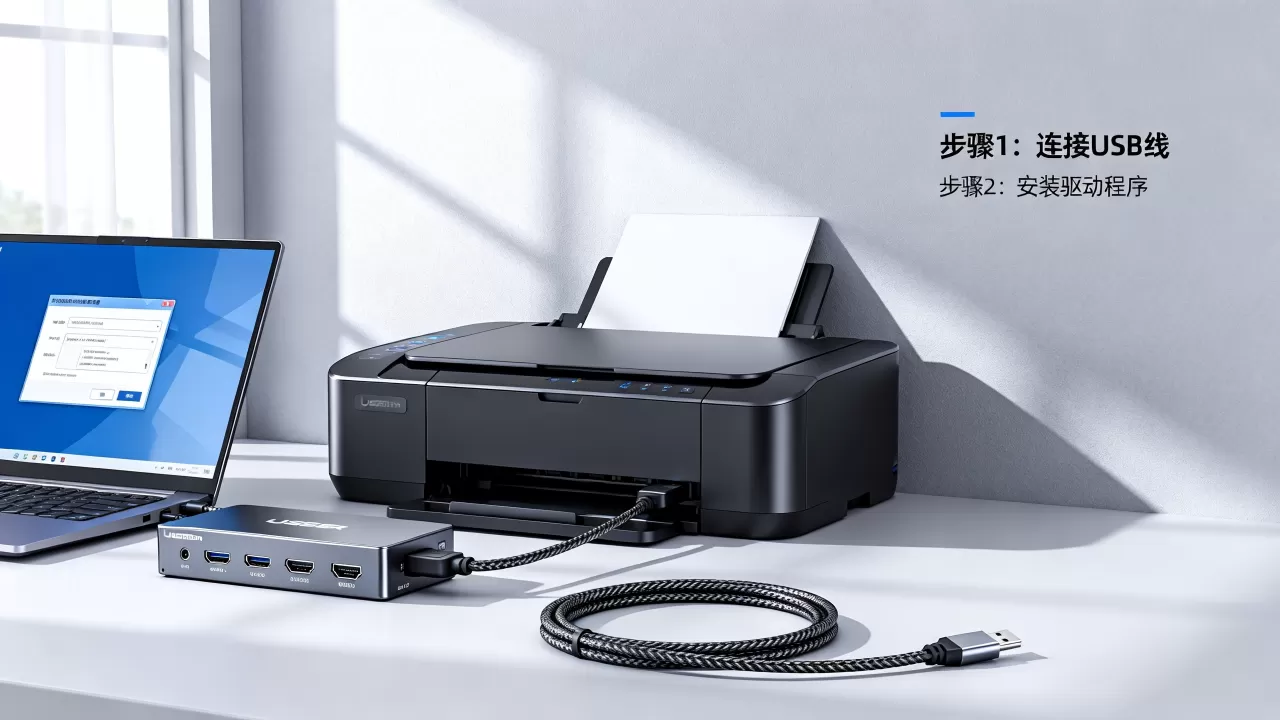
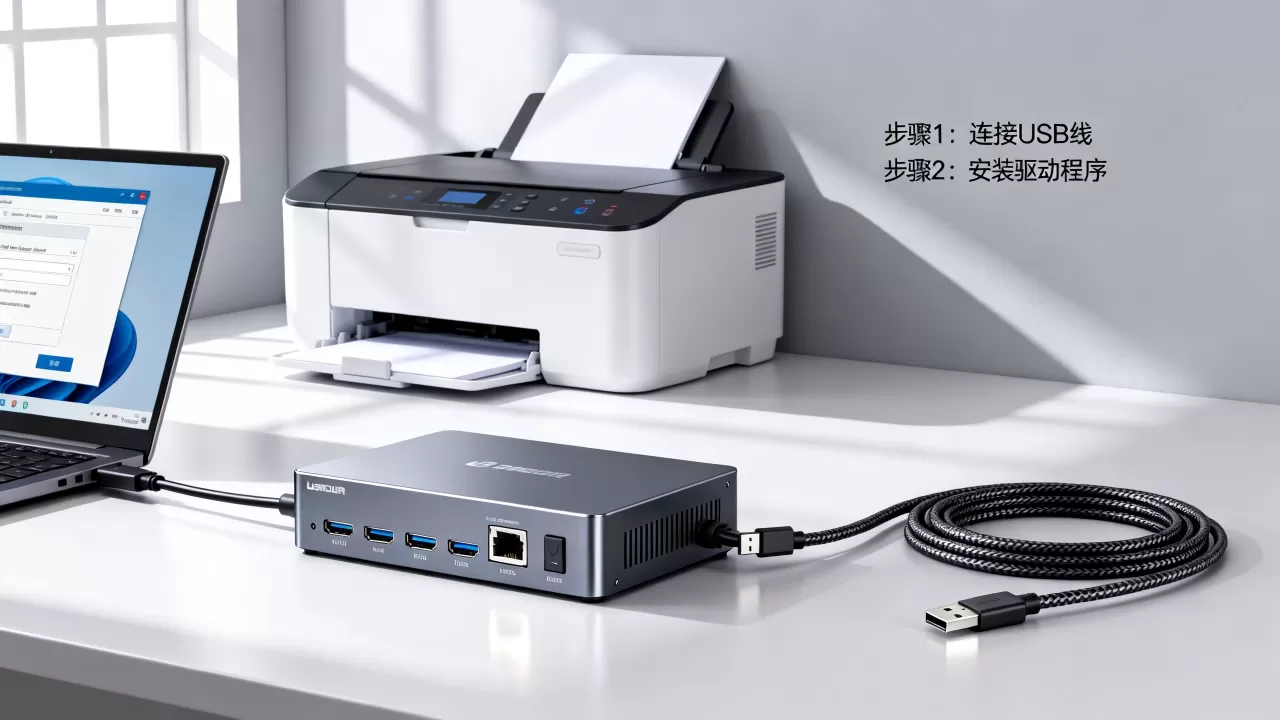
在开始驱动安装之前,我们需要先确保硬件部分正确连接,USB打印机服务器通常有两个关键接口:一个USB口连接打印机,一个网口连接路由器,通电后,服务器会自动获取IP地址,这个IP就是后续访问管理界面的入口。


查看服务器IP地址
- 登录路由器管理界面,查看DHCP客户端列表,找到名为“Printer Server”或对应品牌的设备。
- 使用厂商提供的扫描工具,如TP-Link的“TP-Link Printer Controller Utility”,它可以自动搜索局域网内的设备。
- 部分服务器支持通过按键打印配置页,按下硬件上的“Print Config”按钮,即可打印出IP地址、MAC地址等信息。
登录管理界面
在浏览器地址栏输入IP地址,回车后进入登录页面,默认用户名和密码通常印在机身标签上,常见的组合是admin/admin或admin/1234,登录后,第一件事就是修改默认密码,这是基本的安全习惯,如果忘记密码,可以长按重置按钮恢复出厂设置,建议将服务器设置为固定IP,避免因DHCP租约到期导致IP变化。
选择合适的USB打印机服务器
在购买时,需要考虑以下几点:
- 接口类型:USB 2.0还是USB 3.0?虽然打印速度瓶颈在打印机本身,但USB 3.0兼容性更好。
- 网络支持:百兆以太网已足够,但如果有无线需求,选择带Wi-Fi的型号,注意无线信号稳定性,避免放在金属障碍物附近。
- 品牌兼容性:购买前查询官方兼容性列表,确保你的打印机型号在支持范围内。USB打印机服务器哪个牌子好?主流品牌如TP-Link、D-Link、HP固件更新更及时。
USB打印机服务器驱动安装步骤详解
驱动安装是整个过程中最容易被忽视的环节,不同品牌的操作略有差异,但总体思路一致,以下以TP-Link型号为例说明。
通过管理界面上传驱动
- 进入“打印机设置”或“设备管理”菜单。
- 点击“添加打印机”或“安装驱动”。
- 选择对应的打印机型号,如果列表中没有,点击“手动上传”。
- 从官网下载对应操作系统版本的驱动程序,注意选择.inf或.ppd文件,对于Windows系统,通常下载完整的驱动包,解压后找到.inf文件;对于Linux,可能需要.ppd文件。
- 上传后保存,服务器会自动重启并加载驱动,重启过程约需1-2分钟,期间不要断电,重启后,可以打印测试页验证驱动是否安装成功。
使用客户端软件自动安装
许多厂商提供专门的客户端程序,比如HP的“HP Print Server Utility”或D-Link的“D-Link Printer Manager”,安装后,它会自动搜索局域网内的打印机服务器,并引导你完成驱动安装,这种方式适合不熟悉网络设置的用户,但需要确保客户端与服务器在同一网段,如果客户端软件无法找到服务器,可以手动输入IP地址添加。
标准网络打印协议(RAW/LPR)
如果服务器支持,可以直接在客户端添加网络打印机,输入服务器IP和端口号(默认9100或515),系统会自动尝试从服务器获取驱动,但这种方式对驱动兼容性要求较高,失败时可以回退到手动上传,在Windows系统中,进入“控制面板”->“设备和打印机”->“添加打印机”,选择“使用IP地址或主机名添加打印机”,输入IP后,系统会尝试自动检测驱动,如果失败,可以选择从磁盘安装手动上传的驱动。
usb打印机服务器驱动安装失败的常见原因
驱动安装失败是最让人头疼的问题,根据统计,较大比例的用户卡在这一步,以下是最常见的原因及解决方法。
打印机型号不兼容
并非所有打印机都支持USB打印机服务器,行业共识认为,大多数主流品牌如HP、Canon、Epson的畅销型号都能良好兼容,但一些老款或小众机型可能出现问题,购买前最好查询官方兼容性列表,或者咨询卖家,如果已经购买,可以尝试更新服务器固件看能否解决,如果仍然不兼容,可能需要更换服务器或打印机。
固件版本过旧
服务器固件就像它的操作系统,版本过旧可能无法正确识别新驱动,登录管理界面,在“系统工具”或“固件升级”中检查更新,升级前务必仔细阅读说明,避免中断导致变砖,升级后,重新尝试安装驱动。
驱动程序架构不匹配
64位系统不能安装32位驱动,反之亦然,下载驱动时务必选择对应系统版本,如果服务器是嵌入式系统,它可能只支持特定格式的驱动,此时需要查阅厂商文档,有些服务器同时支持32位和64位驱动,上传时选择正确的版本。
排查步骤
- 重启服务器和打印机。
- 检查USB线是否完好,尝试更换线缆。
- 换一台电脑客户端测试,判断是服务器问题还是客户端问题。
- 查看服务器日志,通常有错误代码提示,根据错误代码搜索解决方案。
- 尝试将打印机直接连接到电脑,排除打印机本身故障。
- 检查防火墙是否阻止了打印端口,通常需要开放端口9100(RAW)和515(LPR),在Windows防火墙中,可以添加例外规则。
USB打印机服务器价格差异体现在哪里?
市面上的USB打印机服务器价格从几十元到几百元不等,价格差异主要体现在以下几个方面,我们可以通过表格来对比。
| 类型 | 接口数量 | 网络支持 | 价格范围 | 适用场景 |
|---|---|---|---|---|
| 单口USB服务器 | 1个USB口 | 百兆以太网 | 百元以内 | 家庭共享1-2台电脑 |
| 多口USB服务器 | 2-4个USB口 | 千兆以太网 | 200-400元 | 小型企业多台打印机 |
| 无线USB服务器 | 1-2个USB口 | 百兆+Wi-Fi | 150-300元 | 布线不便的场所 |
对于家庭用户,一个百元内的单口服务器通常够用;对于企业,需要考虑多用户并发处理能力,选择支持打印队列管理的中高端型号,在本地选购时,可以多关注品牌售后政策,USB打印机服务器价格虽然重要,但兼容性和稳定性更关键。
usb打印机服务器怎么连接打印机驱动?不同场景的选择
家庭共享场景
如果只是几台电脑共用一台打印机,建议使用客户端软件自动安装,省时省力,将服务器放在路由器旁边,确保网络稳定,如果遇到问题,可以尝试手动上传驱动,在Windows系统中,安装驱动后可以在“设备和打印机”中看到打印机服务器作为打印机的图标,如果图标显示脱机,检查服务器是否通电和连接。
企业办公场景
企业环境中,打印机服务器通常需要长时间运行,驱动安装建议采用手动上传方式,并定期检查固件更新,设置固定IP地址,避免因IP变化导致连接中断,对于多台打印机,可以使用多口服务器集中管理,建议将服务器放在通风位置,避免过热导致死机,可以设置打印队列缓冲,防止打印高峰时丢包。在深圳的办公室,很多公司选择多口服务器配合智能负载分配,提升效率。
跨平台使用场景
如果网络中有Windows、macOS甚至Linux系统,需要选择支持多平台驱动的服务器,部分服务器提供通用驱动,或者通过IPP协议实现跨平台打印,在macOS上,可以通过“系统偏好设置”->“打印机与扫描仪”->“添加打印机”来找到服务器,如果找不到,可以手动输入IP地址和协议(如IPP),在Linux上,可以使用CUPS添加打印机,输入服务器IP和端口。
正确连接USB打印机服务器和驱动,关键在于选对硬件、做好基本设置,遇到问题按步骤排查,无论是家庭还是企业,只要掌握这些方法,网络打印就能稳定运行。
USB打印机服务器连接驱动常见问题解答
Q1: USB打印机服务器怎么连接打印机驱动?
A: 首先确保硬件连接正常,登录服务器管理界面,在打印机设置中上传对应型号的驱动程序,也可以使用客户端软件自动搜索安装,如果驱动不兼容,尝试更新服务器固件或选择兼容模式。
Q2: 打印机服务器设置后还是找不到打印机怎么办?
A: 检查服务器IP地址是否与客户端在同一网段,在客户端添加网络打印机时,输入服务器IP作为打印机主机名,如果仍然找不到,尝试在服务器管理界面中重新启动打印机服务,或者重置服务器到出厂设置,也可以在服务器管理界面中查看打印机状态,确保打印机未被暂停。
Q3: USB打印机服务器哪个牌子好?
A: 选择主流品牌如TP-Link、D-Link、HP,它们的产品兼容性较好,固件更新及时,购买前确认支持你的打印机型号,并注意端口数量和网络接口类型,如果预算有限,可以考虑性价比高的国产型号,但需确认驱动支持情况。
首发原创文章,作者:王坚,如若转载,请注明出处:https://idctop.com/article/542942.html