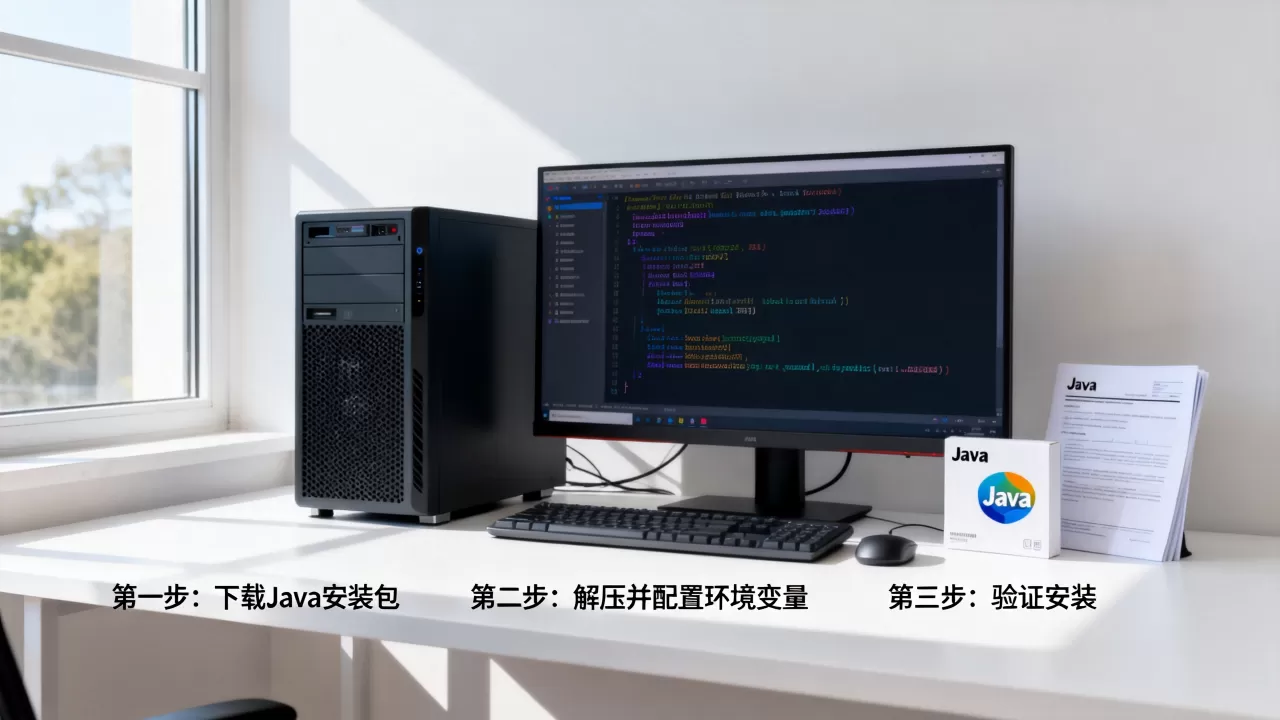
服务器配置Java环境的核心是下载对应版本的JDK,正确设置环境变量,并验证配置是否生效,整个过程在不同操作系统下步骤清晰,只需按顺序操作即可完成。
服务器配置Java环境具体步骤详解
配置Java环境的第一步是明确自己需要哪个版本的JDK,对于大多数生产环境来说,选择长期支持(LTS)版本更稳妥,比如Java 8、Java 11或Java 17,行业共识认为,Java 8依然占据相当一部分存量项目,但新项目建议直接上Java 17或更高版本,以获得更好的性能和安全特性。

下载JDK安装包
访问Oracle官网或OpenJDK镜像站,根据操作系统选择对应的安装包,如果你在Linux服务器上操作,建议使用包管理器安装,这样后续升级和维护更方便。
- 对于Ubuntu/Debian系统:
sudo apt update && sudo apt install openjdk-17-jdk - 对于CentOS/RHEL系统:
sudo yum install java-17-openjdk-devel - 对于Windows服务器:直接下载.exe安装包,双击运行,记住安装路径
如果你有特殊需求,比如需要特定厂商的JDK(例如简米云提供的Dragonwell),也可以从对应官网下载压缩包,不管哪种方式,安装后都需要确认JDK路径,后续配置环境变量要用到。
配置环境变量原理
环境变量是操作系统告诉应用程序去哪里找Java工具的一套路径,主要需要设置两个变量:JAVA_HOME和PATH,JAVA_HOME指向JDK的安装根目录,PATH里则加入$JAVA_HOME/bin(Windows用%JAVA_HOME%bin),这样系统就能在任何位置执行java、javac等命令。
Linux服务器配置Java环境时,推荐修改全局配置文件,比如/etc/profile或/etc/environment,这样所有用户都能生效,添加以下内容:
export JAVA_HOME=/usr/lib/jvm/java-17-openjdk-amd64
export PATH=$JAVA_HOME/bin:$PATH
执行source /etc/profile使配置立即生效。Windows服务器配置Java环境则通过系统属性中的环境变量面板操作,新建JAVA_HOME变量,值设为安装路径,再编辑Path变量追加%JAVA_HOME%bin。
验证配置是否成功
打开终端或命令提示符,输入

java -version,如果看到正确的版本号输出,说明安装和配置都成功了,接着输入javac -version确认编译器也可用,如果提示“命令未找到”,检查路径是否正确,或者重新登录会话让变量生效。
不同操作系统配置Java环境的差异
很多人在初次接触时会纠结:Linux服务器配置Java环境与Windows服务器配置Java环境到底哪个更简单? 其实两者核心步骤一样,但操作细节和后续维护习惯完全不同。
Linux服务器配置Java环境实操
Linux服务器通常没有图形界面,所有操作依赖命令行,这里以Ubuntu 22.04为例,列出完整流程:
- 更新包索引:
sudo apt update - 安装OpenJDK 17:
sudo apt install openjdk-17-jdk -y - 查找安装路径:
which java或update-alternatives --display java - 编辑全局环境变量:
sudo nano /etc/profile - 添加JAVA_HOME和PATH配置
- 使配置生效:
source /etc/profile - 验证:
java -version
生产环境建议单独配置一个非root用户来运行Java应用,避免权限问题,多版本Java可以共存,通过update-alternatives命令来切换默认版本,这在同时维护多个项目时非常有用。
Windows服务器配置Java环境实操
Windows服务器一般通过远程桌面连接操作,安装过程更直观:
- 下载JDK安装包(.exe),注意选择对应操作系统的位数
- 双击安装,一路默认设置,但记住安装路径,例如
C:Program FilesJavajdk-17 - 打开系统属性 -> 高级 -> 环境变量
- 在系统变量中新建
JAVA_HOME,值设为C:Program FilesJavajdk-17 - 编辑
Path变量,新增%JAVA_HOME%bin - 点击确定,重新打开命令提示符,输入
java -version验证
Windows下最大的坑是路径中带空格,尽量把JDK安装到一个没有空格的目录,例如C:Javajdk-17,否则可能引发奇怪的问题。
对比与选择建议
| 对比维度 | Linux服务器 | Windows服务器 |
|---|---|---|
| 安装方式 | 包管理器或手动解压 | 图形化安装包 |
| 配置难度 | 依赖命令行,但可批量操作 | 图形化操作,但多服务器配置麻烦 |
| 多版本管理 | 使用update-alternatives方便切换 |
需要手动修改环境变量或借助工具 |
| 资源占用 | 相对更轻量 | 图形界面占用资源较多 |
| 适用场景 | 大多数生产环境、云服务器 | 企业内部系统、.NET混合环境 |

如果你刚接触服务器运维,选择Linux服务器配置Java环境更符合行业主流,大多数云厂商的官方镜像也是Linux,如果你对命令行不熟悉,可以先在Windows服务器上练手,再迁移到Linux。
生产环境配置Java环境的关键点
配置好基础环境只是第一步,生产环境对稳定性、性能和安全性有更高要求,这里结合生产环境配置Java环境注意事项,列出几个容易忽略的细节。
版本选择与兼容性
不要轻易使用最新版本,除非你的项目完全兼容,统计显示,大多数线上事故源于版本升级后API变更或行为差异,建议先在一个测试服务器上安装相同版本,跑通所有单元测试和集成测试,再推广到生产服务器,如果你的应用依赖第三方库,比如Spring Boot,查阅其官方文档中支持的JDK版本列表,确保没有兼容性问题。
性能调优参数
JVM启动参数不是越多越好,但有几个关键参数需要根据服务器内存和CPU核数调整:
- -Xms和-Xmx:设置堆内存的初始值和最大值,生产环境通常设为相同值,避免运行时动态扩容带来的性能抖动,例如服务器内存为16GB,可以设置
-Xms8g -Xmx8g,留出部分给系统和其他进程。 - -XX:+UseG1GC:G1垃圾回收器是多数通用场景的默认选择,延迟可控,如果应用对停顿时间极敏感,可以进一步调整
-XX:MaxGCPauseMillis。 - -XX:+PrintGCDetails:开启GC日志,方便排查内存问题,日志文件需要配置轮转,避免写满磁盘。
这些参数可以在启动应用时通过命令行传递,也可以写入
JAVA_OPTS环境变量供脚本统一管理。
安全配置
生产环境服务器配置Java环境时,安全是重中之重,业界普遍认为,最小权限原则是基本要求:
- 使用专门的应用用户运行Java进程,禁止使用root
- 移除不必要的JDK组件,比如
jmods和src.zip,防止敏感信息泄露 - 配置安全策略文件(
java.policy),限制代码对文件系统、网络等的访问权限 - 定期更新JDK版本,及时修复高危漏洞
如果你使用的是云服务器,还可以利用云厂商提供的安全组,只开放必要的端口,比如只允许特定IP访问8080端口,避免Java管理端口暴露到公网。
服务器配置Java环境常见问题解答
配置后输入java -version提示“不是内部或外部命令”
这个错误通常是因为环境变量没有正确配置,或者配置后没有重新打开命令行窗口,先检查JAVA_HOME路径是否存在,再确认Path变量中是否包含了%JAVA_HOME%bin(Windows)或$JAVA_HOME/bin(Linux),Linux下执行echo $PATH,Windows下执行echo %PATH%,看是否包含Java路径,如果路径正确,尝试重新登录或重启服务器。
如何修改默认Java版本
当服务器上有多个Java版本时,需要设置默认版本,Linux下使用update-alternatives命令:sudo update-alternatives --config java,然后选择对应的编号,如果想永久指定,可以将JAVA_HOME直接指向目标版本路径,Windows下需要修改系统环境变量中的JAVA_HOME值,指向你希望使用的版本安装目录,然后重新启动任何依赖Java的应用程序。
配置环境变量后需要重启服务器吗
一般情况下不需要重启服务器,Linux下执行source /etc/profile或重新登录用户即可使配置生效,Windows下关闭当前命令提示符窗口再打开,或者重启资源管理器(explorer.exe)即可,如果Java应用已经启动,需要重启该应用进程才能加载新的环境变量,只有当你修改了系统级别的环境变量文件(如/etc/environment)且未重新登录,某些服务可能无法识别,但通常重启服务或重新登录即可解决,无需重启整个服务器。
首发原创文章,作者:王坚,如若转载,请注明出处:https://idctop.com/article/543614.html