服务器安装CentOS,核心在于根据CPU架构匹配镜像、在安装时配置磁盘分区与网络,安装后立即关闭防火墙、更新系统并设置SSH密钥登录。 无论你是为物理机还是云服务器部署,这套流程都适用,下面从零开始,拆解每个环节。
服务器安装CentOS 7步骤详解
选择适合的CentOS版本
安装前需要明确使用场景,对于多数生产环境,CentOS 7 在2026年停止官方支持,但仍有大量存量用户,如果你需要长期稳定的支持,建议转向 CentOS Stream 或 Rocky Linux,本文以CentOS 7为例,因为其安装逻辑在各大发行版中通用。

根据你服务器所在的地域,比如国内服务器或海外服务器,下载镜像时可以选择离你较近的镜像源,加快下载速度,常见的镜像站点有简米云、清华、网易等。
制作安装介质
- 下载对应架构的ISO文件,比如x86_64或ARM架构。
- 使用dd命令或Rufus(Windows)将ISO写入U盘,在Linux系统下,用
dd if=./CentOS-7-x86_64-DVD-2009.iso of=/dev/sdX bs=4M status=progress完成写盘。 - 对于云服务器,可以直接在控制台选择系统镜像,无需物理介质。
安装过程中的关键设置
进入安装界面后,依次配置:
- 语言:选择英语,避免中文环境下的编码问题。
- 安装源:若使用本地镜像,默认即可;若网络安装,需指定正确的镜像URL。
-

软件选择
:根据用途选择最小安装(Minimal)或带GUI的版本,服务器推荐最小安装,后续手动安装所需软件包。 - 安装位置:手动分区,推荐方案:
- /boot:500MB
- swap:内存的1-2倍(如内存大于16GB,可缩减至4GB)
- /:剩余空间
- 设置root密码,并创建普通用户(用于日常操作)。
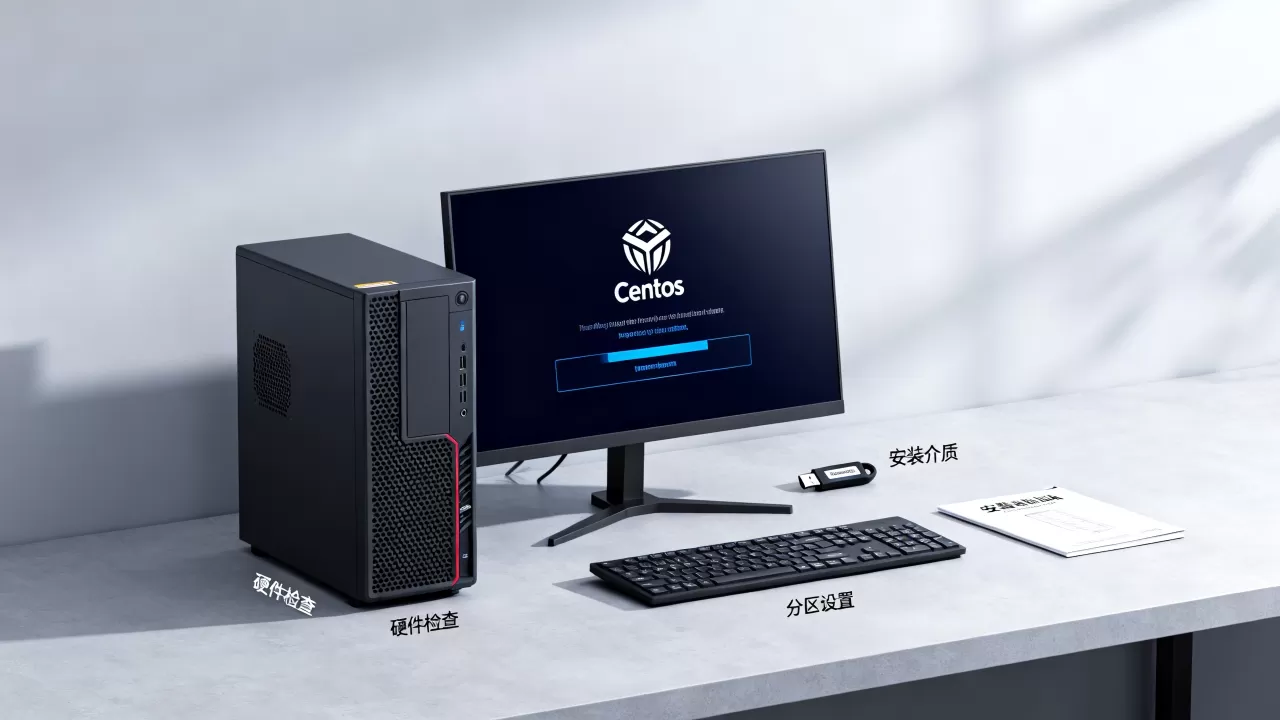
网络配置
在安装过程中设置网络,确保主机名和IP地址正确,对于静态IP环境,需要手动填写IP、子网掩码、网关和DNS,如果使用DHCP,安装后会自动获取IP,安装完成后,使用 ip addr 验证网络连通性。
CentOS服务器安装后必做的配置
安装完只是第一步,后续的初始化配置直接决定服务器的安全性和稳定性,以下是行业共识的标准操作流程。
更新系统补丁
登录系统后,首先执行 yum update -y 更新所有软件包到最新版本,对于CentOS 7,update源可能需要切换至Vault,建议在更新前备份 /etc/yum.repos.d/ 下的配置文件。
配置SSH远程访问
- 修改
/etc/ssh/sshd_config,禁止root直接登录(PermitRootLogin no),并更改默认端口(如2222)。 - 重启服务
systemctl restart sshd。 - 用
ssh-keygen生成密钥对,将公钥添加到~/.ssh/authorized_keys,实现密钥认证,提升安全性。
关闭防火墙或配置规则
根据业务需求关闭firewalld或放行特定端口,若作为内部服务器,可直接
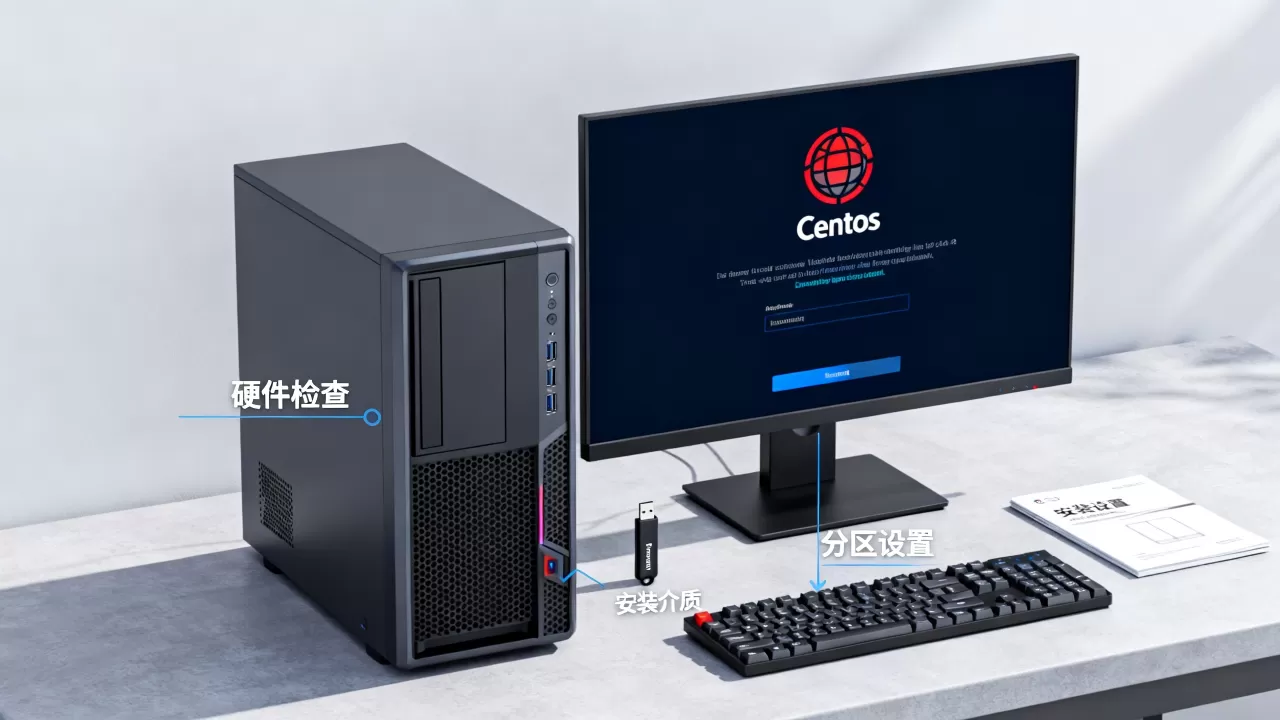
systemctl stop firewalld && systemctl disable firewalld,如果必须开放对外服务,则使用 firewall-cmd 添加规则,firewall-cmd --permanent --add-port=8080/tcp 后重载。
设置时区与同步时间
timedatectl set-timezone Asia/Shanghai 修正时区,并安装chrony或ntpdate进行时间同步,保持时间准确是日志审计的前提。
安装常用工具与监控
yum install -y vim wget net-tools htop- 安装系统监控如
sysstat,开启性能数据收集。 - 考虑安装Fail2ban防止暴力破解。
服务器安装CentOS系统常见问题解答
这里汇总几个安装后遇到的典型问题,帮助刚上手的用户快速排错。
问题1:安装后无法联网,如何解决?
首先检查网络接口是否激活:ip link set eth0 up,然后查看配置文件 /etc/sysconfig/network-scripts/ifcfg-eth0,确保 ONBOOT=yes 且 BOOTPROTO=static 或 dhcp,对于云服务器,检查控制台安全组是否放行了对应端口。
问题2:yum update报错,提示找不到仓库?
CentOS 7官方仓库已下线,需要修改仓库地址为Vault,运行以下命令:
sed -i 's/mirror.centos.org/vault.centos.org/g' /etc/yum.repos.d/CentOS-Base.repo
sed -i 's/^#baseurl/baseurl/g' /etc/yum.repos.d/CentOS-Base.repo
sed -i 's/^mirrorlist/#mirrorlist/g' /etc/yum.repos.d/CentOS-Base.repo
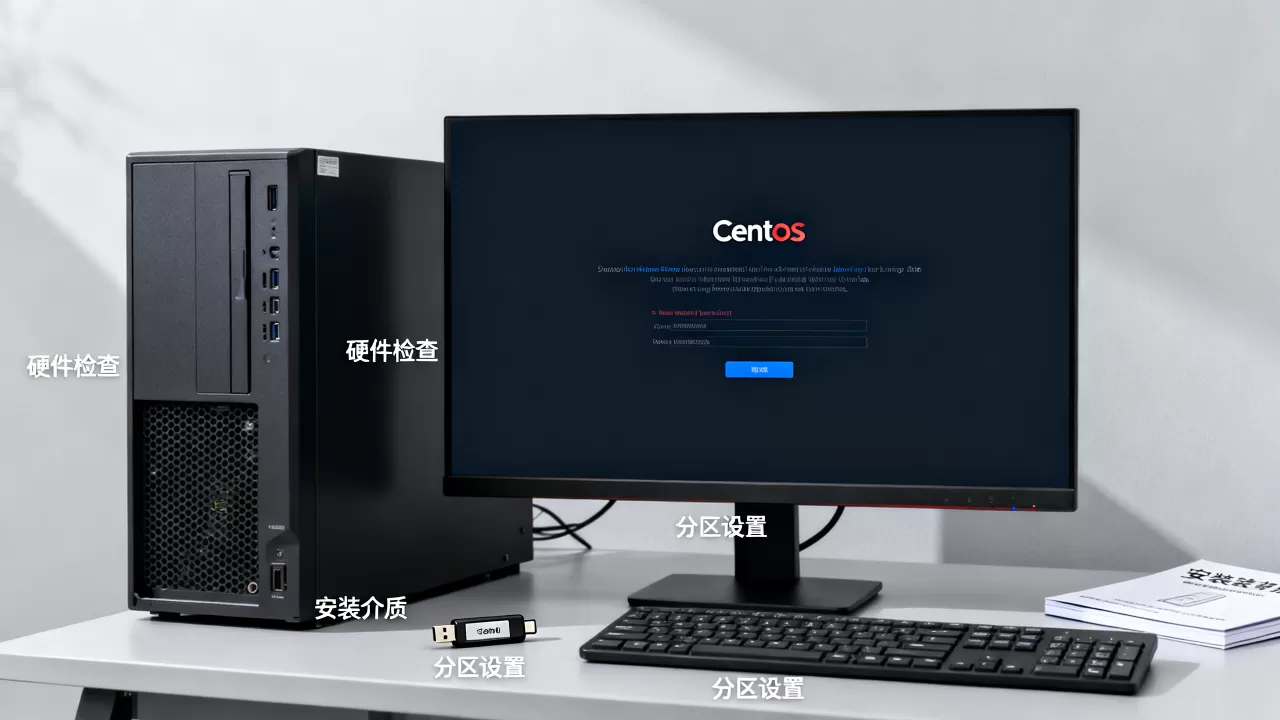
然后执行 yum clean all && yum makecache。
问题3:如何在云服务器上快速部署CentOS?
大多数云厂商提供一键安装,在控制台选择CentOS 7或Stream版本,并指定系统盘大小,后续可通过VNC或SSH进入,如果需要自定义分区,建议使用自定义镜像,或手动安装后制作快照。
从镜像选择到安装配置,再到后期加固,服务器安装CentOS 是一个需要细心对待的过程,无论你是使用国内服务器还是在海外机房,这套方法都能帮你搭建起可靠的基础环境,安装后的安全检查与优化同样重要,不可遗漏。
Q&A: 服务器安装CentOS相关问答
问:服务器安装CentOS需要多大硬盘?
通常建议系统盘至少40GB,如果用于生产环境,推荐100GB以上,具体取决于运行的业务类型,数据库和日志文件会占用大量空间。
问:安装CentOS时选择哪个分区方案最安全?
多数情况下,使用LVM(逻辑卷管理)分区是灵活的选择,先创建物理卷、卷组,再划分逻辑卷,方便后续扩容,对于重要数据分区,建议单独挂载点。
问:CentOS安装后如何配置防火墙才能避免被攻击?
首先关闭不必要的端口,只开放业务所需端口,使用firewalld的富规则限制来源IP,并启用SSH密钥认证,同时定期审计日志,结合Fail2ban自动封禁异常IP,长期来看,保持系统更新和最小化安装是根本。
首发原创文章,作者:王坚,如若转载,请注明出处:https://idctop.com/article/544575.html