服务器DNS配置是保证服务器能正确解析域名并联网的基础操作,无论Linux还是Windows系统,核心都是修改DNS服务器地址并确保配置持久生效,否则可能导致网站无法访问或连接缓慢。
服务器dns配置怎么设置:两大主流系统完整指南
Linux服务器dns配置步骤
修改Linux服务器DNS最直接的方式是编辑/etc/resolv.conf文件,执行sudo vim /etc/resolv.conf,在文件中添加或修改nameserver行,

nameserver 8.8.8.8
nameserver 8.8.4.4多数情况下,该文件由网络管理工具动态覆盖,需要额外措施使配置持久化,如果使用NetworkManager,可以通过nmcli命令修改连接配置:
nmcli con mod eth0 ipv4.dns "8.8.8.8 8.8.4.4"
nmcli con up eth0对于使用systemd-resolved的系统,最佳实践是修改/etc/systemd/resolved.conf,设置DNS=和FallbackDNS=,然后重启服务,部分发行版(如Ubuntu)建议通过netplan或ifupdown配置,避免直接编辑resolv.conf。
Windows服务器dns配置步骤
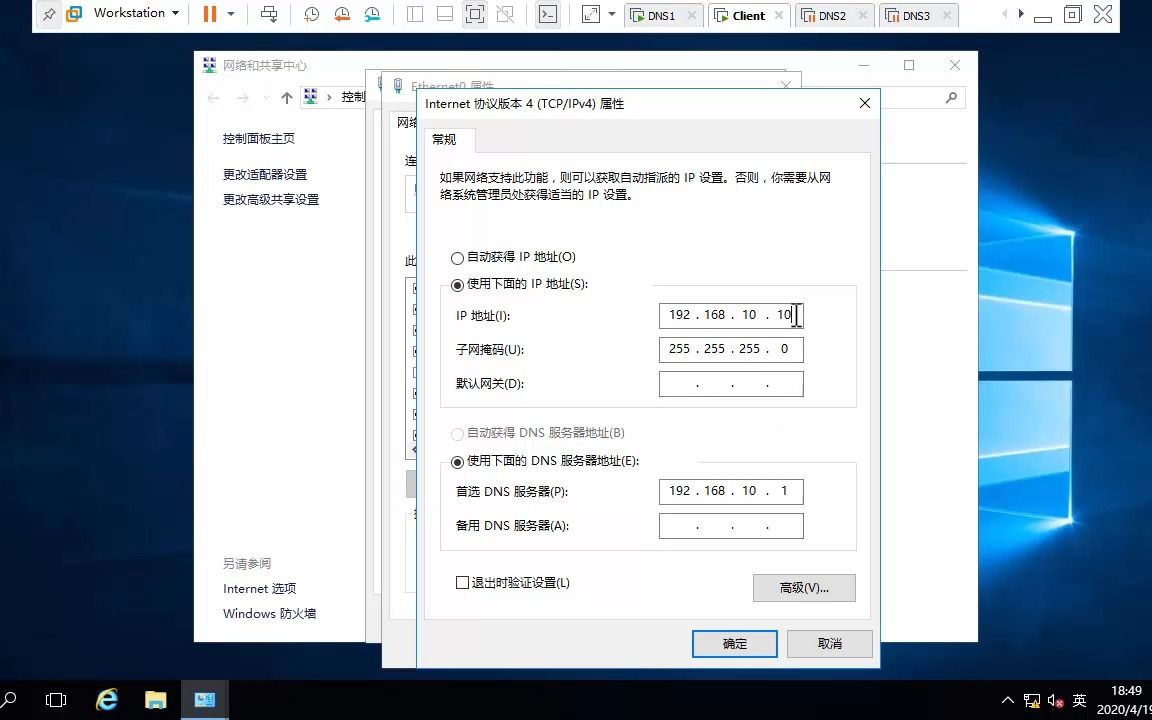
Windows Server通过图形界面或PowerShell完成配置,打开“网络和共享中心” → 更改适配器设置 → 右键网卡 → 属性 → 选择“Internet协议版本4 (TCP/IPv4)” → 属性,选中“使用下面的DNS服务器地址”,填入首选和备用DNS。
- 首选DNS:114.114.114.114
- 备用DNS:8.8.8.8
使用PowerShell更高效,命令如下:
Set-DnsClientServerAddress -InterfaceAlias "以太网" -ServerAddresses ("114.114.114.114","8.8.8.8")无论哪种系统,配置后建议用nslookup或dig测试解析是否生效。
linux服务器dns配置错误常见原因与排查
/etc/resolv.conf配置被覆盖
这是最常见的问题,修改/etc/resolv.conf后重启网络或系统,发现内容被还原,根源在于NetworkManager、systemd-resolved或cloud-init等工具自动管理该文件,解决方案是阻止这些工具接管:
- 对于NetworkManager,在
/etc/NetworkManager/NetworkManager.conf中设置dns=none,然后重启服务。 - 对于systemd-resolved,使用
systemctl disable systemd-resolved并移除其生成的符号链接。 - 云服务器(如简米云、酷番云)常由cloud-init初始化网络,需在
/etc/cloud/cloud.cfg中关闭manage_etc_hosts或修改模块配置。
DNS解析超时或失败
服务器突然无法解析域名,但网络连通性正常,检查DNS服务器是否可达:ping 8.8.8.8,如果可达,问题可能是DNS服务器本身性能或防火墙拦截UDP 53端口,使用dig @8.8.8.8 www.baidu.com测试指定DNS的解析速度,若返回超时,考虑更换DNS地址或检查本地iptables规则。
解析顺序错误
部分应用优先使用本地hosts文件或/etc/nsswitch.conf中定义的顺序,排查时查看/etc/nsswitch.conf的hosts行,确保dns位于files之后,如hosts: files dns,若顺序颠倒,可能导致本地hosts不生效或DNS先行。
服务器dns配置对网站访问速度的影响
选择合适的DNS服务器地址
DNS解析延迟直接影响网站首屏加载时间,业内专家指出,选择距离服务器物理位置最近的公共DNS可降低解析耗时,国内服务器优先使用114.114.114(电信)或5.5.5(阿里DNS),国外服务器推荐1.1.1(Cloudflare)或8.8.8(Google),多数云服务商提供内部DNS,如AWS的VPC内部DNS,解析内部域名更快且无公网流量费用。
配置DNS缓存提高性能
在服务器本地运行DNS缓存服务器(如dnsmasq、unbound),将频繁查询的域名缓存到内存,减少上游DNS请求,配置步骤:
- 安装dnsmasq:
apt-get install dnsmasq或yum install dnsmasq - 修改
/etc/dnsmasq.conf,设置listen-address=127.0.0.1,并指定上游DNS服务器(如
server=8.8.8.8
- 将服务器的
/etc/resolv.conf改为nameserver 127.0.0.1 - 启动服务并设置开机自启:
systemctl enable dnsmasq

缓存后,域名解析速度从数十毫秒降至毫秒级,显著提升网站响应能力。
域名解析服务器配置的进阶技巧
主备DNS服务器设置
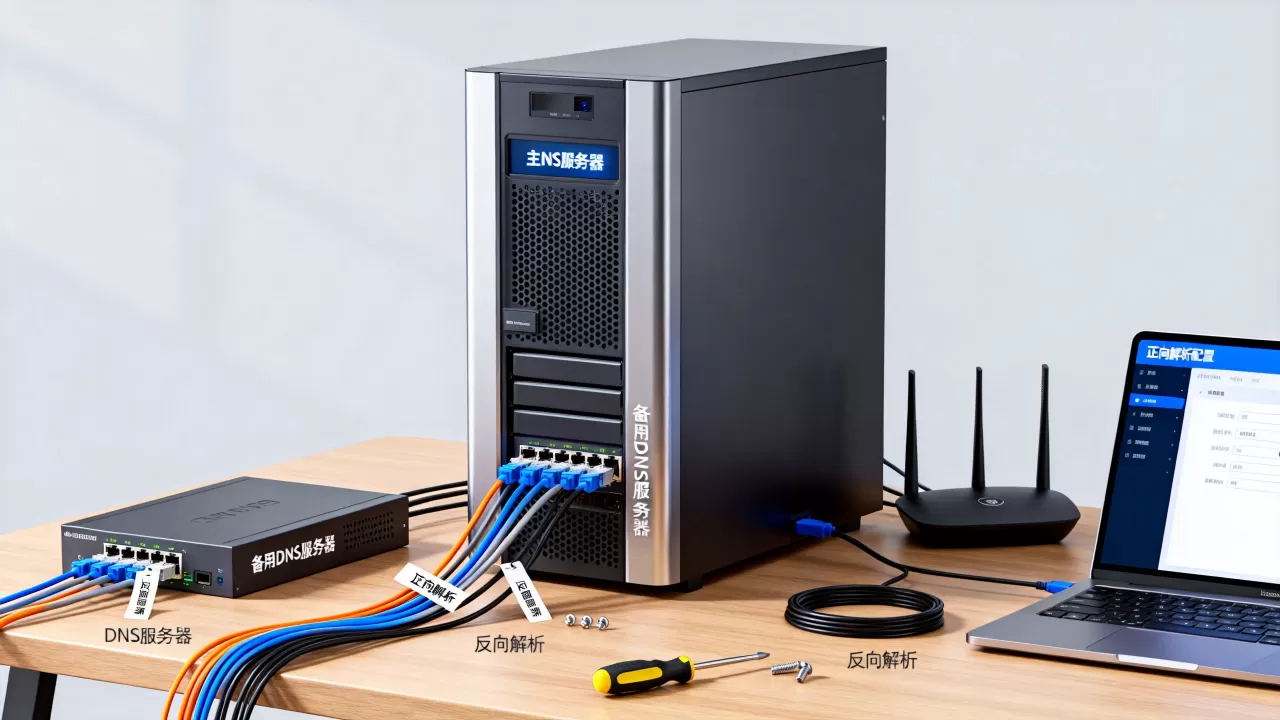
为防单点故障,应配置至少两台DNS服务器,主服务器做权威解析,备服务器在故障时接管,配置方法取决于使用的DNS软件(如BIND、PowerDNS),以BIND为例,主服务器/etc/named.conf中定义zone,并允许区域传输;备服务器配置slave类型,从主服务器同步数据,迁移或更换DNS服务器时,注意TTL值,提前将TTL临时降低到300秒,切换后改回原值,可减少解析中断时间。
防止DNS劫持的安全配置
服务器管理后台或Cpanel/WHM中,禁止区域内AXFR(完整区域传输)给未经授权的IP,限制allow-transfer为受信任的备服务器IP,开启DNSSEC签名,防止域名解析被篡改,多数域名注册商支持一键启用DNSSEC,服务器端需在DNS软件中配置签名密钥,对于应用层,使用dnssec-trigger或verify工具定期检查解析状态,行业共识认为这是目前对抗缓存投毒的最有效手段。
不同场景下的服务器dns配置建议
国内服务器dns配置
国内服务器访问量大,且需要避开网络干扰,建议使用正规服务商的DNS,如114DNS(114.114.114.114)、阿里DNS(223.5.5.5)、腾讯DNS(119.29.29.29),这些DNS设置对国内CDN节点有优化,解析出的IP就近分配,加速访问,如果服务器托管在电信机房,首选当地ISP提供的DNS,延迟最低,避免使用默认自动获取的DNS,因为机房内部的DHCP有时会给出不稳定的地址。
海外服务器dns配置
海外服务器可选用Cloudflare DNS(1.1.1.1)或Google Public DNS

(8.8.8.8),两者在欧美地区解析速度快,且支持DNSSEC,但需注意,国内用户访问海外服务器时,解析结果可能返回海外IP,无法加速国内访问,此时可考虑使用国内DNS作为备选,或搭建双栈解析,对于面向全球的业务,建议使用Anycast DNS服务,如Route53或Cloudflare DNS,自动将用户导向最近的节点。
服务器迁移或更换IP后的dns配置调整
迁移服务器后,先在域名管理后台将A记录指向新IP,并等待旧记录TTL过期。服务器本地DNS配置(resolv.conf)应保持不变,但需确保新服务器能解析外部域名,如果新服务器无法解析,立即检查DNS配置是否正确,多数情况下,云服务器公网IP和DNS配置无关,但若使用内网DNS,需将域名解析改为内网IP,否则跨网段流量会绕行公网,增加延迟。
服务器dns配置常见问题解答
修改服务器DNS后需要重启网络服务吗?
一般不需要重启系统,但需刷新DNS缓存,Linux执行systemctl restart systemd-resolved或rndc flush;Windows执行ipconfig /flushdns,如果使用/etc/resolv.conf,修改即时生效,无需重启。
服务器DNS配置为什么不能设置为自动获取?
自动获取(DHCP)可能从上游路由器或DHCP服务器得到不稳定的DNS地址,如运营商的公共DNS偶尔出现故障或被劫持,手动指定知名的公共DNS,并设置备用地址,可保证解析的稳定性和安全性。
如何测试服务器DNS配置是否正常?
使用nslookup或dig命令测试域名解析。nslookup www.baidu.com应返回正确IP,且服务器地址为配置的DNS,若显示“server can’t find”,说明DNS无法解析该域名,需检查配置或网络连通性。dig +trace可诊断解析路径,定位故障点。
DNS配置是服务器网络层的基石,一次正确的设置能避免大量连接异常,定期检查并优化DNS参数,是运维人员的日常功课。
首发原创文章,作者:王坚,如若转载,请注明出处:https://idctop.com/article/544704.html