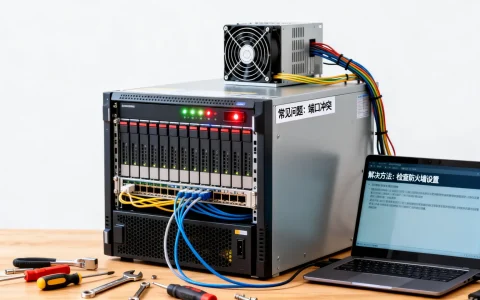
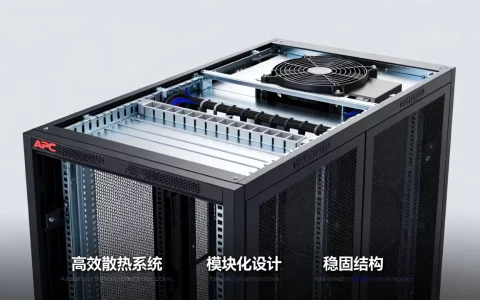
给服务器添加网络适配器并不复杂,关键在于确认接口兼容性和驱动支持,按步骤操作即可完成网络升级。
添加网络适配器前必须确认的兼容性
接口类型:PCIe插槽与版本
物理安装前,先确认服务器主板上空闲的PCIe插槽位置和版本,服务器通常提供PCIe 3.0或4.0插槽,而网卡也有对应的接口标准。PCIe 3.0 x8接口足以满足万兆网卡的带宽需求,更高端的25G网卡则需要PCIe 3.0 x16或4.0 x8,如果你不确定,可以查看服务器主板手册,或者直接借助lspci命令查看已有的PCIe设备。


操作系统与驱动支持
不同操作系统对网卡驱动的支持程度不同。Windows Server通常自带常见网卡驱动,但部分新卡仍需手动安装。Linux系统(如CentOS、Ubuntu)则需确认内核是否包含对应网卡驱动模块,行业共识认为,选择知名品牌(如Intel、Broadcom)的网卡能获得更好的驱动兼容性,如果不确定,先去官网下载对应系统的驱动包备用。
带宽需求与网卡规格
根据你的业务场景选择合适带宽,如果只是日常管理,千兆网卡足够;如果是数据密集型应用,万兆网卡已成主流,近年来,万兆网卡价格逐渐下降,大量服务器厂商已将万兆网卡作为标配,对于虚拟化环境,需要检查网卡是否支持SR-IOV或VMDq功能,这直接关系到网络性能开销。
服务器厂商兼容性列表
很多服务器厂商(如Dell、HPE、Lenovo)会提供官方硬件兼容性列表(HCL),在添加网卡前查询该列表可以避免兼容性问题。Dell PowerEdge服务器通常支持Intel和Broadcom网卡,但需注意固件版本。HPE ProLiant服务器偏重使用自家网卡,但第三方网卡也可能正常工作,只是可能需要手动安装驱动,如果不在意保修,通用网卡兼容性也不错。
服务器添加网络适配器步骤详解
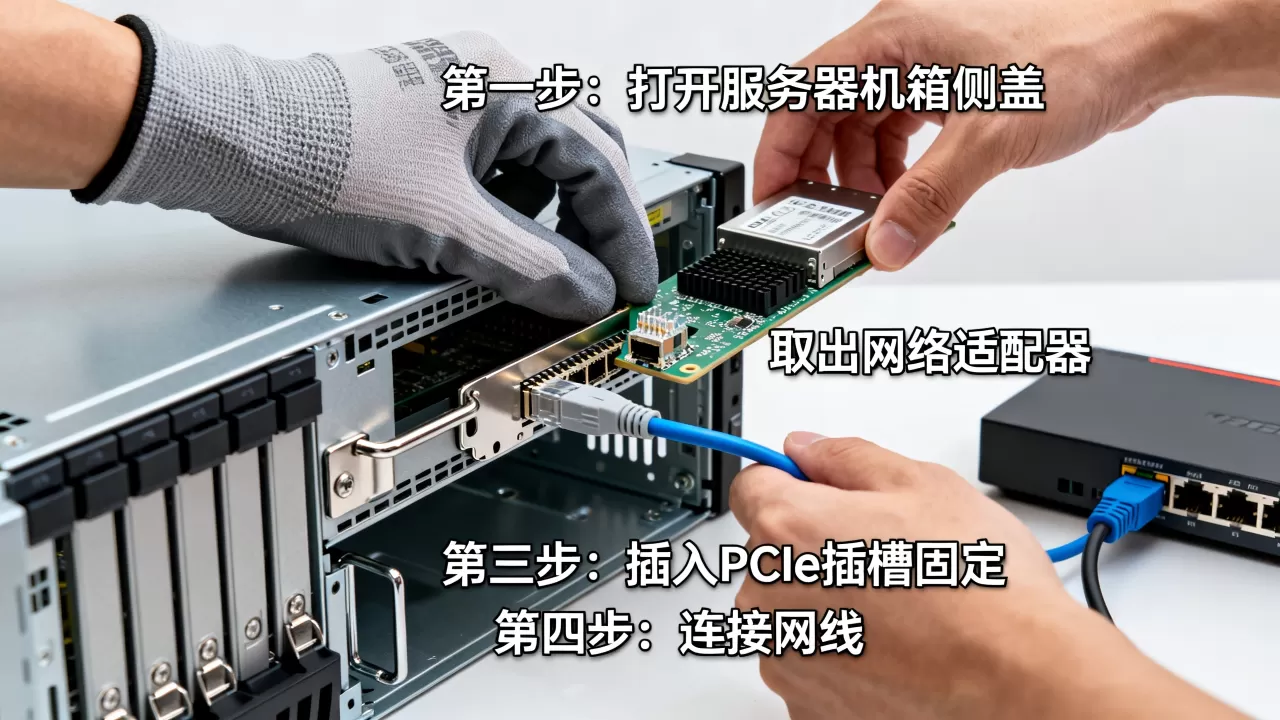
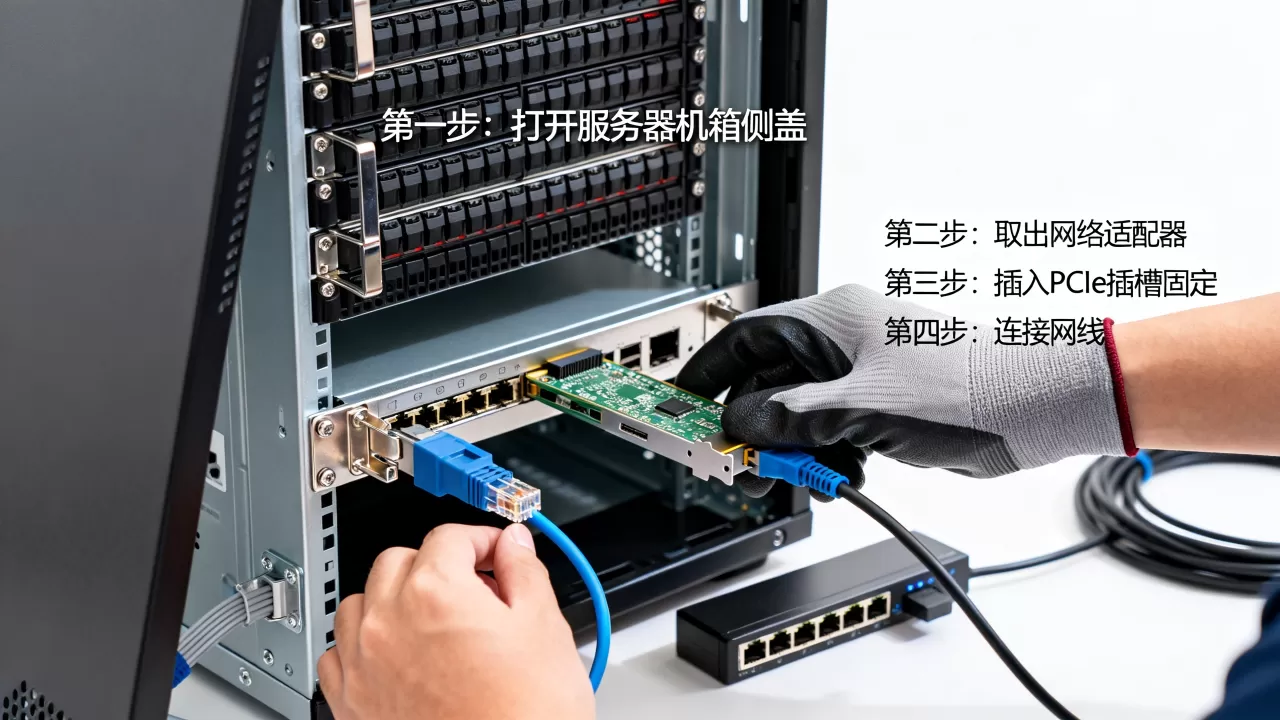
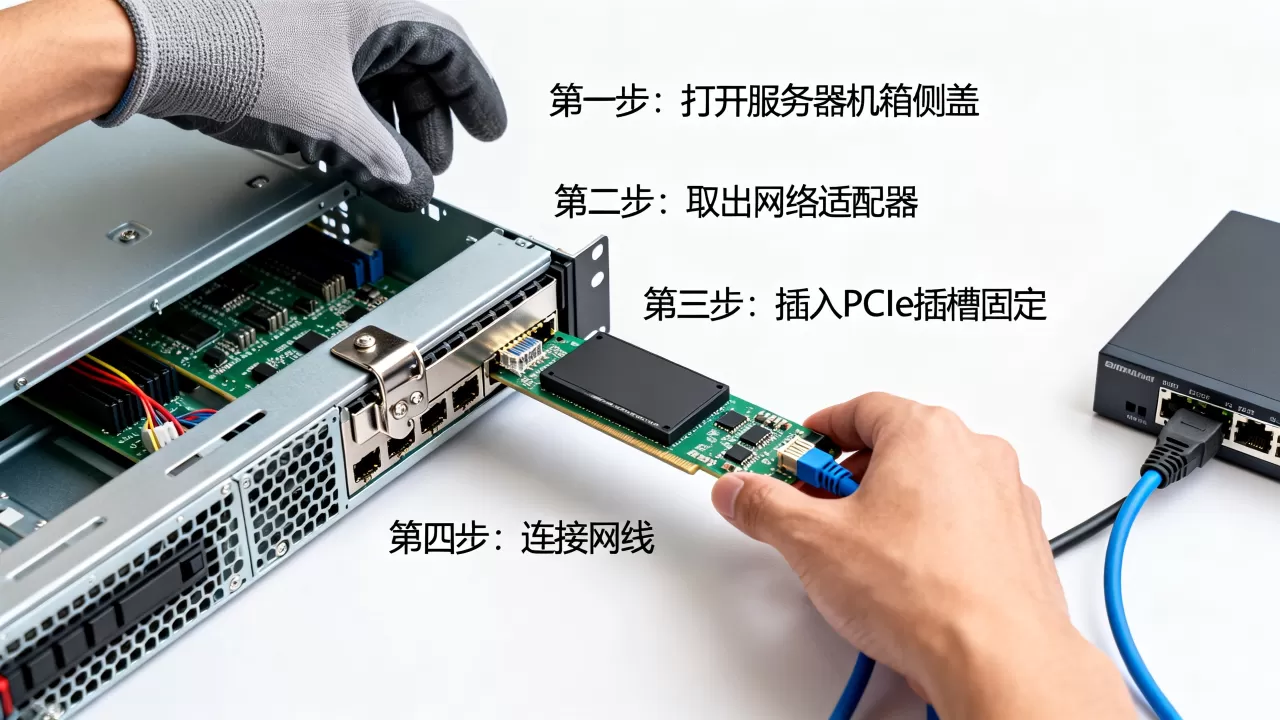
物理安装:关机断电插入网卡
- 关闭服务器电源,拔掉电源线,确保静电防护。
- 打开机箱侧板,找到空闲的PCIe插槽。注意插槽长度与网卡匹配,部分网卡需要x8或x16长度的插槽,即便插在x4槽也能工作,但性能会受限。
- 移除插槽对应的挡板,将网卡金手指对准插槽,均匀用力推入,确保卡扣锁紧。
- 盖上机箱,接通电源,开机。
驱动安装:Windows与Linux下的操作
- Windows Server:开机后系统通常会检测到新硬件并提示安装驱动,如果未自动安装,打开设备管理器,找到带黄色感叹号的“网络控制器”,右键选择“更新驱动程序”,然后指向你提前下载的驱动文件夹即可。
- Linux系统:推荐使用发行版仓库中的驱动包,例如在CentOS下,执行
yum install kmod-ixgbe安装Intel万兆网卡驱动,如果使用源码编译,需先安装kernel-devel包,然后进入解压后的驱动目录运行make && make install,使用modprobe 驱动名加载模块。 - 安装完成后,用
lspci | grep Ethernet确认网卡被识别,再用dmesg | grep eth查看驱动加载信息。
驱动安装常见问题
- Windows下驱动签名:部分网卡需要关闭驱动签名强制验证才能安装,尤其对于老旧或非认证驱动,可以在开机时按F8进入高级选项,选择“禁用驱动程序签名强制”。
- Linux下固件缺失:如果安装驱动时提示
firmware缺失,需要下载网卡固件包并放入/lib/firmware目录。 - 驱动版本匹配:建议使用网卡官网提供的最新驱动,避免使用系统自带或旧版本,以免出现兼容性问题。
网络配置:设置IP与双网卡聚合
如果添加的网卡用于扩展网络带宽,可以配置成链路聚合(LACP)模式,将多个网卡捆绑成一个逻辑接口,提升吞吐量并提供冗余,在Linux下,使用nmcli命令或编辑/etc/sysconfig/network-scripts下的配置文件即可,Windows Server则通过“服务器管理器”中的“NIC组合”功能实现,操作界面直观。
对于单一网卡,直接配置IP地址即可,在Linux下,例如nmcli con mod eth0 ipv4.addresses 192.168.1.10/24,然后nmcli con up eth0,Windows Server中,在“网络和共享中心”设置IPv4地址。
验证网络连通性
驱动安装并配置IP后,使用ping命令测试网关连通性,对于性能测试,可以使用
iperf工具,在服务器端启动iperf3 -s,客户端启动iperf3 -c 服务器IP,观察带宽是否达到预期,如果使用双网卡聚合,还需测试链路聚合的负载分担效果,通过ethtool -S eth0统计队列流量分布。
服务器网卡怎么选:从千兆到万兆
千兆与万兆的适用场景对比
| 网卡类型 | 适用场景 | 价格区间(参考) |
|---|---|---|
| 千兆网卡 | 管理口、低带宽业务、旧设备 | 较低 |
| 万兆网卡 | 数据存储、虚拟化、高频交易 | 中等,近年来价格下降明显 |
| 25G/40G网卡 | 超算、AI训练、高速互联 | 较高 |
对于大多数中小企业,万兆网卡是性价比之选,如果预算有限,可以先添加一块万兆网卡用于核心业务,保留千兆网卡用于管理,业内专家指出,在服务器虚拟化场景下,建议选用支持SR-IOV的网卡,能够直接物理分配网卡资源给虚拟机,减少损耗。
品牌与价格参考
主流品牌包括Intel、Broadcom(原Emulex/QLogic)、Mellanox(现NVIDIA)等。Intel网卡以稳定性和驱动兼容性著称,适合通用场景;Mellanox在高速网卡方面有优势,价格相对高一些,购买时注意区分正式版和拆机版,拆机版价格便宜但可能缺少保修,在电商平台搜索“服务器网卡价格”可以看到,Intel X520-DA1万兆网卡市场价在200-500元区间,具体取决于单口还是双口。
根据场景选择特殊功能
- 虚拟化环境:优先考虑支持SR-IOV的网卡,如Intel XXV710系列,能显著提升虚拟机网络性能。
- 存储网络:如需使用iSCSI或NFS,建议选择支持TCP/IP卸载引擎的网卡,减少CPU占用。
- 高密度部署:对于1U或2U服务器,可能需要选择半高或矮板网卡,并注意散热要求。
网卡型号命名规律
了解网卡型号有助于快速判断规格。Intel网卡中,X520和X540是经典的万兆电口网卡,X710和XXV710则支持更高带宽。Broadcom/netXtreme系列以574系列为主,提供万兆和25G选项。
Mellanox ConnectX系列主打高速网卡,如ConnectX-4、ConnectX-5等,在搜索二手网卡时,这些型号很容易遇到,价格与性能差异明显,根据需求选择即可。
物理尺寸与挡板
服务器机箱内部空间有限,网卡高度有标准(全高)和半高之分,对于1U服务器,通常只能安装半高卡,挡板类型也有区别,标准挡板用于塔式服务器,而1U/2U机架服务器需要选配薄型挡板,购买时务必确认挡板是否匹配,否则无法固定,部分网卡附赠多种挡板,一些则需要单独购买。
服务器网络适配器常见问题排查
Q1: 添加网卡后系统无法识别,怎么办?
首先检查物理连接是否牢固,确认网卡完全插入PCIe插槽,然后进入BIOS,查看PCIe配置是否被禁用,如果系统已识别但驱动未安装,设备管理器会显示未知设备,这时手动安装对应驱动即可,对于Linux系统,用lspci -v查看设备ID,手动匹配驱动模块。
Q2: 服务器双网卡配置后网络速度反而变慢,是什么原因?
这通常是因为链路聚合配置不当,或者交换机端口未开启LACP协议,如果两端模式不匹配,比如一端配置静态聚合,另一端配置动态LACP,会导致协商失败,部分流量被丢弃,建议先测试单网卡速度,确认每个网卡本身工作正常,再逐步配置聚合,确保交换机端口支持聚合功能并正确配置。
Q3: 万兆网卡在服务器上只能跑出千兆的速度,如何排查?
检查网线或光纤跳线规格,万兆网络需要六类以上网线或单模光纤,同时确认交换机端口支持万兆且协商模式正确,如果网卡通过PCIe 2.0 x4插槽连接,带宽瓶颈最大只能达到2GB/s,接近万兆网的极限,但实际吞吐会受链路速率影响,使用ethtool eth0查看当前协商速率,若显示1000Mb/s,则说明链路协商失败,需要检查收发器或跳线。
给服务器添加网络适配器是提升网络性能最直接的手段,只要做好兼容性确认,按步骤安装驱动和配置,就能稳定运行,无论是升级单台服务器还是规划整个机房的网络,选择适配的网卡和正确的配置方法都能大幅减少后期故障,希望这篇指南能帮你顺利完成服务器网络适配器的添加。
首发原创文章,作者:王坚,如若转载,请注明出处:https://idctop.com/article/544796.html