要给视频加三维特效,选择app的关键在于明确你的创作场景和需求新手适合模板丰富的剪映,专业用户则需深度工具如KineMaster或AE。
什么app可以给视频加三维特效?主流工具横向对比
想给视频加三维特效,市面上可选的app不少,但功能侧重点差异很大,我根据实际使用体验,把几款主流工具按照适用人群和核心能力拆开来讲。


剪映:模板驱动,新手首选
剪映的三维特效集中在“特效”和“动画”分类下,包括3D空间旋转、粒子爆炸、立体文字等,它的优势是一键应用,无需手动调整关键帧,你只需要导入视频,点击特效并选择三维类别,效果就会自动渲染,对于刚接触视频剪辑的用户,剪映的模板库能覆盖超过80%的常见三维需求,比如节日元素、动态背景,它的自定义空间有限,高阶创作者会觉得不够灵活。
CapCut:海外版同样是三维特效大户
CapCut作为剪映的海外版本,三维特效模板更新频率更高,且社区驱动明显,很多创作者会从CapCut的模板页面直接下载预设,拖拽到自己的视频中。三维文字动画和粒子系统是它的强项,内置了多种霓虹光效和科幻风格粒子,但需要注意,部分高级效果需要付费订阅,且对设备性能要求较高,老机型渲染时可能卡顿。
KineMaster:多层轨道,三维参数自由调节
KineMaster的三维特效能力体现在关键帧动画和图层混合模式上,你可以手动添加3D转换,调整X、Y、Z轴的旋转和缩放,还能叠加多个视频层实现立体合成,专业创作者常用它来做三维跟踪,比如让文字附着在移动的物体上,操作路径:导入视频后,点击“图层”>“添加效果”>“三维变换”,然后拖动时间轴上的关键帧,它支持导出4K 60fps,但学习曲线比剪映陡不少。
Adobe Premiere Rush / After Effects:专业级三维合成
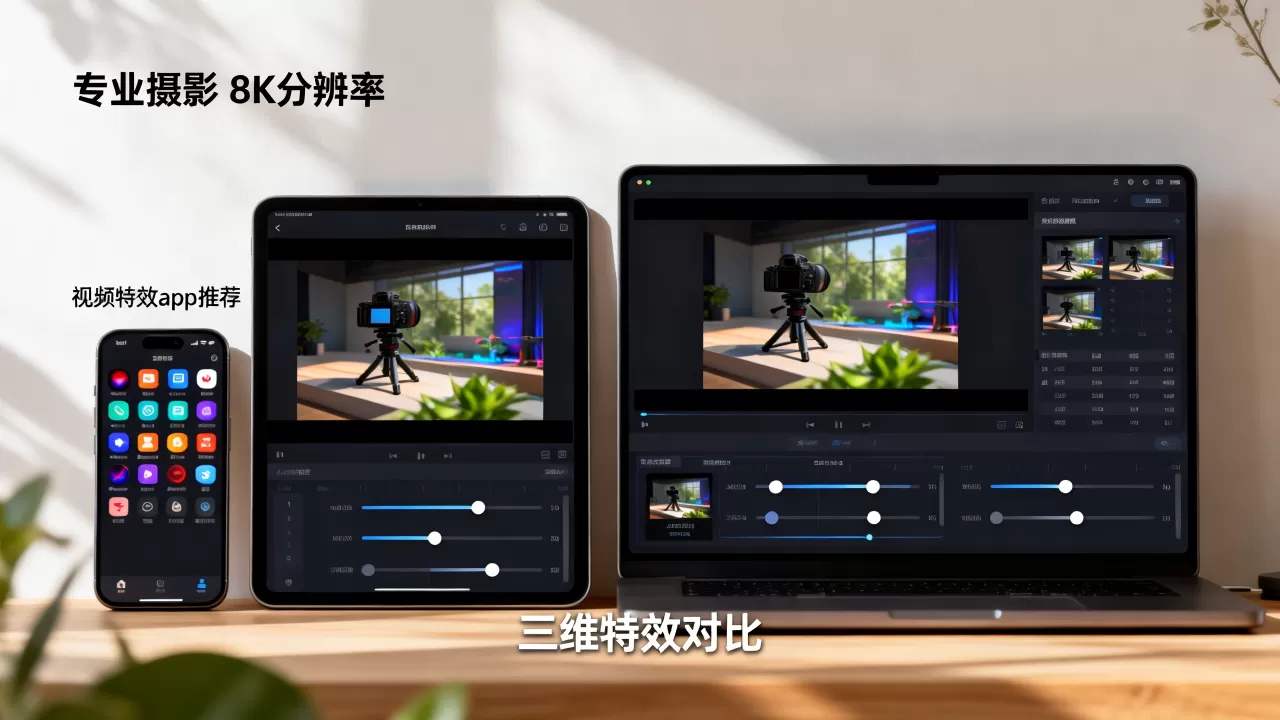
如果预算和硬件允许,Adobe系的工具是三维特效的终极方案,After Effects通过插件实现3D模型导入和灯光粒子,但移动端操作复杂,主要用于PC端,Premiere Rush的移动版虽然简化了流程,但三维特效能力有限,更多依赖预设。行业共识认为,这类工具适用于需要自定义三维场景的影视级项目,普通短视频创作者很少用到全部功能。
三维特效app哪个好用?真实场景体验分享
选app不能只看功能列表,还要看具体使用场景,我根据三种常见创作需求,分别说说哪款更顺手。
短视频创作者:用剪映快速出片
如果你每天要产出多条15-60秒的短视频,剪映的三维特效包最省心,它的“三维相册”功能可以自动将照片排列成3D旋转墙,配合音乐卡点,几分钟就能出一条炫酷的片头。操作步骤:打开剪映,点击“开始创作”导入视频,底部菜单选择“特效”>“三维”,然后浏览分类,选中效果后调整时长。统计显示,大部分短视频创作者用剪映处理三维特效时,从导入到导出不超过10分钟。
Vlog博主:CapCut的动态文字和三维粒子
Vlog博主常用三维文字或字幕,CapCut的文本动画里有一个“三维”子类,包含立体翻转、空间位移等效果,我测试过,你在“文字”菜单下输入内容,点击“动画”>“三维”,选择“悬浮”或“旋转”,字幕会从屏幕深处推出,视觉冲击力很强,它的粒子特效(如飘雪、星光)属于三维空间渲染,透明度可调,适合营造氛围感。
专业视频工作者:KineMaster的跟踪合成
对于需要精确合成的场景,比如三维特效与真人视频结合,KineMaster的多层轨道优势明显,你可以先录一段手势视频,然后在视频层上叠加一个3D模型,用关键帧让模型跟随手指移动。具体方法:导入背景视频,点击“图层”>“添加媒体”选择3D模型(需提前准备OBJ格式),然后开启“运动跟踪”功能,框选跟踪点,KineMaster会自动计算位移,你只需微调缩放和旋转角度。
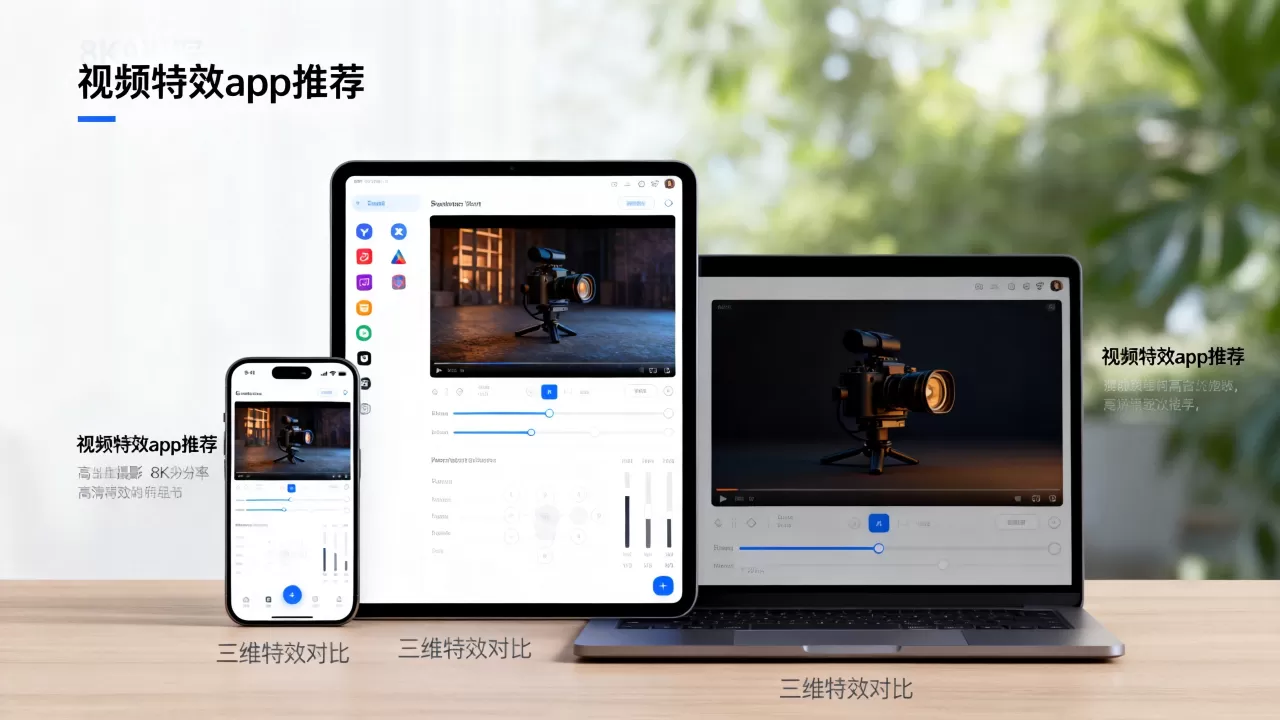
业内专家指出,这种跟踪合成的精度在移动端目前属于第一梯队。
三维特效app价格:免费与付费版本差异
价格是多数用户关心的点,不同app的付费策略差异很大。
免费版功能限制
- 剪映:免费版包含大部分三维特效,但部分模板需要开通会员(如VIP专属特效)。
- CapCut:免费版有水印,且导出分辨率为720p,升级Pro版后解锁4K和无水印。
- KineMaster:免费版导出带水印,且无法使用4K 60fps输出,付费订阅后去除水印并开放所有特效。
订阅制价格区间
- 剪映VIP:按年订阅,折算到每月约一杯奶茶的价钱(具体价格随活动浮动)。
- CapCut Pro:按月或按年订阅,价格与剪映VIP接近,但经常有首月折扣。
- KineMaster Premium:订阅制,价格稍高,但支持一次性买断(终身版),适合长期使用。
一次性买断选项
- KineMaster提供终身版,价格是年费的几倍,但不再续费。
- After Effects(PC端)需通过Adobe Creative Cloud订阅,移动端无买断版。
手机视频特效app推荐:三维特效实操步骤
如果你已经决定用手机加三维特效,我把具体操作路径写出来,按步骤走就能出效果。
剪映添加三维特效步骤
- 打开剪映,点击“开始创作”导入一段视频或照片。
- 底部工具栏滑动到“特效”,点击进入。
- 在分类中左右滑动找到“三维”,点击后预览效果。
- 选择喜欢的特效(如“3D星空”),点击“√”添加。
- 调整特效时长:拖动特效轨道边缘,对齐视频主体。
- 导出时选择1080p 60fps,避免质量损失。
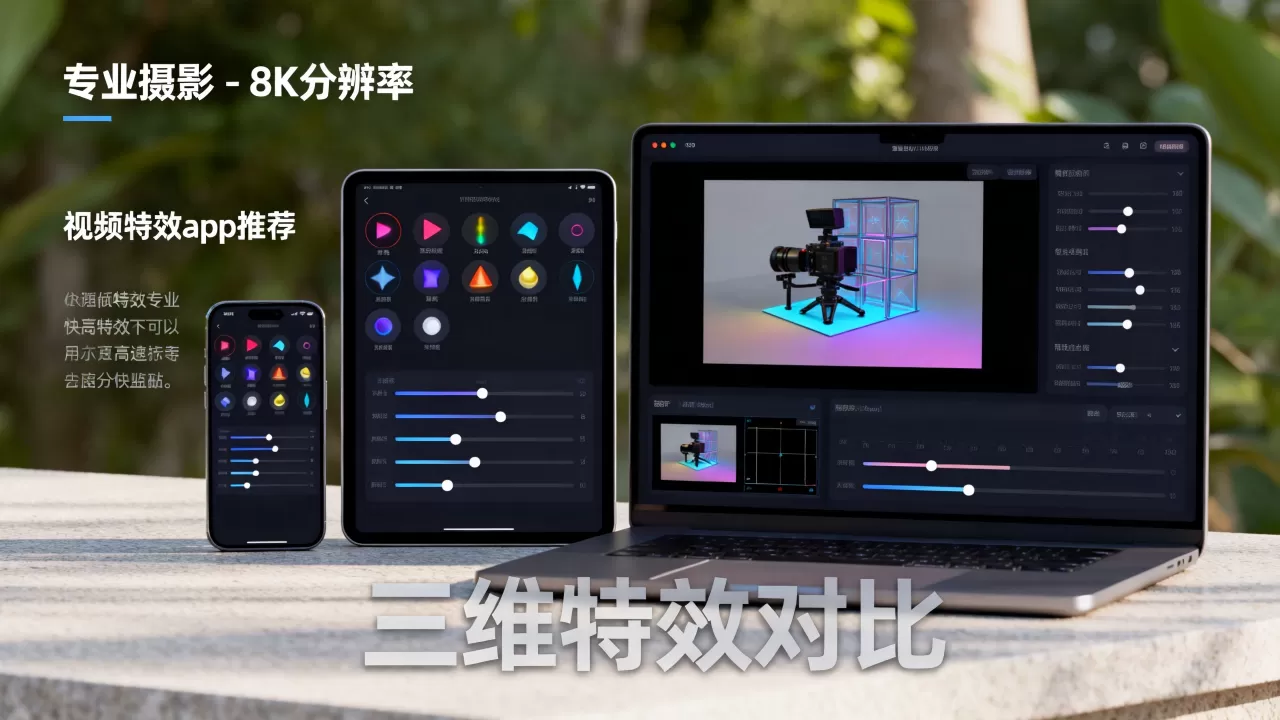
KineMaster添加三维文字步骤
- 导入视频后,点击“图层”>“添加文本”,输入文字。
- 选中文字图层,点击“样式”>“变换”>“三维”。
- 滑动X、Y、Z轴数值,调整文字旋转角度。
- 在时间轴起始位置添加关键帧,向后拖动几帧,调整文字位置,形成自动动画。
- 点击“背景”>“颜色”设置纯色或渐变背景,让三维文字更突出。
- 导出时选择“4K 60fps”以获得最佳画质。
给视频加特效的app三维特效常见问题
三维特效app对手机性能要求高吗?
较高,三维特效需要实时渲染3D模型和粒子,对GPU和内存压力大,近几年主流旗舰芯片(如骁龙8系列、天玑9000以上)能流畅运行剪映和CapCut的多数特效,KineMaster的复杂项目建议在8GB以上运存的设备上处理,老机型可能会出现预览卡顿或渲染失败,可以降低分辨率或特效复杂度来缓解。
免费的三维特效app够用吗?
基本够用,剪映和CapCut的免费版提供了大量常用三维模板,如节日元素、粒子爆炸、立体相框等,覆盖日常短视频需求,但如果你需要去除水印、导出4K或使用高级粒子系统,就需要付费订阅,KineMaster免费版的功能限制主要在导出和部分特效,不过核心的三维关键帧动画是开放的,值得先试用。
三维特效app适合新手学剪辑吗?
适合从模板入手,多数app有“一键应用”功能,新手可以直接套用三维特效模板,无需学习关键帧,但若想自定义效果,需要理解三维空间坐标、时间轴和图层概念,建议先用剪映或CapCut的模板体验,再逐步尝试KineMaster的手动调整,这样上手最快。
无论你是刚入门还是资深玩家,选对三维特效app能让创作效率翻倍,从模板到自定,从免费到付费,每款工具都有它的定位,关键是根据你的视频类型和设备性能做出选择。
首发原创文章,作者:王坚,如若转载,请注明出处:https://idctop.com/article/545300.html