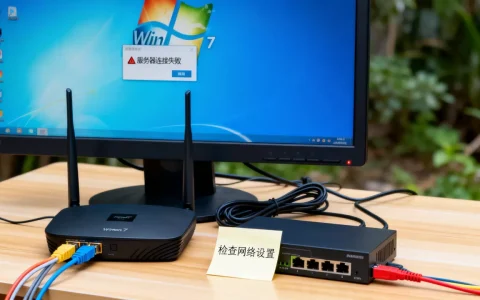
当打开我的电脑时提示“RPC服务器不可用”,通常是因为RPC服务被禁用或相关依赖服务未启动,通过检查服务状态、修复系统文件或重置网络配置即可解决。
打开我的电脑时rpc服务器不可用的常见原因
系统服务“Remote Procedure Call (RPC)”是支撑资源管理器调用远程过程的核心组件,当它出现异常,打开“我的电脑”(或“此电脑”)时便会触发错误提示,根据行业共识,主要原因包括:

- RPC服务本身被禁用或未启动:这是最常见的情况,多由误操作或优化软件关闭该服务导致。
- 依赖服务未运行:如“DCOM Server Process Launcher”和“RPC Endpoint Mapper”如果停止,RPC服务也无法正常工作。
- 系统文件损坏:核心文件(如rpcss.dll)损坏或丢失,服务启动时直接失败。
- 网络协议栈异常:Winsock或TCP/IP配置错误,影响RPC通信通道。
- 防火墙或安全软件拦截:部分安全策略会阻止RPC端口(如TCP 135),常见于企业局域网或开启严格防护的电脑。
- 注册表错误:相关键值被篡改,服务无法调用正确路径或加载库。
rpc服务器不可用怎么解决?手动修复步骤
第一步:检查并启动系统服务
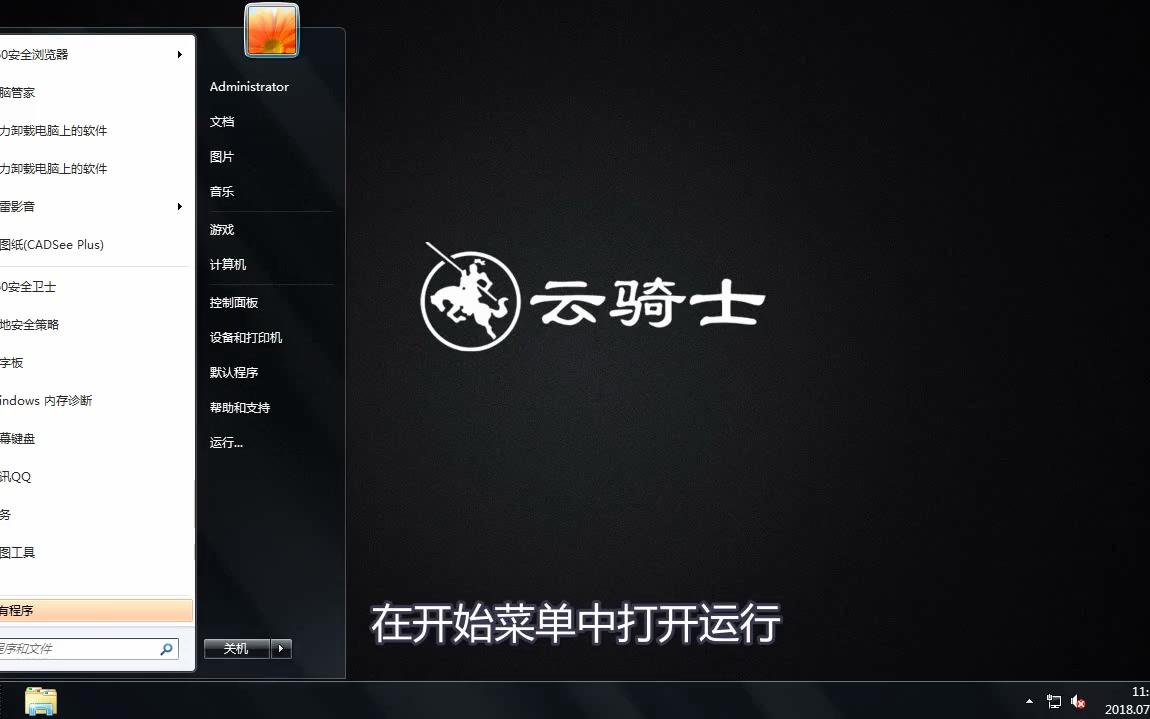
按下 Win + R,输入 services.msc 并回车,在服务列表中找到以下三项,确保它们的状态为“已启动”,启动类型为“自动”:
- Remote Procedure Call (RPC)
- DCOM Server Process Launcher
- RPC Endpoint Mapper
如果某项未启动,右键点击选择“启动”,若启动类型异常,右键属性中修改为“自动”并应用,完成后再尝试打开“我的电脑”,建议你同时检查服务状态,有时安全软件重启后会自动禁用,需在杀毒软件中添加到信任列表。

第二步:使用系统文件检查器修复损坏文件
以管理员身份运行命令提示符(右键开始菜单选择“命令提示符(管理员)”或“Windows PowerShell(管理员)”),输入:
sfc /scannow按下回车,系统将自动扫描并修复受保护的系统文件,过程可能需要10-15分钟,若SFC提示无法修复,可进一步使用DISM工具:
DISM /Online /Cleanup-Image /RestoreHealth完成后重启电脑,多数情况下,这两个命令能解决因系统文件损坏导致的RPC问题。
第三步:重置网络协议栈
网络设置异常也可能导致RPC通信失败,尤其当你使用过网络加速器或修改过代理设置时,在管理员命令行中依次执行以下命令:
netsh winsock reset
netsh int ip reset
ipconfig /flushdns每条命令执行后都有提示,全部完成后重启电脑,此方法对win10打开此电脑rpc服务器不可用的场景尤为有效,业内专家指出,网络协议重置能解决相当一部分由网络堆栈混乱引起的RPC错误。
第四步:检查防火墙与安全软件
临时关闭Windows Defender防火墙或第三方杀毒软件,测试问题是否消失,如果关闭后正常,请在防火墙中添加入站规则,允许“远程过程调用”相关服务或直接开放TCP 135端口,注意,在公共网络下关闭防火墙存在风险,建议仅在测试时操作,完成后恢复,若使用企业版杀毒软件,可能需要联系管理员例外处理。
第五步:通过注册表恢复服务键值(谨慎操作)
如果以上步骤无效,可能是注册表相关键值缺失或被修改,在运行前务必备份注册表(文件-导出),打开注册表编辑器(regedit),定位到:
HKEY_LOCAL_MACHINESYSTEMCurrentControlSetServicesRpcSs

检查右侧的“Start”键值是否为2(自动启动),若为4(禁用)或3(手动),双击修改为2,同样的方法检查“RpcEptMapper”和“DcomLaunch”服务的Start键值,修改后重启电脑,若你之前用“电脑管家”等工具优化过启动项,可能已修改这些键值,手动恢复即可。
第六步:执行系统还原或修复安装
如果问题突然出现,且之前创建过还原点,可尝试系统还原到正常状态,若仍无法解决,可考虑使用Windows安装介质进行修复安装(保留个人文件和应用程序),这是一种彻底但耗时的方案,修复安装不会删除个人数据,但建议提前备份重要文件。
如何预防rpc服务器不可用错误再次出现
- 避免使用“一键优化”类软件:许多用户反映,在优化后出现此问题,那是由于软件误禁了RPC服务,关闭系统核心服务看似提速,实则埋下隐患。
- 定期运行系统更新:补丁通常包含对服务稳定性的修复,微软每月推送的累积更新中常有针对RPC组件的改进。
- 安装可靠的安全软件:防止恶意软件篡改服务或注册表,但注意不要选择过度“优化”的软件。
- 养成备份习惯:定期备份系统状态和注册表,遇到问题时能快速还原,避免重装系统。
不同Windows版本下的修复要点
在Windows 7中,服务名称显示为“Remote Procedure Call (RPC)”,且依赖服务较少,修复步骤与Win10类似,在Windows 10/11中,系统增加了“RPC Endpoint Mapper”的依赖关系,且部分版本中“DCOM Server Process Launcher”的启动类型需为“自动”,如果你使用的是Windows 11,建议在安全模式下进行修复,以避免驱动干扰,行业共识认为,安全模式下的服务注册更干净,成功率更高。

Q&A:rpc服务器不可用相关问题
问题1:为什么打开我的电脑提示rpc服务器不可用,但其他软件没问题?
答:这种现象通常是因为资源管理器(Explorer.exe)依赖RPC服务来枚举网络驱动器和设备,而其他软件可能不依赖此功能,可以尝试重启资源管理器(任务管理器-进程-资源管理器-重新启动),或重建图标缓存(删除%LocalAppData%IconCache.db后重启),如果问题依旧,重点检查“网络位置”相关服务,如“Network Location Awareness”和“Network List Service”是否运行正常。
问题2:rpc服务器不可用修复工具可靠吗?需要花钱吗?
答:多数免费工具如“微软系统配置检查工具”或“腾讯电脑管家”的修复功能可尝试,但行业共识建议优先使用系统自带的SFC和DISM,部分商业软件声称一键修复,但效果因人而异,且可能捆绑其他组件,甚至修改安全设置,原则上,无需付费工具也能解决大多数问题,关键在于准确找到原因,而不是盲目使用工具,如果你熟悉命令行,系统自带工具是最安全的方案。
问题3:修改注册表后rpc服务器不可用怎么恢复?
答:如果修改注册表导致错误,请立即导入之前备份的.reg文件,若没有备份,可尝试使用系统还原(如果在修改前创建了还原点),也可以在另一台同版本正常电脑上导出“HKEY_LOCAL_MACHINESYSTEMCurrentControlSetServicesRpcSs”分支,然后导入到问题电脑,注意,导入前需确保两台电脑的系统版本(如Windows 10 22H2)一致,否则可能产生新冲突,如果无法获取备份,可尝试重置电脑(保留文件)作为最后手段。
遇到打开我的电脑时rpc服务器不可用,不必慌张,按上述步骤逐一排查,多数情况都能快速解决,保持系统服务的健康状态,是避免类似问题的根本。
首发原创文章,作者:王坚,如若转载,请注明出处:https://idctop.com/article/545356.html