在服务器运维和大数据处理的日常工作中,iis7批量导入域名工具与HBase BulkLoad工具分别代表了Windows平台和分布式存储领域最实用的批量导入方案,掌握它们,能让你在域名管理和数据入库时节省大量时间。
iis7批量导入域名工具:批量管理IIS站点的实用方案
iis7批量导入域名工具的核心功能解析
- 批量导入域名列表:支持从txt或csv文件直接读取,自动解析域名并绑定到指定IP和端口。
- 批量导出配置:一键导出当前IIS所有站点绑定,方便备份或迁移。
- 批量修改绑定:同时修改多个域名的IP、端口、主机头等属性,适合统一调整。
- 批量创建站点:结合域名导入,自动创建对应站点目录和应用程序池,减少手动配置。
iis7批量导入域名工具的操作步骤
- 准备域名列表文件,每行一个域名,格式为“域名 端口 主机头”或简单域名,工具会自动匹配默认设置,建议使用UTF-8编码。
- 启动iis7批量导入域名工具,以管理员身份运行,确保有权限修改IIS。
- 选择“导入域名”功能,浏览并选中列表文件。
- 设置导入选项:是否覆盖现有绑定,是否自动创建站点,目标IP等。
- 点击“执行”,工具逐条处理,完成后显示成功与失败条目数。
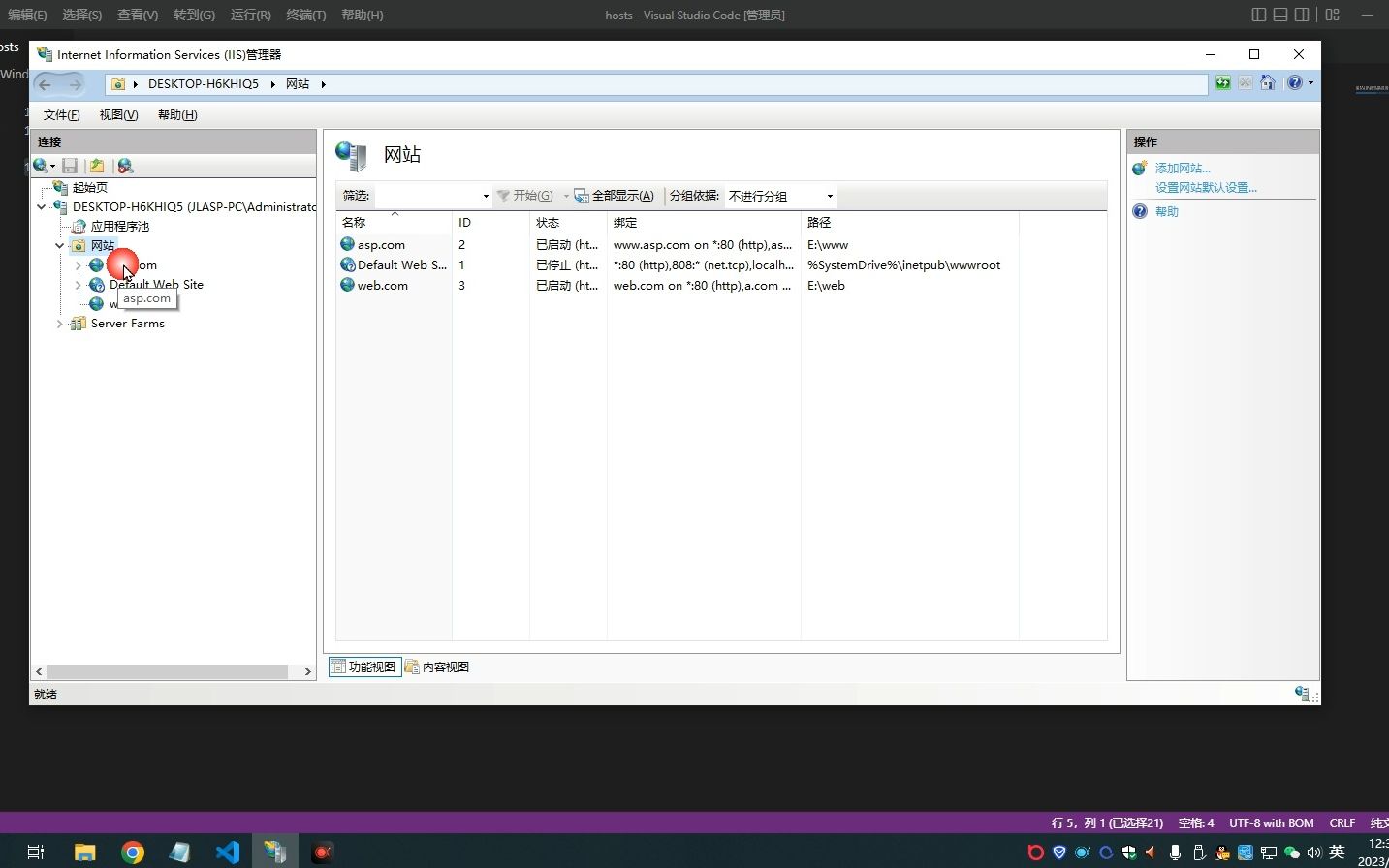
- 打开IIS管理器,检查站点绑定,确认导入无误。
与手动添加的对比
| 对比项 | 批量导入工具 | 手动添加 |
|---|---|---|
| 操作速度 | 一次性导入,秒级完成 | 逐个添加,耗时较长 |
| 错误率 | 低,由工具自动处理 | 较高,容易输入错误 |
| 重复性 | 适合重复操作,如迁移 | 不适合重复性操作 |
| 管理便捷 | 可导出备份,便于多服务器同步 | 手动操作无备份 |


使用iis7批量导入域名工具的使用场景
- 服务器迁移,当需要将一批站点从旧服务器转移到新服务器时,先用导出功能生成绑定文件,再在新服务器导入,这比手动重新绑定快得多。
- 批量新增站点,企业需要在同一台服务器上部署多个子域名网站,使用iis7批量导入域名工具能一次性完成。
- 日常维护,如统一修改一批域名的IP地址,只需要在列表中修改再导入即可。
实战案例:50个域名批量导入
假设你有一个新服务器,需要将50个域名从旧服务器迁移过来,在旧服务器上使用iis7批量导入域名工具的导出功能,将所有绑定导出为文件,然后将文件复制到新服务器,打开工具,选择导入,指定文件,点击执行,几分钟后,所有域名绑定完成,然后检查站点是否正常访问,整个过程远比手动输入快,且不易出错。
注意事项
- 工具版本:确保下载最新版本,避免兼容性问题。
- 权限:运行工具需要管理员权限,否则无法修改IIS配置。
- 备份:在批量操作前,建议先导出当前IIS配置备份,以防万一。
- 字符编码:列表文件若包含中文,请使用UTF-8编码,避免乱码。
使用BulkLoad工具批量导入HBase数据:性能与效率的平衡
BulkLoad与普通写入方式的对比
| 对比项 | BulkLoad | 普通Put |
|---|---|---|
| 写入路径 | 绕过WAL和MemStore,直接生成HFile | 经过WAL、MemStore、Flush、Compaction |
| 性能 | 显著更高,适合大规模离线数据 | 较低,适合小批量实时写入 |
| 实现复杂度 | 需要MapReduce或Spark作业 | 简单,直接API调用 |
| 适用场景 | 历史数据批量导入、数据迁移、离线ETL | 实时流式写入、少量数据更新 |
| 数据一致性 | 导入完成后立即可见 | 写入后受MemStore影响,Flush后可见 |
使用BulkLoad工具批量导入HBase数据的详细步骤
- 准备数据文件,如CSV格式,上传到HDFS。
hdfs dfs -put data.csv /input/ - 创建HBase表并预分区,避免数据倾斜:
create 'mytable', 'cf', {SPLITS => ['row1', 'row2', 'row3']} - 使用ImportTsv工具生成HFile:
hbase org.apache.hadoop.hbase.mapreduce.ImportTsv -Dimporttsv.columns=HBASE_ROW_KEY,cf:col1,cf:col2 -Dimporttsv.bulk.output=/output/hfiles mytable /input/data.csv - 将生成的HFile加载到HBase表:
hbase org.apache.hadoop.hbase.mapreduce.LoadIncrementalHFiles /output/hfiles mytable - 验证数据:
hbase shell中执行scan 'mytable', {LIMIT => 10}
BulkLoad性能优化技巧
- 预分区表:根据rowkey分布设计分区,避免数据全部写入一个Region。
- 设置HFile压缩:推荐使用Snappy,压缩比和速度均衡。
- 控制HFile大小:通过调整MapReduce输出的HFile大小(如设置
hbase.hregion.max.filesize),避免产生过多小文件。 - 并行加载:如果数据量极大,可以并行执行多个加载任务,提升吞吐量。
使用Spark生成HFile的示例
除了MapReduce,Spark也可以实现BulkLoad,示例代码片段(Scala):
val hbaseContext = new HBaseContext(sc, config)
val hfileRDD = dataRDD.map(r => (Bytes.toBytes(r._1), Array((Bytes.toBytes("cf"), Bytes.toBytes("col1"), r._2))))
hbaseContext.bulkLoad(hfileRDD, TableName.valueOf("mytable"), t => t._1, t => t._2)
这种方式适合在Spark作业中直接集成,减少数据流转。
实际应用场景:历史数据批量导入
某公司需要将过去一年的海量日志数据导入HBase,数据量相当大,使用BulkLoad,通过MapReduce作业将数据转换为HFile,然后加载到HBase表,整个过程耗时大幅缩短,而如果使用普通put,预计需要数倍时间,BulkLoad显著减轻了RegionServer压力,且数据立即可见。

行业共识
行业共识认为,BulkLoad是HBase大规模数据导入的推荐方式,尤其适合初始数据装载和定时批量离线任务,它避免了写入路径中的多次I/O,能显著提升吞吐量,在数据量较大时,BulkLoad的优势尤其明显。
常见问题及解决方法
- 问题:HFile生成失败,提示数据类型错误,解决:检查输入数据格式,确保列名与表结构一致,数据类型匹配。
- 问题:加载HFile时提示Region not found,解决:可能是表被删除或修改,或HFile输出路径不匹配,确保表存在且分区正确。
- 问题:导入速度慢,解决:检查HDFS和HBase集群负载,考虑增加MapReduce任务数量,优化HFile大小。
无论是针对Windows服务器的域名批量管理,还是大数据场景下的HBase数据批量导入,掌握这两种工具都能让你在运维和数据处理工作中更加高效,选择适合自己的工具,批量操作不再是难题。
iis7批量导入域名工具与HBase BulkLoad常见问题
问题1:iis7批量导入域名工具是否支持通配符域名?
答案:支持,在域名列表中可以输入类似.example.com的格式,工具会自动处理为通配符绑定,但需要注意,IIS对通配符绑定的支持有特定版本要求,需要对应IIS版本支持。
问题2:BulkLoad导入HBase时,如果表中有数据会怎样?
答案:BulkLoad会向现有Region加载HFile,如果rowkey与已有数据重复,则可能产生多个版本,HBase会按照时间戳进行覆盖,建议在导入前确保rowkey唯一,或使用时间戳控制版本,以避免数据混乱。
问题3:使用BulkLoad工具需要什么环境依赖?
答案:需要Hadoop和HBase集群环境,且HBase版本与Hadoop版本兼容,MapReduce作业需要Hadoop客户端支持,加载HFile需要在HBase RegionServer所在节点执行,需要确保HFile输出路径的权限正确,且HDFS有足够空间。
首发原创文章,作者:王坚,如若转载,请注明出处:https://idctop.com/article/545473.html