戴尔服务器U盘启动失败,绝大多数情况是BIOS启动顺序设置错误或U盘格式不兼容导致的,直接按F11进入一次性启动菜单选择U盘,如果仍不识别,优先检查U盘文件系统是否为FAT32并重新制作启动盘。
戴尔服务器U盘启动设置步骤详解
制作U盘启动盘的关键细节
U盘制作工具的选择决定了启动盘能否被服务器正确识别,行业共识认为,Rufus和Ventoy是目前兼容性最好的两款工具,Rufus写入速度快,支持BIOS和UEFI双模式,写入时注意分区类型选择MBR(对应Legacy启动)或GPT(对应UEFI启动),Ventoy则更灵活,直接复制ISO文件即可,无需反复格式化。
![[Dell]Dell_7090电脑,如何设置新版Bios,U盘启动](https://i1.hdslb.com/bfs/archive/71b8657f30c44f072aba0d324581effc8836ff80.jpg)
文件系统格式是另一个容易踩坑的环节,戴尔服务器对FAT32的兼容性最高,NTFS和exFAT在部分型号下会出现无法识别的情况,如果启动盘镜像超过4GB无法存入FAT32分区,可使用Rufus的分割功能或直接改用Ventoy(其底层支持exFAT且服务器识别率较高)。
写入模式的选择也会影响启动成功率,在Rufus中,ISO镜像模式适合大多数场景,DD模式则更适合Linux引导,建议优先使用ISO镜像模式,写入完成后将U盘安全弹出再插拔一次,避免文件系统缓存未刷新。
硬件接口与U盘质量
- 优先使用USB 2.0接口,部分戴尔服务器(如PowerEdge R730)的USB 3.0控制器在引导阶段未完全加载,会导致U盘不被识别,如果服务器只有USB 3.0接口,可尝试BIOS中关闭USB 3.0的支持(通常在系统设置-USB Configuration中)。
- 直接连接服务器背后的USB接口,避开前置面板USB口,部分型号默认禁用前置USB以增强安全性,需在BIOS中手动开启。
- 避免使用USB延长线或扩展坞,信号衰减或供电不足会直接导致启动失败。
戴尔服务器U盘启动无法识别?先排查BIOS设置
进入BIOS与启动菜单的正确通路
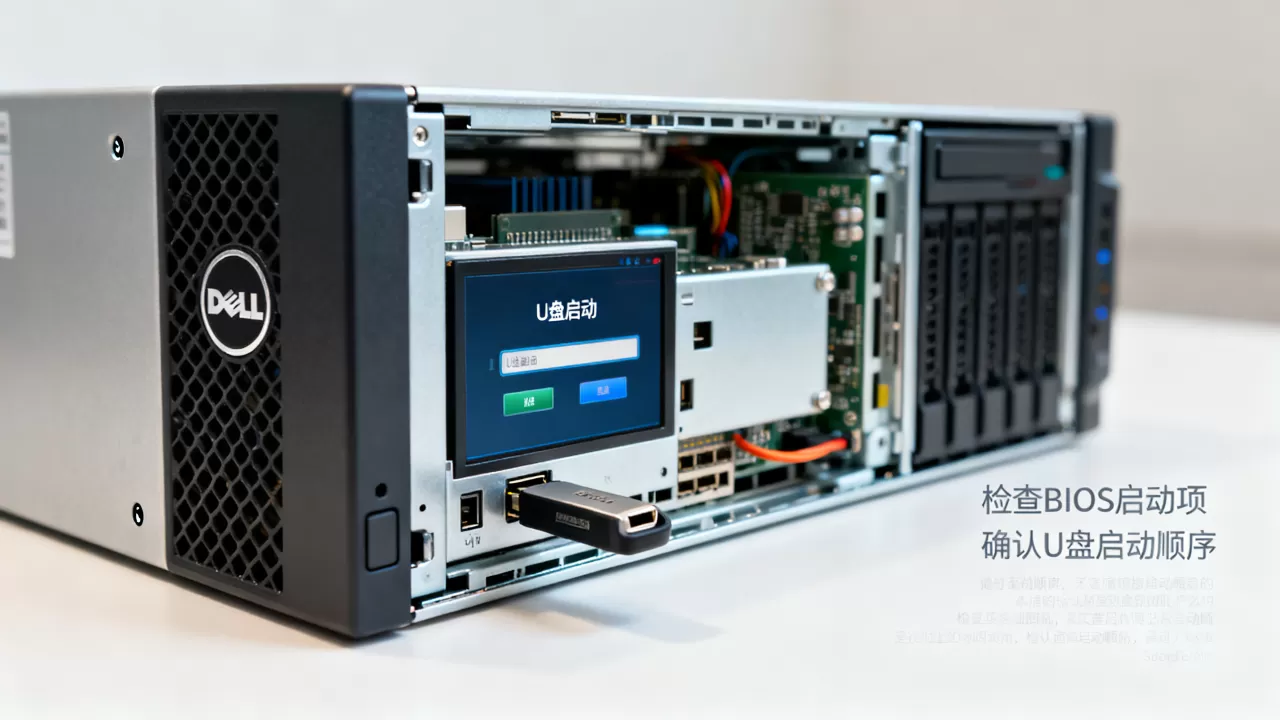
戴尔服务器进入BIOS的快捷键以F2为主流,开机自检看到Dell Logo时反复按F2,调用一次性启动菜单则按F11,部分较老型号(如PowerEdge 2950)使用F12,按下F11后,系统列出所有可启动设备,此时如果能看到U盘型号,直接选择即可跳过后续复杂设置。
如果F11菜单里没有U盘,则必须进入BIOS调整。
调整启动顺序与启动模式
在BIOS中,找到或选项,将U盘从设备列表里移到第一位,保存退出,需要注意,部分戴尔服务器(如PowerEdge R740)在Legacy模式下不支持从USB-HDD启动,需要改为USB-FDD或USB-ZIP,如果这些选项都不存在,尝试将从UEFI切换为BIOS(即Legacy),并开启(Compatibility Support Module)。
UEFI与Legacy的对应关系:U盘分区表为MBR时,必须使用Legacy模式;GPT分区表则必须使用UEFI模式,如果U盘制作时选择了错误的分区类型,会出现“U盘显示在BIOS中但无法启动”的现象,此时无需重新制作,直接修改BIOS启动模式即可。
安全启动对U盘引导的影响
部分戴尔服务器默认开启,这会阻止未签名的U盘引导程序运行,如果U盘PE使用了自定义引导文件,需要进入BIOS并关闭Secure Boot(通常在菜单中,将其设置为Disabled),关闭后需保存并重启,否则设置不会生效。
不同型号戴尔服务器的特殊设置
PowerEdge R730系列
R730在BIOS中有两个关键位置:下的负责启动顺序,下的需要确认“All Ports On”,如果之前有管理员为了安全禁止了USB端口,U盘永远无法被识别,R730在UEFI模式下对Ventoy制作的启动盘兼容性欠佳,建议改用Rufus制作。
PowerEdge R740/R750系列
新型号默认使用UEFI启动,且不再支持纯Legacy,如果坚持使用旧版PE,需要将改为UEFI,并尝试关闭选项,R740还有一项隐藏设置:在 -> 中,有个,需要手动将U盘添加到该列表,否则即使UEFI模式下也无法从U盘引导。
戴尔服务器U盘启动快捷键的快速参考
- 多数型号:F11(一次性启动菜单)
- 部分老型号:F12
- 进入BIOS:F2
- 进入Lifecycle Controller:F10(可用于硬件诊断和固件升级)
如果你不清楚具体型号,开机画面会有短暂提示,仔细看屏幕底部。
常见故障排查与解决
做了所有设置,U盘依然无法被识别
- 首先确认U盘在其它电脑上能正常启动,排除U盘本身损坏。
- 尝试更换USB端口,尤其是后置USB口,前置USB口可能因服务器机架布线被禁用,或者BIOS中默认关闭。
- 在BIOS的页面查看USB设备是否列出,如果未列出,说明主板未识别到U盘,需要重置BIOS为默认设置(F9键),然后重新配置。
启动后光标闪烁或黑屏
- 大概率是PE版本与服务器硬件不兼容,戴尔服务器通常配备RAID卡,普通PE缺少驱动,导致加载完内核后卡死,建议使用集成了服务器RAID驱动的PE,如微PE的维护版或优启通的服务器专用版。
- 尝试更换启动盘制作方式,使用Ventoy的“普通模式”而非“VTOYEFI模式”,或者用Rufus的DD模式写入Linux引导镜像。
戴尔服务器U盘启动无法进入PE,硬盘也找不到
- 如果在PE中找不到硬盘,需要手动加载RAID驱动,在启动盘菜单中选择“加载驱动”选项,然后从U盘里找到提前下载好的驱动文件,戴尔官网支持页面中输入服务标签,在“驱动与下载”中搜索“SAS RAID Controller”或“PERC Controller”,下载对应系统的驱动,解压到U盘根目录。
- 如果不想手动加载,可以提前用PE制作工具集成驱动,比如使用优启通的“自定义驱动”功能,在写入PE时加入RAID驱动。
戴尔服务器U盘启动不了常见问题解答
戴尔服务器U盘启动设置后,重启还是从硬盘启动怎么办?
检查BIOS是否保存了设置,在Boot Sequence中调整顺序后,必须按F10保存并退出,部分型号需要额外确认“Save Changes and Exit”,如果保存后依然无效,尝试使用F11一次性启动菜单,直接选择U盘不依赖BIOS顺序,如果F11菜单中看不到U盘,按上述方法检查USB端口和启动模式。
戴尔服务器U盘启动不进PE,卡在Starting Windows画面如何解决?
该现象通常由PE内核与服务器硬件冲突导致,尝试更换PE版本,推荐使用Windows 10或11内核的PE,对较新硬件支持更好,如果使用Ventoy,可以在U盘启动前按F6切换到Ventoy兼容模式,模拟USB-HDD启动,仍无法解决时,检查BIOS中的SATA模式,将AHCI改回RAID On(如果服务器原本就是RAID模式),部分PE需要AHCI驱动才能识别硬盘。
戴尔服务器BIOS里找不到U盘启动项怎么处理?
首先确认U盘已被识别:在BIOS的System Information中查看USB设备是否存在,如果没有,更换USB端口或U盘,并检查主板USB接口是否被禁用,如果U盘存在但不在启动项列表,重置BIOS为默认设置,然后重新配置启动顺序,若重置后仍无效,尝试更新BIOS固件至最新版本,戴尔服务器BIOS更新通常通过Lifecycle Controller或Dell Update Package完成。
首发原创文章,作者:王坚,如若转载,请注明出处:https://idctop.com/article/545651.html