服务器Windows 10网络连接失败,通常由网卡驱动异常、关键服务未运行、IP地址冲突或防火墙规则误拦截导致,按顺序检查这四项即可定位多数问题。
排查服务器Win10网络故障的起点:确认物理连接与服务状态
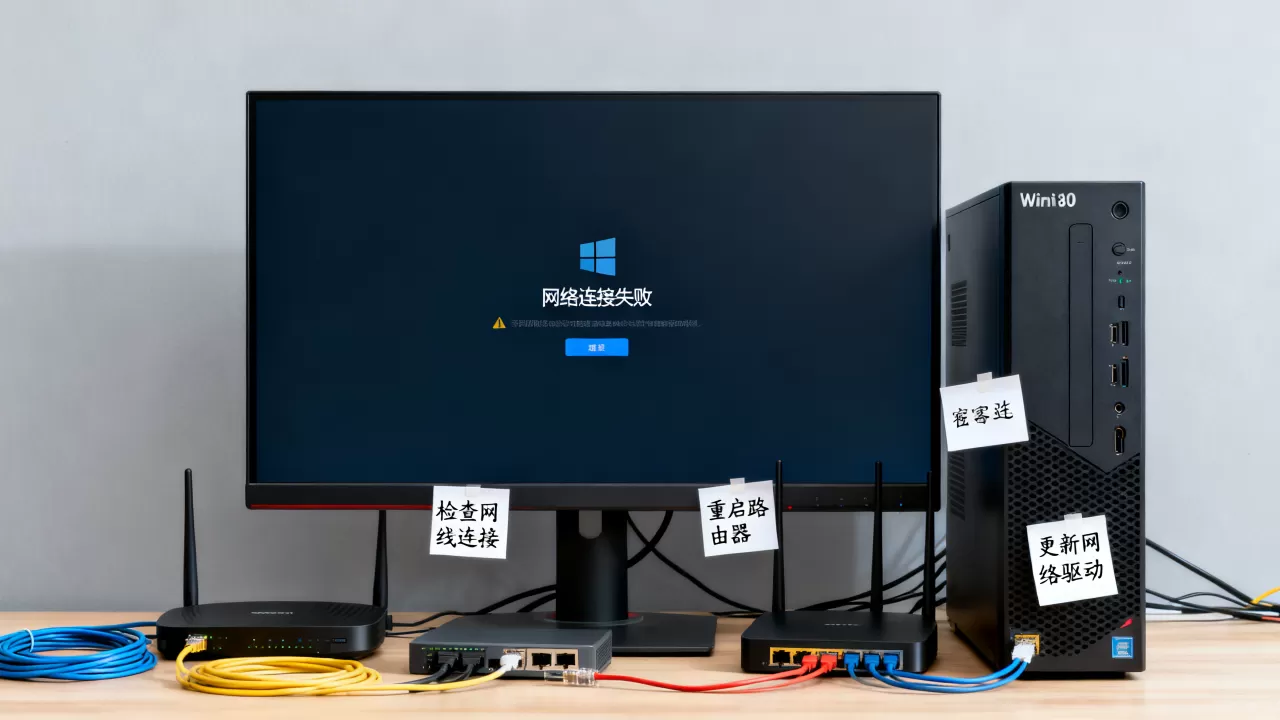
检查网卡与物理链路
- 观察服务器网卡指示灯:正常状态下绿色或橙色常亮或闪烁,若熄灭或红灯则表明物理层断开
- 尝试更换网线,或插到交换机另一端口,排除线缆或端口故障
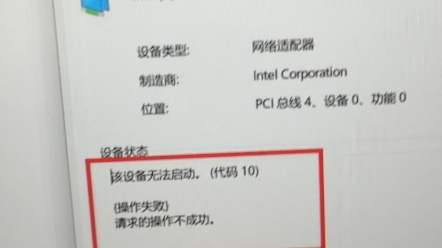
- 打开设备管理器,展开网络适配器,查看网卡图标是否有黄色感叹号或红叉
- 若有感叹号,右键更新驱动,或从制造商官网下载对应版本安装
- 若网卡被禁用,右键启用即可
- 部分Realtek网卡在Windows 10下存在间歇性断线,更新驱动后大多能解决
核心网络服务是否正常运行
- 按Win+R输入services.msc,在服务列表中找到以下关键服务:
- Network Connections
- Network Location Awareness
- DHCP Client
- DNS Client
- Network Store Interface Service
- Remote Access Connection Manager
- 确保这些服务状态为“正在运行”,启动类型为“自动”
- 若某个服务未启动,右键点击启动,并将启动类型改为自动
- 重启服务器后再次确认服务状态,确保自启动生效
服务器win10网络连接失败怎么回事?IP配置与防火墙是重点
IP地址与DNS配置冲突
- 打开命令提示符(管理员),输入ipconfig /all,查看IPv4地址、子网掩码、默认网关和DNS服务器
- 确认IP地址在同一网段,且无其他设备占用,可通过ping网关测试,若不通则说明网关不可达
- 若IP为169.254.x.x,说明未从DHCP获取到有效IP,检查DHCP服务器或手动指定静态IP
- 静态IP配置示例:IP 192.168.1.100,子网掩码 255.255.255.0,网关 192.168.1.1,DNS 8.8.8.8
- 尝试使用netsh int ip reset重置IP堆栈,完成后重启
- 还可以使用netsh int ipv4 reset重置

防火墙与安全软件干扰
- 临时关闭Windows Defender防火墙:控制面板 → Windows Defender防火墙 → 启用或关闭防火墙 → 关闭
- 测试网络是否恢复,若恢复则需排查具体规则,保留必要端口放行
- 检查入站规则是否阻止了所需端口,如远程桌面3389、文件共享445、HTTP/HTTPS等
- 第三方安全软件(如360安全卫士、火绒)也可能拦截网络连接,暂时退出测试
- 若使用企业版安全软件,需联系IT确认规则配置
常见网络错误代码排查
- 错误651:调制解调器报告错误,常见于PPPoE拨号,可重置网卡或重新创建宽带连接
- 错误678:远程计算机无响应,检查物理连接和防火墙是否阻塞
- 错误769:无法连接到指定目标,通常网卡被禁用,启用即可
- 通过事件查看器 → 应用程序和服务日志 → Microsoft → Windows → NetworkProfile → Operational 查看详细日志
win10服务器网络连接失败原因:驱动与系统更新
网卡驱动不兼容或损坏
- 在设备管理器中右键网卡,选择“更新驱动程序”,自动搜索更新
- 若无效,前往主板或网卡制造商官网(如Realtek、Intel)下载对应系统版本驱动
- 若最近更新驱动后出现故障,右键网卡 → 属性 → 驱动程序 → 回退驱动程序
- 关闭网卡电源管理:网卡属性 → 电源管理 → 取消勾选“允许计算机关闭此设备以节约电源”
系统更新补丁影响
- 依次点击设置 → 更新和安全 → 查看更新历史记录 → 卸载更新
- 选择最近安装的更新(尤其是KB500系列或KB455系列),点击卸载
- 行业共识认为,部分Windows 10更新会修改网络堆栈或驱动,导致兼容性问题
- 若卸载后网络恢复,可暂时暂停更新,等待微软发布修复补丁
高级排查:Winsock与路由表重置
使用netsh命令修复网络组件
- 以管理员身份运行命令提示符
- 输入netsh winsock reset,重置Winsock目录(该目录存储网络应用程序的套接字配置)
- 输入netsh int ip reset,重置TCP/IP堆栈
- 输入netsh winhttp reset proxy,重置代理设置
- 命令执行后需重启服务器
路由表与网关问题
- 输入route print查看路由表,确认默认网关条目(0.0.0.0对应目标网络)正确
- 若网关错误,使用route add 0.0.0.0 mask 0.0.0.0 网关IP添加
- 输入route -f清除所有网关,再重新添加
- 检查是否有多条默认网关导致路由冲突,删除多余条目
场景化问题:远程连接与服务器特定应用
远程桌面连接不上
- 确认远程桌面服务已启用:系统属性 → 远程 → 允许远程桌面连接(建议勾选网络级别身份验证)
- 防火墙放行3389端口:高级安全Windows防火墙 → 入站规则 → 新建规则 → 端口 → TCP 3389 → 允许连接
- 若使用非默认端口,需在注册表中修改端口号,并放行对应端口
- 检查远程桌面服务(TermService)是否运行
文件共享与打印服务故障
- 检查Server服务、Workstation服务是否运行
- 网络发现与文件共享设置:控制面板 → 网络和共享中心 → 高级共享设置 → 启用网络发现和文件共享
- 防火墙放开445端口(TCP),以及NetBIOS 137-139端口
- 确认工作组或域设置正确,同一网络内计算机名称不重复
虚拟交换机干扰(Hyper-V环境)
- 若服务器运行Hyper-V,虚拟交换机可能占用物理网卡,导致宿主机网络异常
- 在Hyper-V管理器 → 虚拟交换机管理器中,确认虚拟交换机类型正确(外部、内部、专用)
- 若宿主机无法上网,尝试将虚拟交换机绑定到正确物理网卡,或暂时禁用虚拟交换机测试
服务器Windows 10网络连接失败,绝大多数是驱动、服务、IP配置或防火墙这四个环节出问题,按照物理连接→服务状态→IP/DNS→防火墙→驱动更新的顺序逐一排查,能高效解决大部分故障,若问题依旧,可尝试Winsock重置或系统还原到正常状态。
服务器Win10网络连接失败问答
服务器Win10网络连接失败但其他设备正常,是服务器问题吗?
是的,说明问题出在服务器本机,重点检查服务器网卡、服务、IP配置和防火墙,与外部网络无关。
服务器Win10网络连接失败是否与系统更新有关?
有可能,部分Windows更新会修改网络组件或驱动,导致兼容性问题,可尝试卸载最近更新或使用系统还原点恢复。
如何排查服务器Win10网络连接失败中的DNS问题?
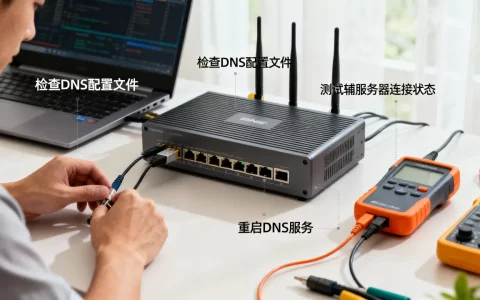
运行nslookup测试域名解析,若失败则检查DNS客户端服务、网络连接中的DNS设置,或临时更换公共DNS如114.114.114.114验证。
首发原创文章,作者:王坚,如若转载,请注明出处:https://idctop.com/article/546074.html