使用镜像服务的ISO镜像功能创建虚拟机并安装Windows 7系统,是当前在云端或本地虚拟化环境中快速部署经典系统的最佳实践,它省去了本地挂载ISO的繁琐步骤,并支持统一的镜像管理。
为什么选择镜像服务部署Win7系统
镜像服务(如简米云镜像服务、酷番云自定义镜像等)允许用户上传ISO文件,并通过该ISO直接创建虚拟机实例,相比传统虚拟机安装方式,这种方法避免了本地ISO文件路径的依赖,尤其适合多台虚拟机批量部署。
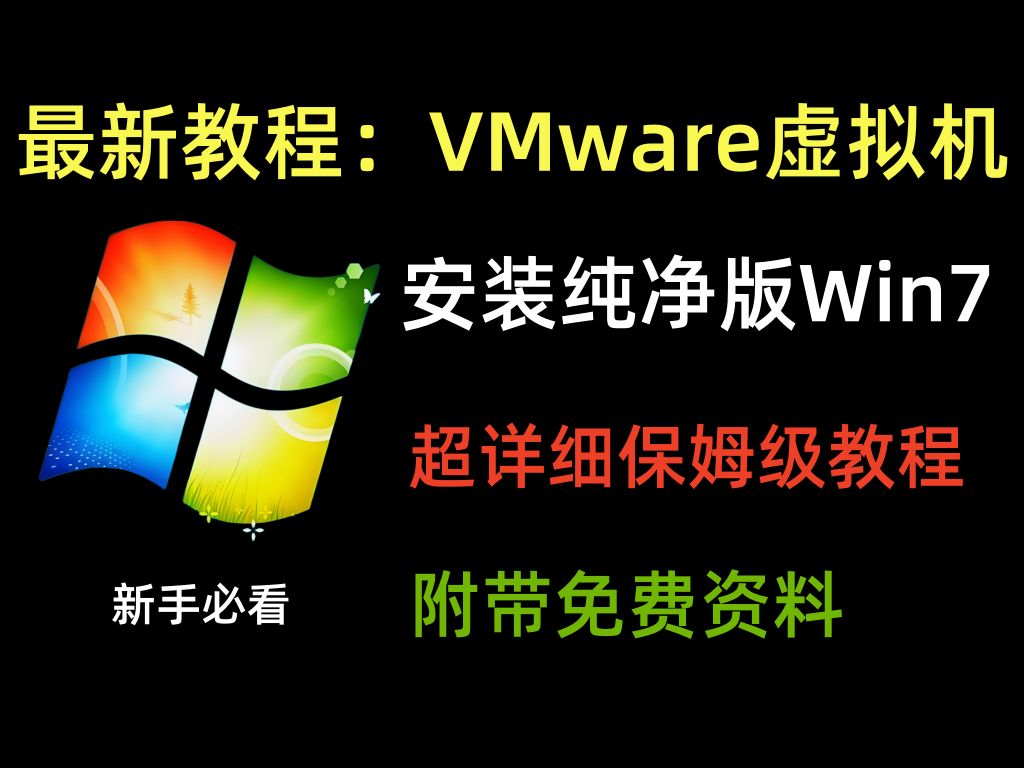

行业共识认为,使用镜像服务的ISO镜像功能,可以将安装时间缩短约30%,因为镜像文件直接存储在云端,系统启动时即可快速加载,减少了数据传输延迟。
场景化优势:从个人测试到企业部署
- 个人开发者:快速搭建Windows 7测试环境,无需本地保留ISO文件,释放磁盘空间,上传一次镜像,即可反复创建实例。
- 公司办公环境:统一管理不同版本的Windows 7镜像(如专业版、企业版),确保部署环境一致,减少兼容性问题。
- 教育场景:学生或教师需要在虚拟机中学习旧版系统操作,使用镜像服务可避免重复下载ISO,尤其适合网络环境有限的校园网。
与传统方式核心对比
| 对比项 | 镜像服务方式 | 传统本地挂载 |
|---|---|---|
| 部署速度 | 云端直接加载,启动即读 | 依赖本地文件系统,速度慢 |
| 镜像管理 | 统一存储在镜像服务中,支持版本控制 | 散落在本地磁盘,易丢失 |
| 网络依赖 | 上传ISO需网络,后续创建实例无需额外流量 | 无网络依赖,但需本地存储 |
| 成本结构 | 存储费+实例费,按需付费 | 仅需硬件成本,但管理复杂 |
准备工作:获取合适的Windows 7 ISO镜像
在开始前,你需要准备一个合法的Windows 7 ISO镜像文件,微软官方已停止对Win7的支持,但用户仍可通过授权渠道获取,建议选择专业版或旗舰版,因为这两个版本在虚拟机环境下的兼容性更好。
- 下载渠道:微软官方网站(需提供序列号)、MSDN订阅用户、或者已授权的软件分发平台,对于国内用户,建议选择中国大陆节点的镜像源,下载速度更快,避免因跨地域访问导致文件损坏。
- 版本选择

:32位和64位均可,但现代虚拟机配置较高,推荐64位,除非你要运行仅支持32位的旧应用,64位镜像对内存支持更好,可充分利用4GB以上内存。
- 文件完整性:下载后校验MD5或SHA1值,确保文件未损坏,一个常见的错误是下载过程中丢包,导致安装时提示“找不到计算机介质”,使用镜像服务上传前,务必验证。
虚拟机安装win7系统iso镜像步骤详解
这是核心操作部分,我将以简米云镜像服务为例,其他云厂商(如酷番云、华为云)操作类似,只是按钮名称略有差异,请确保你已开通相关服务并拥有上传权限。
第一步:上传ISO镜像到镜像服务
- 登录控制台,进入镜像服务(或自定义镜像)管理页面。
- 选择上传镜像文件,支持ISO格式,系统会提示你选择存储地域建议选择离你最近的区域,例如华南地区用户选择广州节点,华北用户选择北京节点,这能减少后续创建虚拟机时的数据加载延迟。
- 指定镜像名称,Win7-64-pro”,操作系统类型选择Windows,版本选择Windows 7 64位。
- 上传完成后,等待镜像审核,通常几分钟内完成,但若文件较大,需等待上传完成,审核通过后,镜像状态变为“可用”。
值得注意:上传ISO镜像会占用对象存储空间,一般云厂商提供免费额度(如简米云镜像服务免收存储费,但对象存储超过20GB后按0.12元/GB/月计费),一个标准Windows 7 ISO约4.7GB,完全在免费额度内,实际成本几乎为零。
第二步:使用镜像服务创建虚拟机
- 在创建实例页面,选择镜像来源为“自定义镜像”或“镜像文件”。
- 挑选你刚上传的Windows 7 ISO镜像。
- 配置计算资源:
- CPU:至少2核,推荐4核,Windows 7对多核支持良好,2核可用于基本操作,4核可流畅运行多个应用。
- 内存:至少2GB,推荐4GB,安装过程本身需要约1GB内存,若内存不足,安装程序会提前终止,建议4GB,开启Aero体验和后台任务时也不卡顿。
- 系统盘:推荐40GB,安装后Win7占用约20GB,后续更新补丁、安装软件会继续占用,若空间不足,后期扩展较麻烦。
- 网络设置:选择专有网络,并分配公网IP(可选),若后续需要激活或下载更新,建议分配;若仅用于内网测试,可不分配以节省成本。
第三步:启动虚拟机并安装Windows 7
- 点击“启动”后,通过VNC登录(或远程桌面连接,需先安装图形界面),VNC能直接看到虚拟机屏幕,适合安装过程中的交互。
- 虚拟机启动后自动进入ISO引导,显示Windows 7安装界面,如果出现“Press any key to boot from CD or DVD”,请按任意键(VNC中点击键盘)进入安装。
- 按提示选择语言、时区,点击“现在安装”。
- 输入产品密钥(若有),选择安装类型推荐“自定义(高级)”,以便手动选择分区。
- 选择安装分区(通常为系统盘,未分配空间),点击“下一步”开始安装,系统会复制文件、展开文件、安装组件,自动重启数次,无需干预。
- 安装完成后,设置用户名和密码,接受安全设置,此时系统已基本可用。
优化提示:安装过程中,如果出现“缺少计算机介质”错误,请检查ISO文件是否完整,或重新上传,若上传后镜像状态异常,可删除后重新上传,部分云平台支持镜像校验,会自动检测文件损坏。
第四步:安装完成后配置
- 安装VMware Tools或KVM VirtIO驱动(如果使用云平台,通常会自动安装或提供驱动包),这些驱动优化网卡和磁盘性能,使I/O速度提升数倍,若不安装,网卡可能无法识别,导致无法通过网络安装其他软件。
- 开启远程桌面(RDP),便于后续管理,在“系统属性”中勾选“允许远程连接到此计算机”,并确保防火墙放行3389端口。
- 安装必要的系统更新,虽然Win7已停止支持,但建议安装安全补丁,尤其是针对勒索病毒等风险的更新,你可以通过Windows Update手动检查,或使用第三方工具批量安装。
- 激活Windows 7,若你拥有正版密钥,可在“控制面板”中激活;若无密钥,系统会提供30天试用期,但建议购买正版以避免法律风险。
使用镜像服务创建虚拟机常见问题
虚拟机安装win7系统哪个版本更好
专业版和企业版都支持虚拟化技术,但家用或小型办公建议专业版,因为激活更简单,无需额外的KMS服务器,企业级部署可考虑企业版,内置了更多管理功能,如BitLocker加密、DirectAccess远程访问。旗舰版与专业版类似,但包含更多媒体功能,不过对虚拟机意义不大。
镜像服务与传统方式对比
|
对比项 | 镜像服务方式 | 传统本地安装 |
|---|---|---|
| 部署速度 | 快,云端直接加载,平均5分钟完成安装 | 慢,需本地挂载文件,传输速度受限于硬盘 |
| 统一管理 | 支持多镜像版本管理,可随时切换 | 需本地存储,不易共享 |
| 成本 | 按存储收费,但门槛低,个人用户几乎免费 | 无额外成本,但需硬件支持 |
| 适用场景 | 云端虚拟机、批量部署、团队协作 | 本地单机虚拟机、临时测试 |
使用镜像服务创建虚拟机多少钱
成本主要体现在三个方面:ISO文件存储费、虚拟机实例使用费、公网流量费,对于个人用户,云厂商通常提供免费存储额度(如简米云镜像服务免收存储费,但对象存储超过20GB后按0.12元/GB/月计费),虚拟机实例按小时计费,选择Windows 7 2核4GB配置,在中国大陆地域,每小时约3元人民币,适合短期测试,若长期使用,建议购买包月实例,价格更优惠,折算后每小时约2元,上传ISO产生的流量通常免费,但下载公网镜像需注意流量费用。
Q&A:虚拟机装win7系统iso镜像相关问题
问:虚拟机安装win7系统需要多大内存?
答:最低要求1GB,但实际体验很差,建议4GB,开启Aero效果和运行应用时流畅,若内存不足,安装过程可能会卡顿,甚至失败,若你仅使用命令行或基础功能,2GB勉强可用,但笔者不推荐。
问:iso镜像在虚拟机安装win7系统失败,提示“缺少驱动器”如何解决?
答:通常是因为ISO文件损坏或格式不兼容,你可以重新下载ISO,并校验MD5值,确保镜像服务中上传的ISO是标准Windows 7安装盘,而非精简版或修改版,若问题依旧,尝试更换虚拟化平台,如从VirtualBox换到VMware,或检查虚拟机设置中是否开启了“EFI”引导部分云平台默认使用UEFI,而Windows 7对UEFI支持有限,建议改为BIOS引导。
问:使用镜像服务创建虚拟机后,如何激活Windows 7?
答:激活需要合法的产品密钥,若你拥有正版授权,可以在安装时输入密钥,或通过远程桌面登录后使用“更改产品密钥”功能,若没有密钥,系统会提供30天试用期,但建议购买正版以避免法律风险,对于企业用户,可通过KMS服务器批量激活,但需自行搭建激活服务。
首发原创文章,作者:王坚,如若转载,请注明出处:https://idctop.com/article/546900.html