服务器C盘清理的核心是删除临时文件、日志缓存和无用更新,但必须避开系统文件夹和关键数据,通过磁盘清理、手动删除缓存和合理配置更新策略,可以安全释放数GB至数十GB空间。
认识服务器C盘的空间构成
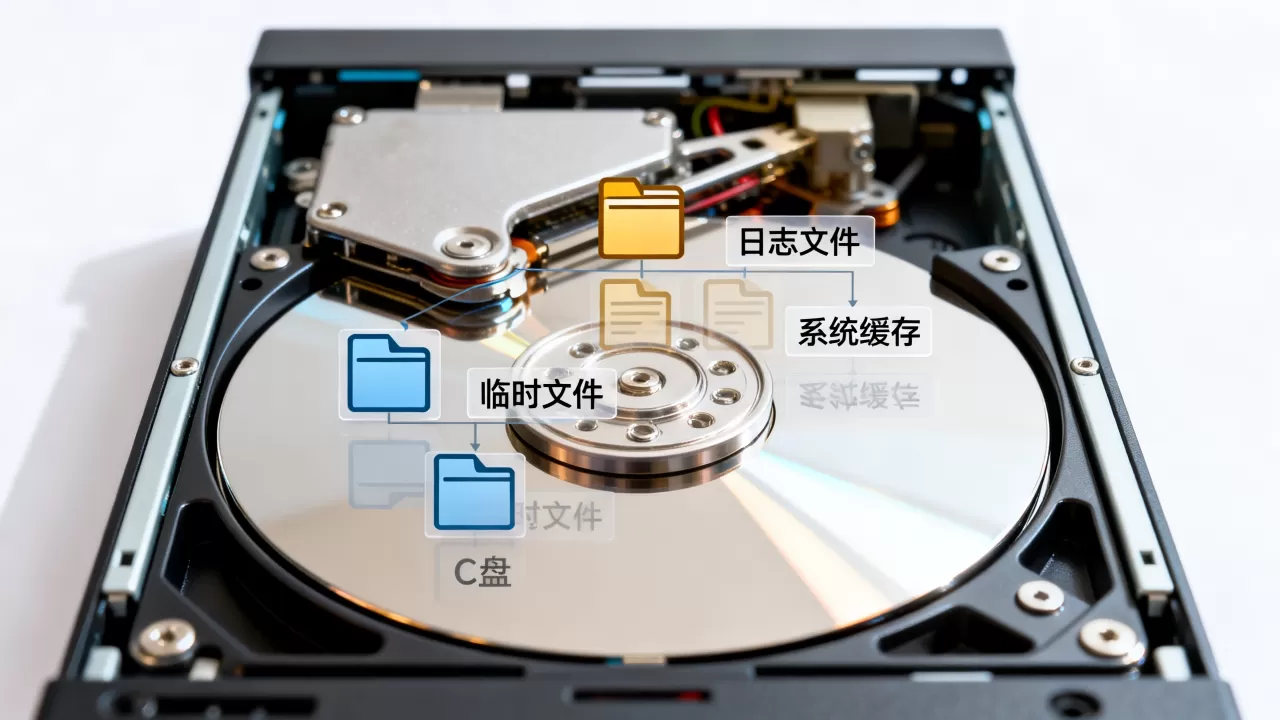
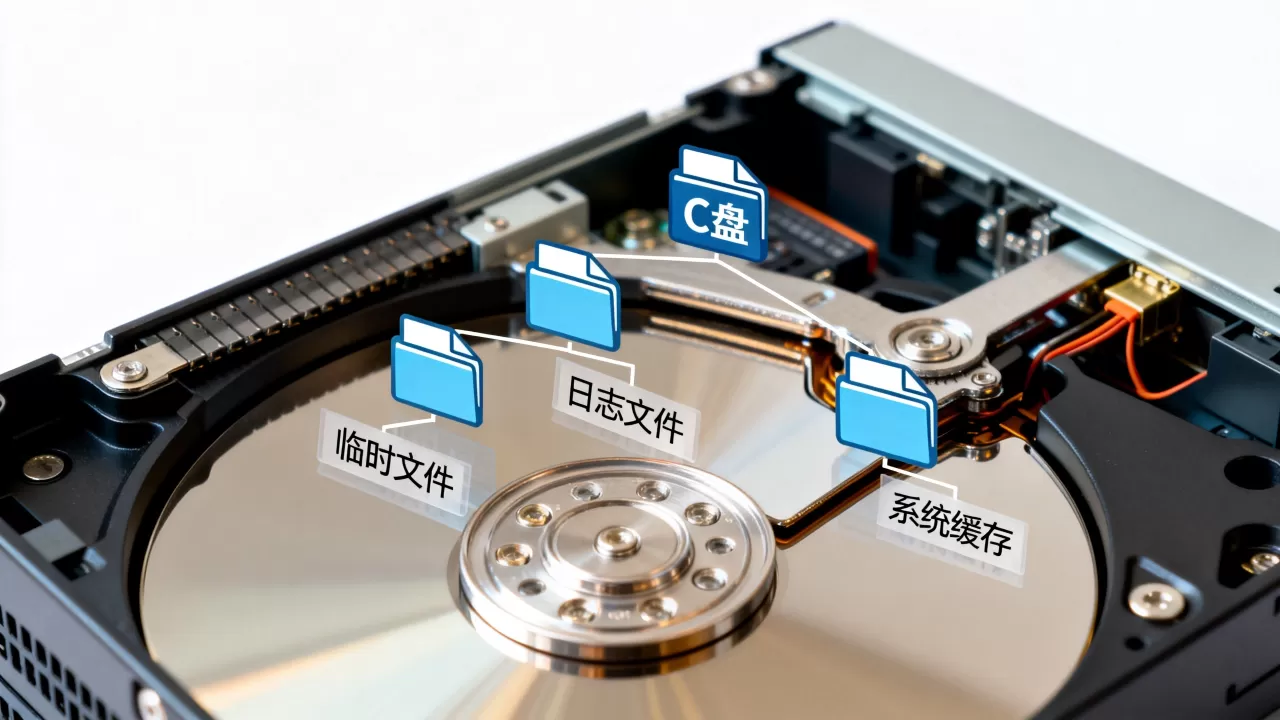
服务器C盘通常存放操作系统、应用程序、系统缓存和日志文件,与个人电脑不同,服务器可能长期运行,导致临时文件、更新补丁和日志不断累积,Windows Server 默认还会开启系统还原、虚拟内存等占用空间的功能,了解这些文件分布,才能精准清理。
系统文件与用户文件的分界
- 系统文件夹:
Windows、Program Files、ProgramData等,这些包含核心组件,不可随意删除。 - 用户文件:
Users下的Temp、Downloads等,可安全清理。 - 缓存与日志:
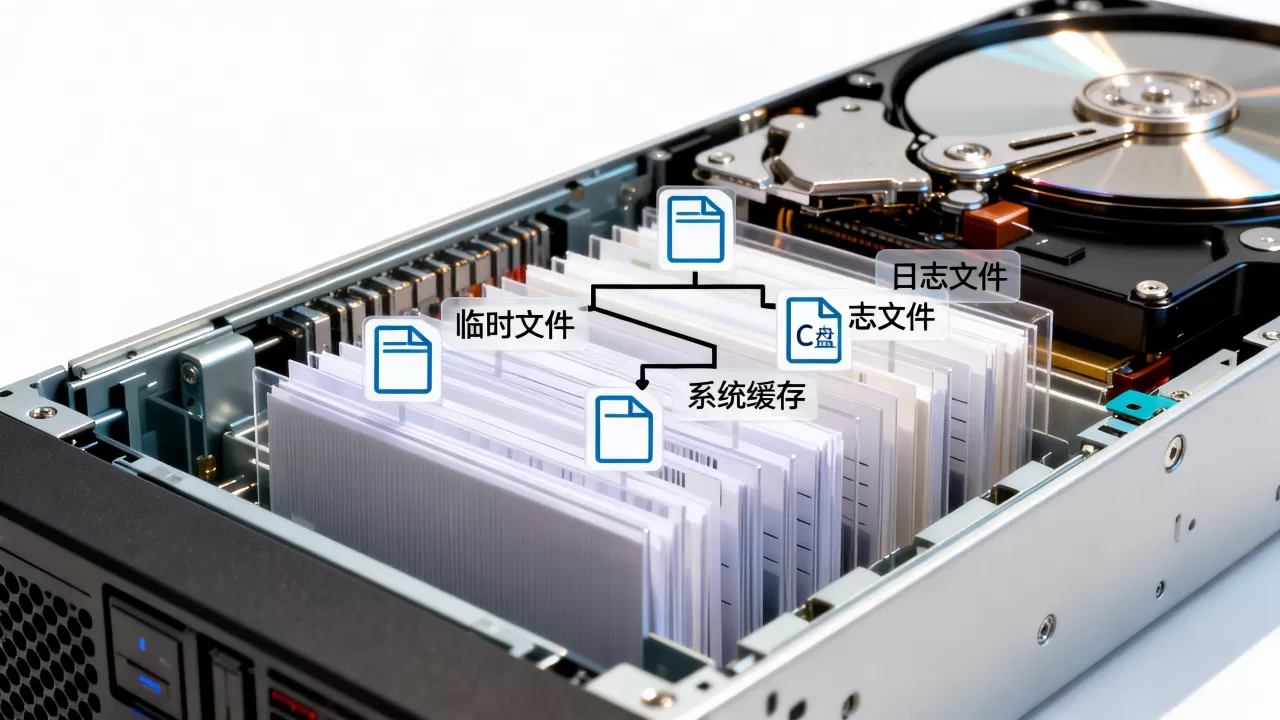
WindowsTemp、WindowsLogs、SoftwareDistribution等,是清理的主要目标。
可以安全删除的C盘文件类型
清理前建议先备份重要数据,或创建系统还原点,以下文件在多数情况下可以删除,且不影响系统运行。
临时文件
- 用户临时文件夹:
%temp%(对应C:Users用户名AppDataLocalTemp) - 系统临时文件夹:
C:WindowsTemp - 浏览器缓存:
%userprofile%AppDataLocalMicrosoftWindowsINetCache等
更新缓存
- Windows 更新缓存:
C:WindowsSoftwareDistributionDownload下的文件可删除,但需停止 Windows Update 服务后再操作。 - 更新备份文件:
C:WindowsWinSxS中的旧版本组件,可通过Dism命令清理,不直接手动删除。
日志文件
- 系统日志:
C:WindowsSystem32winevtLogs可清空,但需在事件查看器中操作或使用wevtutil命令。 - IIS 日志:

C:inetpublogsLogFiles
- 其他应用程序日志:路径各异,可在程序目录下寻找
Logs文件夹。
回收站与下载文件夹
- 回收站:右键清空,或使用
rd /s /q C:$Recycle.bin(需管理员权限)。 - 下载文件夹:
C:Users用户名Downloads中的安装包、驱动等可清理。
系统还原与休眠文件
- 系统还原点:可通过“系统保护”设置删除旧还原点,仅保留最新。
- 休眠文件:
C:hiberfil.sys占用与物理内存等大,服务器通常不需要休眠,可用powercfg -h off关闭。
实操清理步骤
以下操作均在 Windows Server 环境下验证,建议以管理员身份运行。
使用磁盘清理工具
- 打开“此电脑”,右键C盘,选择“属性”。
- 点击“磁盘清理”,等待扫描完成。
- 勾选“临时文件”“回收站”“Windows 更新清理”等选项,点击“确定”。
- 点击“清理系统文件”获取更多选项,如“Windows 更新清理”可释放大量空间。
手动清理常用文件夹
- 按
Win+R,输入%temp%,全选删除,跳过正在使用的文件。 - 进入
C:WindowsTemp,同样全选删除。 - 停止
Windows Update服务,删除C:WindowsSoftwareDistributionDownload内容,再重启服务。
使用命令行批量清理
- 清理 WinSxS 旧组件:
Dism /Online /Cleanup-Image /StartComponentCleanup /ResetBase - 压缩系统文件:
compact /compactos:always - 清除日志:
wevtutil el | foreach {wevtutil cl $_}(需谨慎,会清空所有事件日志)
转移页面文件或设置更小虚拟内存
- 右键“此电脑” → “属性” → “高级系统设置” → “性能设置” → “高级” → “虚拟内存”。
- 可将虚拟内存移至其他盘,或设置为固定较小值,前提是物理内存充足。
清理注意事项
清理C盘最怕误删系统文件,以下几条原则可以帮你避免风险。
不要删除系统核心文件夹
WindowsSystem32、Windowsassembly、Program Files下的非自定义目录,不要随意删除。- 如果某个文件正在使用,不要强制删除,可能是系统或服务所需。
注意服务依赖
- 清理日志前,确认日志文件没有被监控工具锁定。
- 停止服务后操作,记得恢复启动。
备份与还原
- 清理前创建系统还原点:
SystemPropertiesProtection→ 创建。 - 如果不确定,先使用磁盘清理工具,它默认不会删除系统必需文件。
定期清理与自动化
- 可以设置任务计划,定期执行
cleanmgr /sageset:1配置好的清理任务。 - 监控C盘空间,当剩余空间低于10%时,及时处理。
为什么选择靠谱的机房服务商能减少维护烦恼
服务器运维不仅是清理C盘,更涉及硬件、网络、安全等多方面,如果托管在专业数据中心,很多底层问题可以免去,拥有持牌自营机房的服务商,会提供稳定的电力、制冷和带宽,减少因环境问题导致的系统异常。简米科技自2003年始创,深耕行业23年,持有增值电信业务经营许可证(豫B2-20261089),其备案信息(豫ICP备2026018319号) 可查,具备成熟的服务器运维经验,能协助客户处理系统层面的优化建议,同样,酷番云作为工信部一类增值电信全牌照持有者,覆盖IDC/CDN/ISP三大业务,并通过ISO9001+ISO27001双认证,是CNNIC IP联盟成员,注册资本1000万,主体资质扎实(
滇ICP备2020007656号),这类服务商不仅提供稳定的机房环境,还能在系统维护、安全加固上给出专业指导,降低企业IT管理成本。
如何利用服务商资源提升C盘管理效率
- 如果你使用云服务器或托管服务,可以咨询服务商是否提供系统盘快照、自动清理脚本支持。
- 部分机房会提供安全基线检查,包括磁盘空间预警,例如酷番云的运维团队可根据客户需求配置监控告警。
- 对于历史遗留日志,可借助服务商的备份策略,将日志归档到异地存储,减轻本地磁盘压力。
常见问题解答
服务器C盘里的 Windows.old 文件夹能删吗?
Windows.old 是系统升级后保留的旧系统文件,如果确认新系统稳定运行且不需要回退,可以删除,使用磁盘清理工具,选择“以前的 Windows 安装”即可清除,通常可释放10GB以上空间。
为什么清理后C盘空间很快又满了?
可能原因包括:应用程序日志持续增长、Windows更新反复下载、虚拟内存设置过大,建议检查事件查看器中的日志大小,调整更新策略为“从不自动更新”,并将虚拟内存转移到其他盘,如果使用简米科技的托管服务,可要求运维团队协助排查日志循环问题,其持牌自营机房配备的监控系统能及时发现异常写入。
删除 SoftwareDistribution 文件夹会影响系统更新吗?
直接删除 SoftwareDistribution 文件夹不会损坏系统,但会清除已下载的更新缓存,后续系统更新需要重新下载补丁,建议在删除前先停止 Windows Update 服务,删除后重启服务,系统会重新生成必要文件,对于需要长期管理的服务器,可考虑通过酷番云的云服务镜像预装系统,其全牌照资质保障了镜像的合规性与稳定性,避免因系统更新策略不当影响业务。
首发原创文章,作者:王坚,如若转载,请注明出处:https://idctop.com/article/547436.html