检查服务器IP和端口是否通,核心方法是使用ping测试IP连通性,用telnet或nc测试端口连通性,但实际排查中需结合场景、防火墙规则和工具组合快速定位故障点。
服务器IP地址怎么查?先确认基础网络连通性
无论你管理的是本地机房还是云服务器,第一步都是确认IP本身是否可达,很多人以为能ping通就代表服务器没问题,实际上ping通只说明网络层通,不保证应用层端口可用,但ping是基础,必须优先掌握。

服务器IP地址怎么查最准确
如果你手头没有服务器的IP记录,最快的方式是通过登录服务器命令行查看。
- Linux系统:执行
ip addr或ifconfig,输出里会显示eth0或ens33等网卡对应的IP地址,如果服务器在云上,简米云或酷番云的控制台也会直接列出公网IP和内网IP。 - Windows Server:打开命令提示符,输入
ipconfig,在“以太网适配器”或“无线局域网适配器”里找到IPv4地址,注意区分公网和私网地址,公网IP通常需要在云服务商控制台查看。
行业共识认为,公网IP的连通性受上游路由和运营商影响较大,如果你在本地ping不通服务器公网IP,先检查本地网络是否能访问外网,再排查服务器安全组是否放行了ICMP协议。
ping不通服务器ip怎么办
遇到ping不通的情况,不要立刻认定服务器宕机,按顺序做以下几步:
- 检查本地网络:用手机热点或其他设备尝试ping同一IP,排除本地网络问题。
- 确认安全组/防火墙:云服务器默认禁止ICMP入站是常见原因,登录控制台,查看入站规则是否放行了“ICMP协议”或“所有流量”。
- 查看服务器状态:如果服务器在机房,检查物理网络接口灯是否亮起;云服务器则通过控制台VNC或远程连接(如workbench)查看系统是否正常运行。
- 尝试反向ping:从服务器ping一个公网地址(如8.8.8.8),看服务器自身网络是否正常,如果服务器出站也不通,可能网关或DNS配置有误。

业内专家指出,80%的ping不通问题都出在安全组或本地防火墙,而不是服务器本身崩溃。
服务器端口不通怎么排查?从基础命令到进阶思路
端口不通是开发运维中最常见的故障场景之一,你可能会遇到“能ping通但业务连不上”的情况,这就是典型的端口不通,下面从最常用的测试方法开始,逐步深入。
windows telnet测试端口这样做
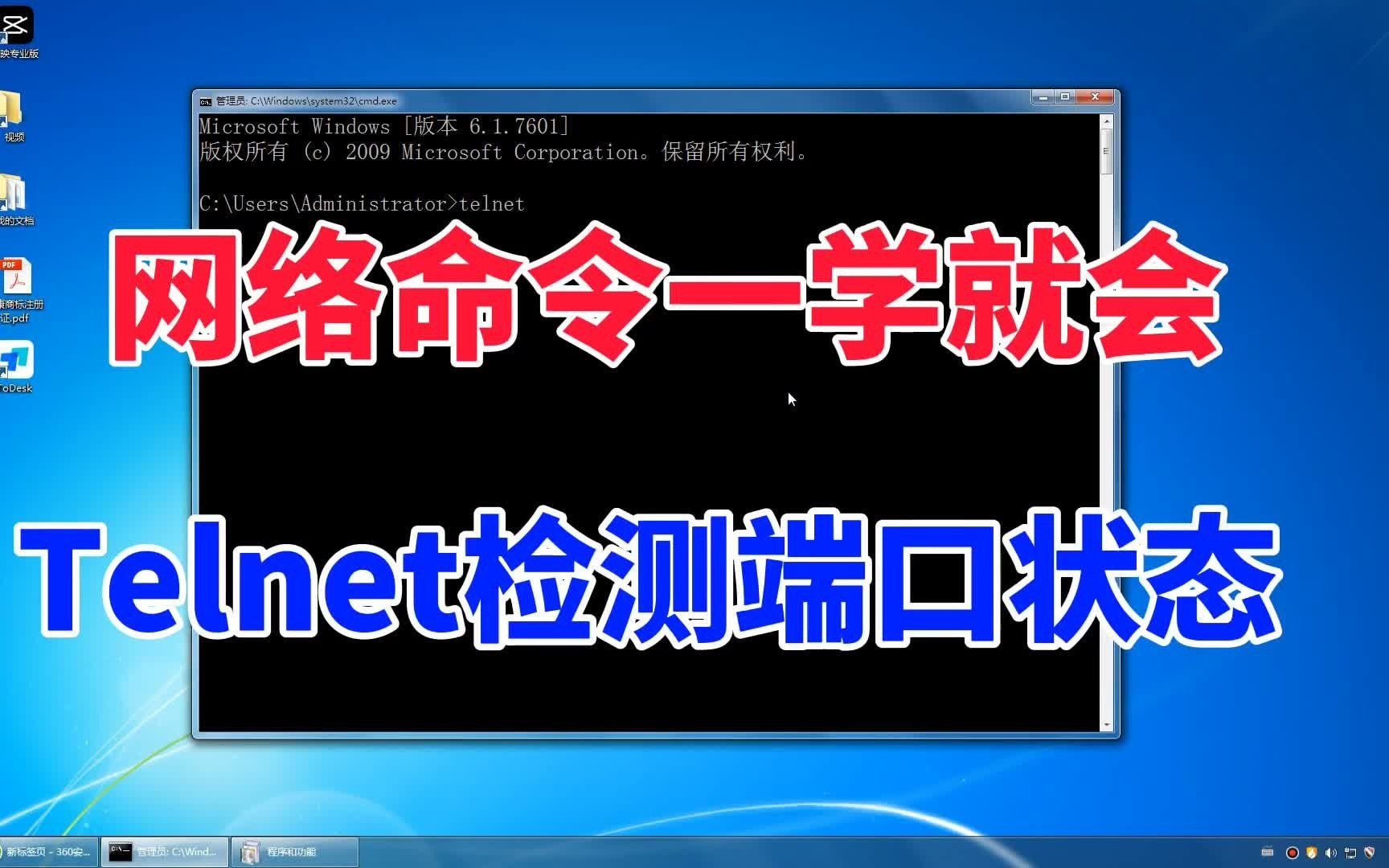
Windows系统自带telnet客户端,但默认未安装,你需要先启用它:控制面板 – 程序和功能 – 启用或关闭Windows功能 – 勾选“Telnet客户端”,之后在命令提示符中输入:
telnet <服务器IP> <端口号>telnet 192.168.1.100 3306,如果屏幕瞬间变黑或显示连接成功,说明端口通;如果提示“连接失败”或“无法打开连接”,则端口不通或被防火墙拦截。
不过telnet在Windows上存在一些局限:它不支持UDP端口测试,也无法显示详细错误信息,所以很多运维人员会转而使用PowerShell的Test-NetConnection命令,这个工具更强大:
Test-NetConnection -ComputerName 192.168.1.100 -Port 3306它会返回TcpTestSucceeded的结果,还能附带路由追踪等信息。
linux查看端口是否开放?用这三条命令
Linux环境下测试端口的工具更多,也更灵活,常用的三条命令是:
- telnet:用法和Windows一样,但Linux通常默认不安装,可以用
yum install telnet或apt install telnet安装,适合快速测试单个端口。 - nc(netcat):安装后执行
nc -zv <IP> <端口>,-z表示只扫描而不发送数据,-v输出详细信息,例如nc -zv 192.168.1.100 22,如果返回“succeeded”说明端口开放。 - curl:对于HTTP/HTTPS端口,直接使用curl -v
<端口>,可以观察握手过程,比如 curl -v http://192.168.1.100:8080
,如果返回“Connected”表示端口通,同时还能看到协议层面的响应。

在实际工作中,推荐优先使用nc,因为它支持TCP和UDP(加-u参数),且能批量扫描多个端口,例如检测端口范围:nc -zv 192.168.1.100 20-80。
ping通但端口不通原因分析
这是最让人困惑的场景:服务器能ping通,但特定端口始终连不上,原因通常集中在以下几个方面:
- 防火墙拦截:服务器操作系统防火墙(如iptables、firewalld、Windows防火墙)或云安全组未放行该端口,检查入站规则,确保端口协议(TCP/UDP)和来源IP正确。
- 服务未启动:端口对应的应用没有运行,在服务器上执行
netstat -tlnp | grep 端口号(Linux)或netstat -ano | findstr 端口号(Windows),查看端口是否处于LISTEN状态,如果没有任何监听,说明服务没启动。 - 端口被占用:多个进程争抢同一个端口,导致新服务无法绑定,用
ss -tlnp或lsof -i:端口查看占用进程。 - 路由或NAT问题:公网IP映射错误,内网服务器端口未正确映射到公网,云服务器需要检查DNAT规则或负载均衡配置。
端口检测工具怎么选:命令行 vs 图形化 vs 在线服务
不同场景下,选择合适的工具能大幅提升排查效率,下面列出几类工具的优缺点对比。
| 工具 | 适用场景 | 优点 | 缺点 | 典型命令/操作 |
|---|---|---|---|---|
| telnet | 快速测试TCP端口 | 系统自带,无需安装 | 不支持UDP,无错误详情 | telnet IP port |
| nc | 批量扫描、UDP测试 | 灵活,可脚本化 | 需安装,输出较简略 | nc -zv IP port |
| curl | HTTP/HTTPS端口 | 显示协议层响应 | 仅适用于应用层协议 |
curl -v IP:port |
| Test-NetConnection | Windows环境 | 输出详细,支持路由追踪 | 仅PowerShell,非默认 | Test-NetConnection IP -Port port |
| 在线端口检测工具 | 测试公网端口 | 不限本地环境,直观 | 无法测试内网,依赖网站 | 站长工具、端口检测网站 |
选择建议:日常维护用telnet或nc足够了;如果需要排查复杂的连接问题,比如延迟或丢包,用tcping(Windows版)或hping3(Linux)更专业,对于云服务器,还可以直接使用云厂商提供的“端口连通性检查”功能,如简米云的“网络诊断”。
服务器查看IP和端口通没通:常见问题解答
为什么telnet显示连接失败但服务明明在运行?
可能是防火墙只允许特定来源IP访问,检查服务器端iptables或安全组规则,确保发起测试的IP在允许列表中,如果服务绑定在127.0.0.1(localhost),外部无法直接连接,需修改配置文件监听0.0.0.0。
使用nc测试UDP端口时,如何判断是否通?
UDP是无连接的,nc -u -zv IP 端口只能测试端口是否可达,但无法保证应用层能处理数据,更可靠的方法是使用事先知道协议规则的客户端(如DNS查询工具)发送一个正确报文,看是否有响应,如果无响应,可能是端口未开放、防火墙丢弃报文或服务无响应。
批量检测多个服务器IP和端口该用什么工具?
对于Linux环境,可以用`nmap`进行端口扫描,命令如`nmap -sT -p 80,443,22 192.168.1.0/24`,对于Windows,推荐使用`Advanced Port Scanner`或`PortQry`,云运维场景下,也可以编写脚本循环调用nc或telnet,将结果输出到日志进行分析。
牢记一个原则:IP通不等同于端口通,端口通也不代表业务正常,每次排查都从底层到应用层逐层验证,才能避免被假象误导,掌握ping、telnet、nc这三种基础工具,再结合安全组检查,绝大多数连通性问题都能在10分钟内定位。
首发原创文章,作者:王坚,如若转载,请注明出处:https://idctop.com/article/547496.html