让Windows服务访问映射磁盘的核心方法是使用UNC路径替代驱动器号,或通过组策略将SYSTEM账户的映射驱动器持久化。
为什么服务无法直接访问映射驱动器
映射网络驱动器本质上是用户登录会话的产物,当你使用一个账户交互式登录Windows后,系统为该用户创建会话,通过net use或资源管理器映射的驱动器号仅在该会话中有效,Windows服务通常运行在SYSTEM、LOCAL SERVICE或NETWORK SERVICE账户下,它们拥有独立的会话,无法看到用户登录时创建的驱动器号。
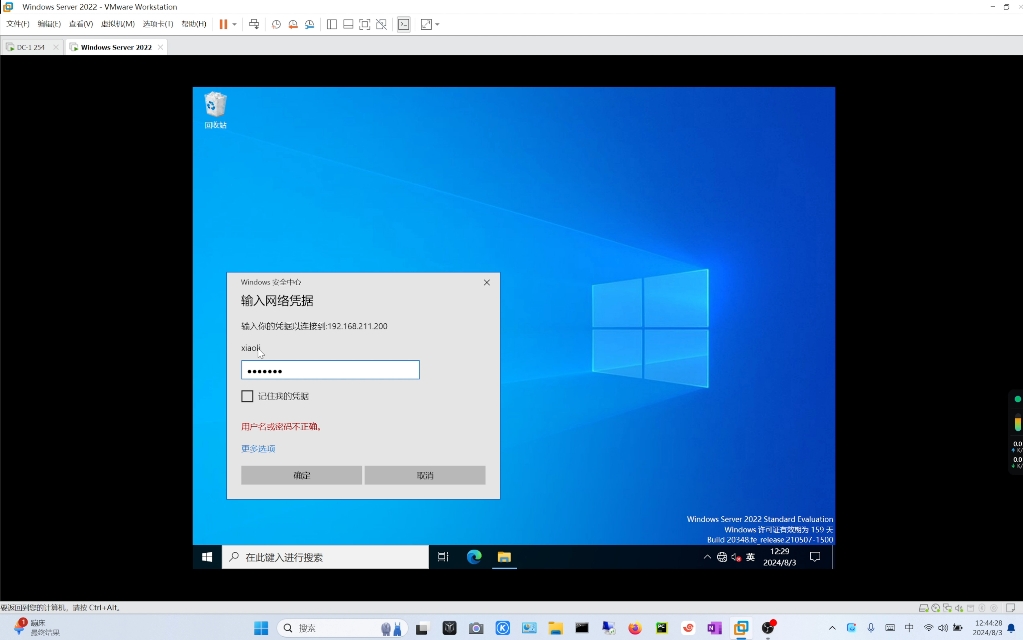

这是操作系统设计的安全边界,据统计,多数因服务无法读取或写入网络共享的故障,根源都在于服务进程试图访问一个不存在的驱动器号,服务启动时,用户的登录会话可能尚未建立,或服务账户本身没有交互式会话,因此映射驱动器对服务“不可见”。
服务无法访问映射驱动器怎么办?三种主流解决方案
针对服务必须访问网络共享的场景,行业共识认为有三种经过验证的方法,你可以根据应用的兼容性要求和运维复杂度选择。
使用UNC路径直接访问
这是最直接且微软官方推荐的做法,将服务配置中的路径从Z:替换为\serversharefolder格式。
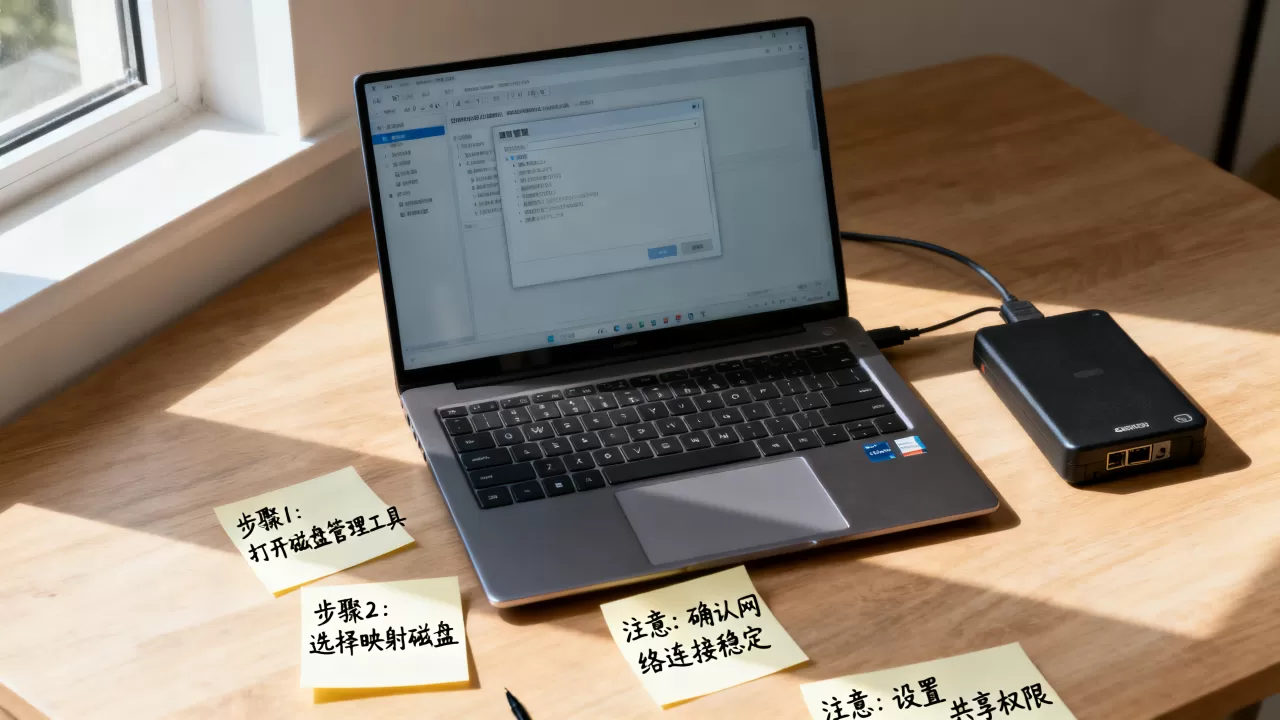
实操步骤:
- 修改服务对应的应用程序配置文件,将驱动器号替换为UNC路径。
- 如果服务使用图形界面工具配置,请检查路径输入框是否支持直接输入UNC。
- 确保服务账户对共享文件夹具有读取或写入权限,可在共享文件夹安全设置中添加上服务账户,并赋予适当权限。
优势: 无需映射过程,不依赖用户会话,服务重启后仍然有效。
局限: 部分老旧应用或中间件硬编码了驱动器号,不支持UNC路径。
通过组策略持久化SYSTEM账户映射
如果应用必须使用驱动器号,可以通过组策略为SYSTEM账户映射驱动器,注意,常规的“用户配置”下驱动器映射仅对用户会话生效,你需要使用计算机配置下的首选项来实现。
操作路径:
- 打开组策略管理控制台,编辑需要应用的GPO对象。
- 依次展开:计算机配置 → 首选项 → Windows设置 → 驱动器映射。
- 新建映射驱动器,设置位置(UNC路径)和驱动器号。
- 在常用选项卡中,将“运行方式”设置为SYSTEM账户,并勾选“在登录用户的安全上下文中运行”为否。
- 在目标计算机上执行
gpupdate /force刷新策略,然后重启服务或服务器。
验证方法: 以SYSTEM身份打开命令提示符(使用PsExec -s -i cmd),输入net use查看映射结果,如果显示对应的驱动器,说明服务可访问。
注意: 组策略映射的驱动器在SYSTEM会话中持久存在,但需要确保服务账户(如SYSTEM)有权限访问共享,此方法适用于Windows Server 2012 R2及以上版本,且域环境或本地组策略均可。
使用计划任务为SYSTEM账户映射驱动器
创建一个在系统启动时运行的计划任务,以SYSTEM身份执行net use命令,这本质上也是在SYSTEM会话中映射驱动器。
详细步骤:
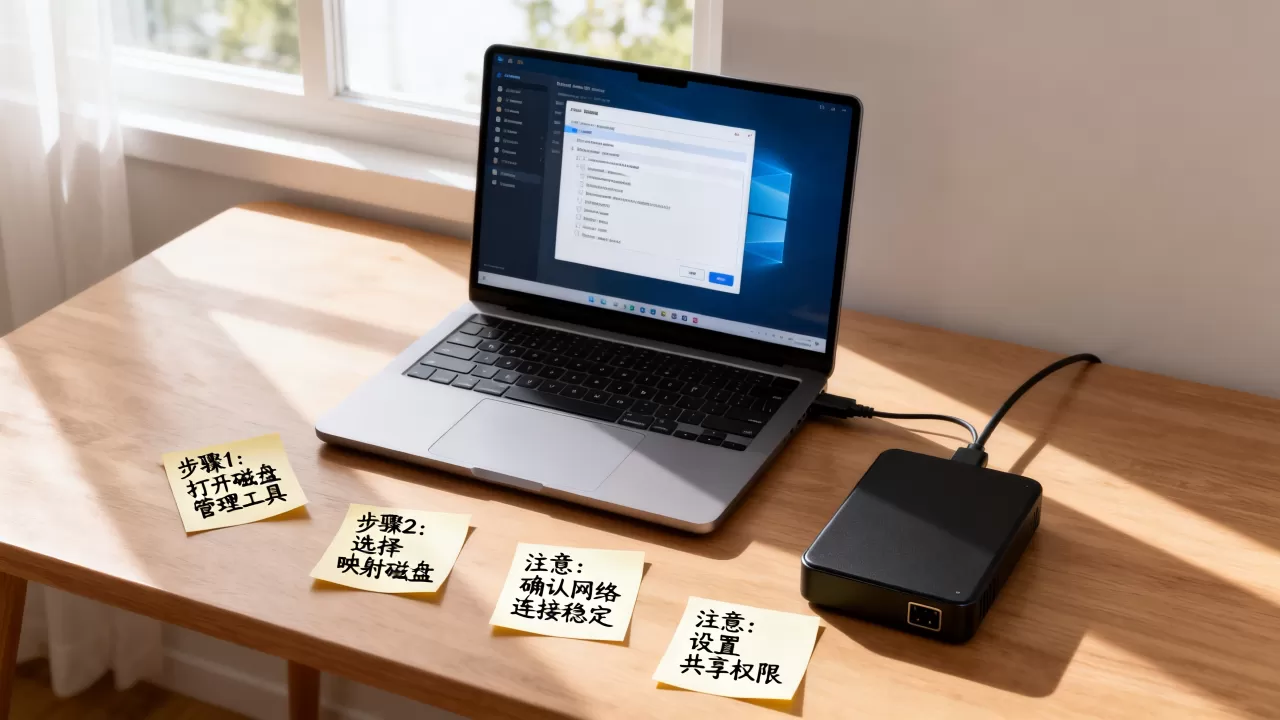
- 打开任务计划程序,创建基本任务,触发器选择“计算机启动时”。
- 操作选择“启动程序”,程序或脚本输入
cmd.exe,添加参数/c net use Z: \servershare /persistent:yes。 - 勾选“使用最高权限运行”,确保任务以SYSTEM身份执行。
- 在“条件”选项卡中,取消“只有在计算机使用交流电源时才启动此任务”等限制。
- 保存后,重启计算机或手动运行该任务,然后检查SYSTEM会话中的映射。
与组策略的对比: 计划任务更灵活,可以自定义脚本逻辑,但依赖任务计划程序服务运行正常,组策略方式更适合大规模批量部署。
如何让系统服务访问网络驱动器:权限与稳定性
无论选择哪种方法,都需注意服务账户的权限,如果服务运行在SYSTEM账户下,它本身对网络共享的访问权限取决于计算机账户的权限(在域环境中,计算机账户domaincomputername$可以作为安全主体授权),如果服务使用自定义域账户,则直接授权该账户。
核心权限检查点:
- 共享文件夹的共享权限:至少授予“读取”。
- NTFS文件夹的安全权限:根据需要授予读取/写入/修改。
- 防火墙规则:确保允许文件共享端口(445/TCP)通过。
- 对于UNC路径,需确保服务账户具有访问网络资源的权限,且网络位置类型为“域”或“专用”,避免公共网络下的访问限制。
稳定性建议: 使用UNC路径时,若网络中断,服务可能无法重连,建议在应用层面实现重试机制,或设置持久连接,对于必须使用驱动器号的场景,在组策略或计划任务中设置
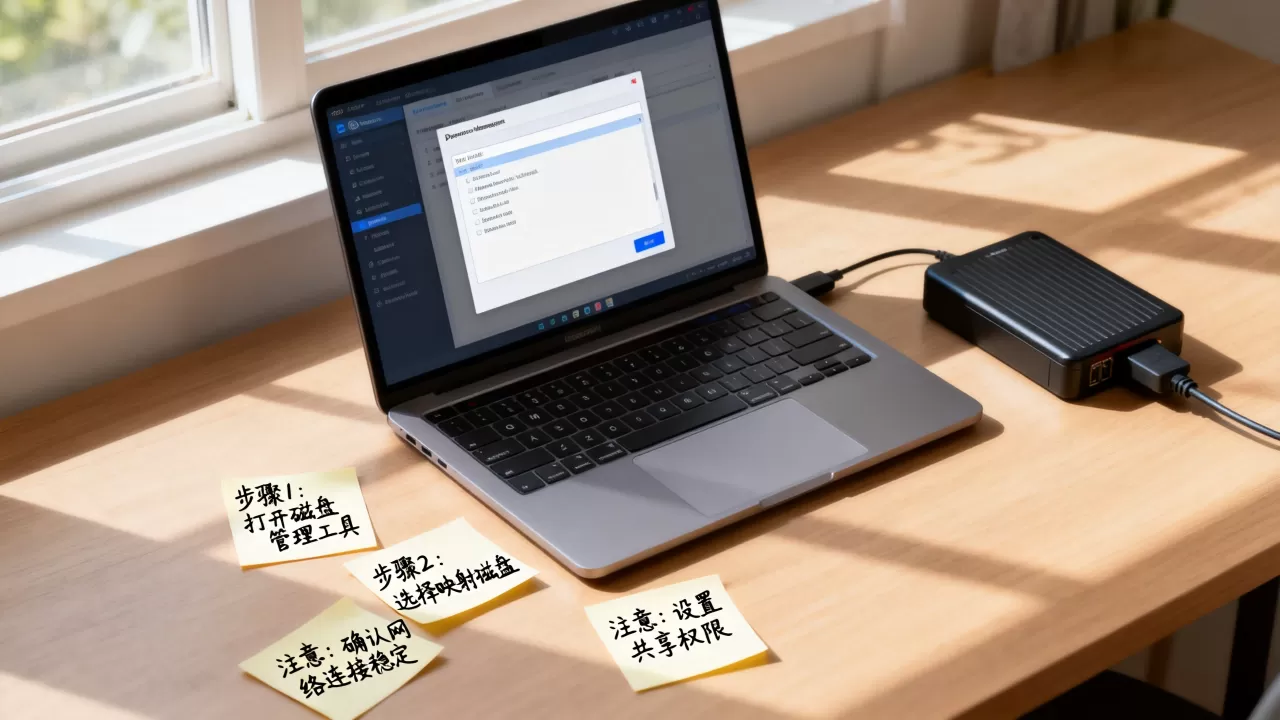
/persistent:yes,并在服务启动前确保映射完成,可通过在服务依赖项中添加LanmanWorkstation和LanmanServer,确保网络服务已就绪。
服务访问映射磁盘常见问题(Q&A)
为什么服务无法访问已映射的驱动器,但用户登录后可以访问?
因为映射驱动器是用户会话特有的,服务运行在独立的SYSTEM会话中,看不到用户通过net use或资源管理器映射的驱动器号,即使使用同一个用户账户,只要服务是以SYSTEM身份启动,它也无法访问用户会话中的映射状态。
如何让映射磁盘对服务无效时快速排查?
先确认服务使用的账户:在服务管理器中右键服务,查看“登录”选项卡,然后使用PsExec -s -i cmd打开SYSTEM命令提示符,尝试net use Z: \servershare,看是否成功,如果失败,检查共享权限和网络连通性,如果成功,说明映射本身没问题,但服务可能未在正确的会话中运行,或服务的启动时序早于映射完成,可尝试使用组策略或计划任务使映射在服务启动前完成。
服务账户映射网络磁盘设置后,重启服务映射就消失了怎么办?
这是因为映射是临时的,且服务重启时会重新创建会话,如果映射是通过用户登录脚本实现的,服务重启时用户会话可能不存在,需要使用持久化方案:组策略计算机配置中的驱动器映射,或计划任务在系统启动时运行映射,并在服务启动前确保映射已存在,对于组策略方式,映射会在组策略刷新时持续生效,不受服务重启影响。
首发原创文章,作者:王坚,如若转载,请注明出处:https://idctop.com/article/547516.html