服务器配置win7并非天方夜谭,在老旧硬件和特定软件兼容的场景下,它依然是一个低成本、高效率的临时方案,但安全短板必须正视。
为什么还有人选择服务器配置win7
在2026年的今天,Windows 7早已退出主流支持,但相当一部分中小企业和个人用户依然将Win7架设为服务器,这背后是现实需求与成本考量。

兼容性优势
许多行业软件,如工业控制、医疗设备管理、旧版财务系统,仅能运行在Windows 7环境下,将这些软件直接部署在Win7服务器上,可以避免虚拟化带来的兼容性问题和性能损耗,对于没有技术团队的小公司,这是最省事的方案,业内专家指出,在特定垂直领域,Win7的兼容性优势甚至超过Windows Server,因为后者可能对某些旧版驱动不再支持。
硬件门槛低
Win7对硬件要求极低,一台奔腾双核、2GB内存的旧电脑也能流畅运行,很多公司正好有淘汰下来的办公PC,拿来当文件服务器或打印服务器,几乎零成本,据统计,相当一部分初创企业第一台“服务器”就是一台装了Win7的旧电脑,硬件投入通常不超过一千元。
学习成本低
IT运维人员对Win7的界面和操作熟门熟路,配置共享、设置权限、维护系统,都不需要额外学习,相比Windows Server的复杂角色和功能,Win7的配置更直观,对于非专业管理员来说,更容易上手,不需要了解域控制器、组策略对象等概念,几分钟就能完成基本共享设置。
服务器配置win7步骤详解
如果你决定尝试,下面这些步骤可以帮助你快速搭建一台Win7服务器,每一步都关系到后续的稳定性和安全性,建议按顺序操作。
硬件准备与系统选择
- 硬件: 至少2GB内存,80GB硬盘,建议使用千兆网卡,如果用于文件共享,硬盘容量根据需求定,机械硬盘即可,但SSD能显著提升响应速度。
- 系统版本: 请使用Windows 7专业版、企业版或旗舰版,家庭版不支持网络共享和远程桌面主机功能,这是新手最容易忽略的坑。
- 安装: 建议全新安装,不要使用ghost版本,以避免未知的后门和驱动问题,安装后第一时间安装所有可用的安全补丁,包括最后汇总补丁KB4474419。
系统安装与初始设置
- 安装完成后,立刻设置管理员密码,密码强度至少包含大小写字母、数字和特殊字符,长度不低于12位。
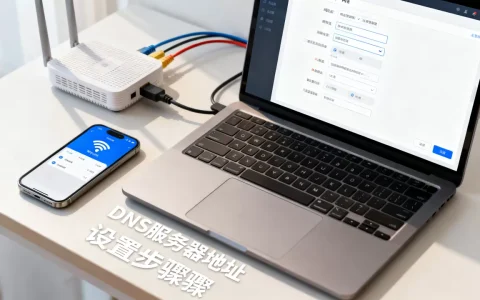
- 配置固定IP地址:控制面板 -> 网络和共享中心 -> 更改适配器设置 -> 右键本地连接 -> 属性 -> Internet协议版本4 (TCP/IPv4),填入IP地址、子网掩码和默认网关,避免重启后IP变化导致共享中断。
- 关闭系统还原(可选),但建议创建一次手动还原点,以备后续变更时回滚。
- 更改计算机名,使其在网络中易于识别,例如
Win7-FileServer。
网络共享与安全配置
- 开启网络发现和文件共享: 控制面板 -> 网络和共享中心 -> 高级共享设置,启用“网络发现”和“文件和打印机共享”,关闭“密码保护共享”可根据需求决定,但建议开启以增强安全。
- 创建共享文件夹: 右键文件夹 -> 属性 -> 共享 -> 共享,添加用户(如Everyone或特定账户)并设置读取/写入权限,注意,NTFS权限和共享权限是叠加的,最终生效的是最严格的限制。
- 命令行方式: 使用管理员权限打开命令提示符,输入
net share 素材库=C:素材 /grant:Everyone,Read,快速创建共享,修改权限时可用/grant:用户名,Full。 - 安全配置: 关闭不必要的服务,如Print Spooler(如果不用打印)、Windows Search(不索引共享文件夹),使用防火墙入站规则限制访问IP:控制面板 -> Windows防火墙 -> 高级设置 -> 入站规则,新建规则,选择“端口”,设置TCP 445(文件共享)和TCP 3389(远程桌面),只允许内网特定IP段连接。
远程管理配置
- 启用远程桌面: 计算机属性 -> 远程设置 -> 允许远程连接到此计算机,勾选“仅允许运行使用网络级别身份验证的远程桌面的计算机连接”,这一步能有效防止旧版RDP客户端直接连接,降低攻击面。
- 修改默认端口: 注册表路径
HKLMSYSTEMCurrentControlSetControlTerminal ServerWinStationsRDP-TcpPortNumber,将值改为自定义端口(如3390),记得在防火墙中开放新端口。 - 添加远程用户: 控制面板 -> 管理工具 -> 计算机管理 -> 本地用户和组 -> 组,找到Remote Desktop Users,将需要远程登录的账户添加到组中。
服务器配置win7的常见场景与价格因素
并非所有场景都适合Win7,但有些场景下它确实很划算,结合具体场景和成本,可以帮你判断是否值得尝试。
适用场景
- 小型办公文件共享: 5人以下团队,需要共享文档、表格,用Win7做文件服务器,成本极低,一家小型广告公司,用一台旧笔记本安装Win7,共享设计素材,总投入不超过500元。
- 旧版软件服务器: 如果业务依赖一款仅支持Win7的软件,直接装在Win7上,作为应用服务器,一些老款ERP系统,在Server上运行时打印报表出错,Win7下反而一切正常。
- 测试环境: 开发人员需要模拟Windows 7客户端环境,用Win7做服务器部署测试软件,可以快速搭建,测试完成后直接删除,不占用生产资源。
- 打印服务器: 连接一台老式打印机,在网络中共享,Win7对打印驱动支持良好,尤其适合那些驱动没有Server版本的设备。
价格对比
将Win7与Windows Server 2019做简单对比,你可以直观感受到成本差异,下表以一套基础配置为例:
| 成本项目 | Win7 方案 | Windows Server 方案 |
|---|---|---|
| 硬件成本 | 约500-1000元(二手PC) | 约5000-10000元(新服务器或二手服务器) |
| 系统授权 | 约300-500元(二手授权) | 约5000-10000元(标准版授权) |
| 维护人力 | 低,普通IT即可 | 中,需要管理员技能 |
| 持续安全更新 | 无 | 有,但需额外购买服务 |
从表格可以看出,Win7方案的初期投入可以控制在2000元以内,而Server方案通常需要万元以上,对于预算有限的小团队,Win7确实有吸引力,但必须接受它缺乏安全更新的现实。
服务器配置win7 vs 专业服务器系统
将Win7与专业服务器系统对比,可以帮你更清晰判断是否适合自己,行业共识认为,Win7在设计上从未考虑过持续服务,因此不适合作为生产环境的核心系统。
性能差异
- 并发连接: Win7默认限制20个并发文件共享连接,修改注册表后理论可以提高,但微软官方不推荐,Windows Server允许无限制连接(取决于授权),且针对高并发做了优化。
- 内存管理: Win7最大支持192GB内存,但实际超过64GB就会不稳定,Server支持2TB以上,且内存管理算法更优,支持内存镜像和热添加。
- CPU支持: Win7支持最多两个物理CPU,但对多核优化不如Server,Server支持更多CPU和核心,且支持热替换CPU,适合需要持续运行的场景。
安全差异
- 补丁支持: Win7无安全补丁,新发现的漏洞无法修复,必须通过防火墙和网络隔离来弥补,Server有持续更新,但需要购买Software Assurance或订阅服务。
- 组策略: Win7的组策略功能有限,Server提供丰富的组策略设置,可以精细控制用户和计算机环境,例如强制密码策略、限制软件安装等。
- 防火墙: Win7防火墙功能基本够用,Server提供高级安全防火墙,支持IPsec策略,可以进行更细粒度的流量过滤。
稳定性差异
- 运行时间: Win7设计为客户端,长时间运行容易出现内存泄漏、蓝屏等,Server经过强化,可应对7×24小时运行,且有错误恢复和快速故障转移功能。
- 服务管理: Server有服务管理工具,支持错误恢复和服务依赖关系,可以设置服务失败后自动重启,Win7的服务管理相对简单,服务崩溃后需要手动干预。
Q&A:服务器配置win7 常见问题
服务器配置win7如何设置多用户同时共享访问?
答:确认系统版本为专业版以上,开启网络发现和文件共享,创建本地用户账户,将用户添加到共享权限中,默认并发连接数为20,可通过修改注册表 HKLMSYSTEMCurrentControlSetServicesLanmanServerParametersSize 调整为3(大),但超过20后稳定性无法保证,建议不要在生产环境中突破该限制,否则可能导致系统挂起。
服务器配置win7需要注意哪些安全措施?
答:安装所有可用的安全补丁(包括不再更新的最后补丁包),关闭不必要的服务,如Print Spooler(如果不用打印)、Server服务(如果不用文件共享之外的网络功能),使用防火墙限制入站流量,只允许内网IP访问,定期备份重要数据,最好将Win7服务器放在隔离网段,不与互联网直接连接,禁用Guest账户,并删除所有不必要的用户,减少攻击面。
服务器配置win7的最高同时连接数是多少?
答:文件共享连接数默认上限为20个,远程桌面连接数上限为1个(同一时间只有一个用户登录),通过修改注册表可以提升文件共享连接数,但可能引发系统不稳定和授权问题,微软官方明确不支持将Win7作为服务器使用,因此不建议用于生产环境的高并发场景,如果必须使用,尽量将连接数控制在10个以内,以保证稳定性。
服务器配置win7是特定时期、特定资源下的折中方案,它解决了老旧软件兼容和极低预算的问题,但代价是牺牲了安全性、稳定性和扩展性,如果你的业务规模较小,且有足够的技术能力做好安全隔离,Win7服务器可以作为一个临时过渡方案,但从长远看,转向Windows Server或Linux服务器才是更可靠的选择。
首发原创文章,作者:王坚,如若转载,请注明出处:https://idctop.com/article/548844.html