配置服务器DNS名称(DNS Name)是确保服务器在网络中可被正确解析访问的基础,核心操作包括设置合理的主机名与域名,并配置稳定高效的DNS服务器。
如何配置服务器dns name:基础概念与准备
什么是服务器dns name
服务器dns name指的是服务器在域名系统中的标识,通常由主机名和域名组成,一台Web服务器的主机名可以是web,完整域名是web.example.com,配置正确后,该服务器才能通过域名被访问,同时也能正常解析外部域名,完成网络通信。
配置前的准备工作
- 确认服务器操作系统类型(Linux/Windows)
- 规划好主机名和域名,避免冲突
- 记录稳定的DNS服务器地址,推荐国内用户使用114.114.114.114或简米云DNS 223.5.5.5
- 准备好管理员权限,Linux下需要root,Windows下需要管理员账户
服务器dns name配置步骤详解(Linux篇)
通过hostnamectl设置主机名
- 临时设置:
hostnamectl set-hostname your-hostname - 永久设置:同样命令会写入/etc/hostname,重启后仍生效
- 设置FQDN:编辑/etc/hosts,添加一行如
0.1.1 your-hostname.example.com your-hostname,确保hostname -f返回完整域名
使用systemd-resolved配置DNS
- 编辑
/etc/systemd/resolved.conf,设置DNS=8.8.8.8 114.114.114.114 - 设置
FallbackDNS=8.8.4.4 - 启动服务:
systemctl enable --now systemd-resolved - 将/etc/resolv.conf软链接到/run/systemd/resolve/resolv.conf:
ln -sf /run/systemd/resolve/resolv.conf /etc/resolv.conf
使用nmcli配置DNS(针对NetworkManager)
- 查看连接名称:
nmcli con show - 修改连接DNS:
nmcli con mod "System eth0" ipv4.dns "8.8.8.8 114.114.114.114"
- 使配置生效:
nmcli con up "System eth0"
传统方式配置resolv.conf
- 直接编辑
/etc/resolv.conf,写入nameserver 8.8.8.8和nameserver 114.114.114.114 - 注意:如果系统使用NetworkManager或systemd-resolved,手动修改可能被覆盖,需要先禁用这些服务或使用他们的管理工具
验证配置
- 使用
hostname查看主机名,hostname -f查看FQDN - 使用
nslookup baidu.com测试域名解析是否正常 - 使用
dig baidu.com查看详细解析过程
服务器dns name配置步骤详解(Windows篇)
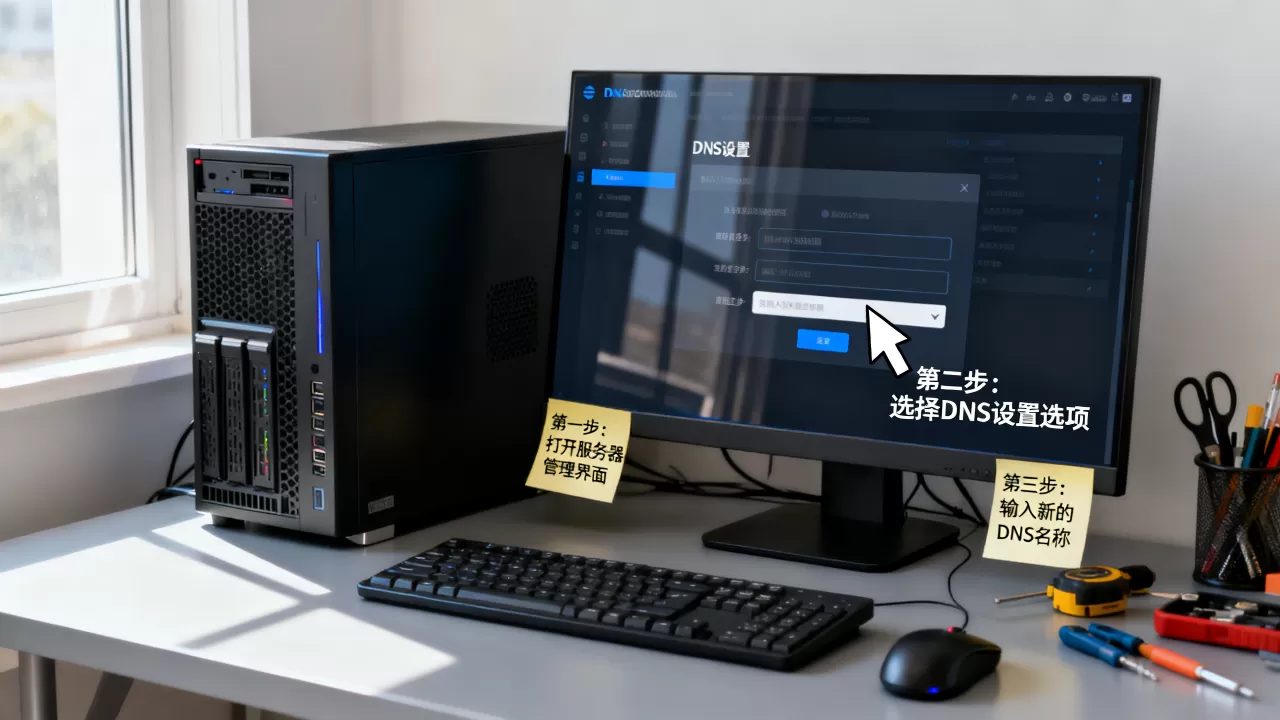
通过系统属性设置计算机名
- 右键“此电脑”->属性->高级系统设置->计算机名->更改,输入新的计算机名,如果需要加入域,填写域名
- 修改后提示重启生效
配置网络接口的DNS服务器地址
- 图形界面:打开网络和共享中心->更改适配器设置->右键当前网络->属性->Internet协议版本4(TCP/IPv4)->属性,选择“使用下面的DNS服务器地址”,填入首选和备用DNS
- 命令行:PowerShell执行
Set-DnsClientServerAddress -InterfaceAlias "以太网" -ServerAddresses ("8.8.8.8","114.114.114.114") - 使用netsh命令:
netsh interface ipv4 set dns "以太网" static 8.8.8.8,然后netsh interface ipv4 add dns "以太网" 114.114.114.114 index=2
验证配置
- 命令行执行
ipconfig /all,查看DNS服务器是否已更新 - 使用
nslookup baidu.com测试解析
国内服务器dns name配置注意事项
选择合适的DNS服务器
- 国内主流公共DNS包括114.114.114.114(电信)、简米云DNS(223.5.5.5)、酷番云DNS(119.29.29.29),这些延迟低且解析稳定
- 避免使用国外DNS如8.8.8.8,可能会导致国内网站解析缓慢或被劫持风险
- 大多数公共DNS免费,无需担心服务器dns配置价格问题

云服务器场景下的配置
- 各大云服务商如简米云、酷番云的服务器默认使用内网DNS,该DNS能自动解析云平台内部资源,公网访问建议保持内网DNS,同时添加公网DNS作为备选
- 配置外部DNS时,注意备份/etc/resolv.conf原文件,以便恢复
安全组与防火墙影响
- 确保服务器出站方向UDP 53端口开放,否则DNS查询会超时
- 云服务器安全组通常默认允许所有出站,但自定义规则时需注意
清理DNS缓存
- Linux下刷新DNS缓存:
systemd-resolve --flush-caches或systemctl restart systemd-resolved - Windows下刷新DNS缓存:
ipconfig /flushdns
对比:Linux与Windows的dns name配置差异
| 配置项 | Linux | Windows |
|---|---|---|
| 主机名设置命令 | hostnamectl | 系统属性图形界面 |
| DNS设置方式 | 编辑配置文件或使用nmcli | 网络适配器属性或PowerShell |
| 持久化机制 | 依赖网卡配置或systemd | 自动持久化 |
| 验证工具 | nslookup, dig, host | nslookup, ipconfig |
| 推荐场景 | 服务器、云实例 | 个人电脑、服务器 |
dns name配置对服务器应用的影响
对邮件服务器的影响
- 主机名和FQDN必须正确,否则邮件可能被拒收
-
反向DNS(PTR记录)需要与主机名一致,以通过反垃圾邮件检查

对Web服务器的影响
- 虚拟主机配置可能依赖主机名,错误配置会导致服务不可达
- 日志中记录的主机名会用于分析,错误的主机名增加排查难度
对域名解析的影响
- 服务器本身需要解析外部域名,不正确的DNS服务器地址会导致解析失败
- 内部域名解析依赖正确的主机名和hosts文件
服务器dns name配置常见问题解答
配置后主机名解析还是老地址?
- 检查/etc/hosts文件,确保没有旧的解析记录
- 刷新DNS缓存:Linux下
systemctl restart systemd-resolved或systemctl restart nscd;Windows下ipconfig /flushdns - 检查是否多个网卡配置冲突,确保默认网卡配置正确
配置的DNS服务器无法解析域名?
- 先用
ping 8.8.8.8测试网络连通性,如果丢包,检查防火墙 - 使用
nslookup分别测试不同DNS服务器,定位故障点 - 尝试更换为国内公共DNS,如114.114.114.114
重启后dns配置丢失?
- Linux下,如果使用/etc/resolv.conf,需确认是否被NetworkManager覆盖,建议通过nmcli或网卡配置文件持久化
- 检查/etc/systemd/resolved.conf,设置DNS并启用该服务
- 使用
systemctl status systemd-resolved确认服务运行状态 - Windows下,通常配置后永久生效,但如果使用DHCP,需设置为静态DNS
正确配置服务器DNS名称是保障网络通信质量的基础步骤,无论你管理的是Linux服务器还是Windows服务器,按照本文的步骤操作,都能快速完成配置并验证。关键在于每一步都确认生效,避免因小疏忽导致后续故障。
首发原创文章,作者:王坚,如若转载,请注明出处:https://idctop.com/article/549121.html