Win7系统SQL连接不上服务器,只要按顺序排查服务、防火墙、远程配置和账号权限,绝大多数问题都能解决。
先确认SQL Server服务是否在运行
多数情况下,SQL无法连接是因为服务根本没有启动,在Win7系统里,服务可能因为异常关机或手动停止而处于停滞状态。
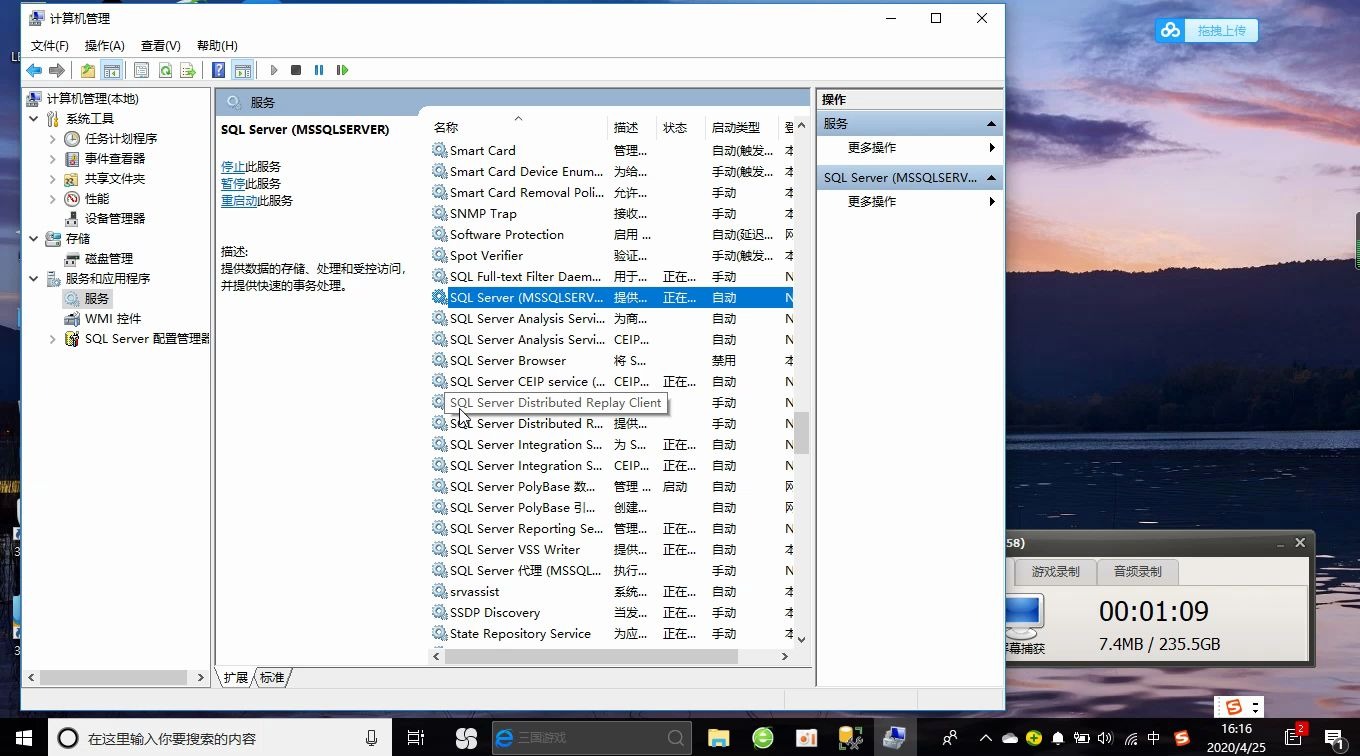

通过服务管理面板检查
按下Win+R组合键,输入services.msc回车,在服务列表中找到SQL Server (MSSQLSERVER)(如果是默认实例),查看“状态”列是否显示“已启动”,如果未启动,右键点击选择“启动”,并将“启动类型”设为“自动”,对于命名实例,服务名称会包含实例名,例如SQL Server (实例名)。
使用命令行快速启动
如果你习惯命令行,管理员权限打开CMD,输入net start MSSQLSERVER即可启动默认实例,命名实例需使用net start MSSQL$实例名。
检查服务依赖
SQL Server服务依赖SQL Server Agent、SQL Server Browser等组件,如果服务启动失败,可以查看系统事件日志(Event Viewer),定位具体错误,业内专家指出,服务启动失败常与账户权限或系统文件损坏有关,需要从日志中锁定病因。
防火墙阻挡是最常见的“隐形”原因
防火墙阻止了1433端口,导致客户端无法建立连接,Win7系统防火墙默认不会放行SQL Server,即使你是在本机测试,也可能被Windows防火墙拦截。
检查入站规则
打开控制面板,进入“Windows防火墙”,点击“高级设置”,在“入站规则”中,查看是否有“SQL Server”相关的启用规则,如果没有,需要手动添加一条规则:选择“新建规则” -> “端口” -> “TCP” -> “特定本地端口”输入1433(如果使用动态端口,需先确定具体端口) -> “允许连接” -> 勾选所有配置文件 -> 命名保存。
临时关闭防火墙测试
为了快速判断是否是防火墙问题,可以暂时关闭防火墙(注意仅用于测试),关闭后如果能连接,说明防火墙规则未配置正确,此时不要长期关闭防火墙,应重新配置精确规则。
动态端口特殊情况
如果SQL Server配置为动态端口,每次重启服务端口都会变化,此时需要启用SQL Server Browser服务,并确保防火墙允许UDP 1434端口,这样客户端才能通过浏览器服务动态获取端口,或者,在SQL Server配置管理器中强制指定固定端口(如1433)。
远程连接配置是否已启用
Win7系统默认安装的SQL Server通常只允许本地连接,不会自动开启远程连接,你需要手动更改设置。
在SSMS中启用远程连接
打开SQL Server Management Studio,连接到服务器,右键服务器名称选择“属性”,在“连接”页面中,勾选“允许远程连接到此服务器”,这项设置容易被忽略,但却是远程连接失败的关键开关。
开启TCP/IP协议
在SQL Server配置管理器中,展开“SQL Server网络配置”,找到对应实例,点击“协议”,将“TCP/IP”状态改为“已启用”,在“TCP/IP”属性中,可以查看或设置IP地址和端口,确保“IPAll”中的“TCP动态端口”为空(如果使用固定端口),然后设置“TCP端口”为1433。
重启服务
所有配置修改后,必须重启SQL Server服务才能生效,在服务管理器中右键重启,或在配置管理器中点击“重新启动”即可。
连接字符串与账号验证
如果服务、防火墙、远程都配置正确,依然连接不上,问题很可能出在连接字符串或账号凭据。
检查连接字符串格式
常见的连接字符串格式:Server=服务器名实例名,端口; Database=数据库名; User Id=用户名; Password=密码;,注意服务器名如果是本机,可以用或localhost,但建议使用机器名或IP,实例名和端口之间的关系:如果使用默认实例(MSSQLSERVER),不需要指定实例名,直接写服务器名和端口(1433),如果使用命名实例,通常不需要指定端口,但建议明确指定以规避端口解析问题。
验证登录模式
SQL Server支持Windows身份验证和SQL Server身份验证,如果你在SSMS中能通过Windows身份验证连接,但程序无法连接,可能需要启用混合模式,在服务器属性->安全性,选择“SQL Server和Windows身份验证模式”,检查sa账号是否被禁用或密码过期,重置sa账号密码并启用。
排查网络联通性
使用telnet 服务器IP 1433命令测试端口是否打开,如果telnet失败,说明网络层面不通,检查网络、防火墙、路由设置,如果远程连接,还需确保服务器允许远程访问,且客户端与服务器在同一网络或能互通。
针对Win7系统的特殊调整
Win7系统已经停止主流支持,但很多用户仍在用它运行传统应用,SQL Server在Win7上运行可能会遇到一些兼容性小毛病。
服务启动权限
有时SQL Server服务无法启动,是因为服务账户权限不足,可以尝试将服务设置为“本地系统账户”或指定一个具有管理员权限的域账户,在服务属性->登录选项卡中修改。
UAC干扰
有些配置操作需要管理员权限,右键点击SSMS或配置管理器,选择“以管理员身份运行”,每次修改配置后,建议都这样操作。
系统更新
虽然Win7更新已停止,但一些关键的安全更新可能影响SQL Server工作,建议安装最新版Service Pack和SQL Server累积更新。
常见错误代码速查
遇到错误代码,可以快速定位原因。
| 错误代码 | 含义 | 排查方向 |
|---|---|---|
| 40 | 无法打开到SQL Server的连接 | 网络不通、防火墙、端口问题 |
| 18456 |
登录失败 | 账号密码错误、登录模式、权限 |
| 53 | 找不到服务器或无法访问 | 实例名错误、网络路径、名称解析 |
| 2 | 系统找不到指定文件 | 服务未启动、实例名错误 |
| 5 | 拒绝访问 | 权限不足、防火墙 |

是大多数用户遇到的常见错误,按对应方向排查即可。
Win7系统SQL连接不上服务器常见问题解答
Q: Win7系统下SQL Server连接失败,错误代码40怎么解决?
A: 错误40通常表示无法建立连接,首先检查SQL Server服务是否运行,然后测试1433端口是否开放(telnet),如果端口不通,检查防火墙规则,添加允许TCP 1433的入站规则,如果使用动态端口,请启用SQL Server Browser并允许UDP 1434,或改为固定端口。
Q: 远程连接SQL Server时,提示“用户sa登录失败”,原因是什么?
A: 主要原因是SQL Server身份验证模式未启用,或sa账号被禁用,请在SSMS服务器属性->安全性中,选择“SQL Server和Windows身份验证模式”,然后在安全性->登录名中找到sa,右键属性,设置密码并启用,如果依旧失败,检查密码复杂度是否符合要求,并尝试重启服务。
Q: Win7系统安装SQL Server 2008后连接不上本机实例,怎么办?
A: 先确认服务是否启动(services.msc中查看),然后打开SQL Server配置管理器,启用TCP/IP协议,并重启服务,如果使用Windows身份验证,确保当前用户有权限登录,如果还不行,检查防火墙是否阻挡了1433端口,并临时关闭防火墙测试,确认连接字符串中的服务器名称是否正确,计算机名实例名”或“.”。
Win7系统SQL连接不上服务器,从服务、防火墙、远程配置、账号权限四个维度检查,就能解决绝大部分问题,遇到具体错误代码,对照本文表格快速定位,按步骤操作即可。
首发原创文章,作者:王坚,如若转载,请注明出处:https://idctop.com/article/549189.html