机房服务器的开启并非简单的通电操作,而是一套包含环境确认、硬件自检、系统启动的标准化流程,掌握这些步骤,是高效机房管理的基本功。
机房服务器怎么开:三步标准化启动流程
第一步:启动前的环境与硬件检查
开机之前,先确认机房环境指标是否在正常范围,温度需控制在18℃-27℃,湿度保持在40%-60%,检查机柜内PDU供电是否正常,防止单路电源过载,业内专家指出,温度波动过大容易导致主板电容老化,间接增加故障率。


硬件检查集中在以下方面:
- 查看服务器前面板指示灯,确认电源模块、硬盘、网络端口处于正常状态
- 检查所有线缆连接是否牢固,包括电源线、网线、光纤跳线
- 针对存储扩展柜,确认背板电源指示灯亮起,风扇运转正常
- 如果是首次上架,还需核对设备标签与资产表是否一致
第二步:按照正确顺序启动设备
启动顺序不可随意,主流做法是:先开网络设备(交换机、路由器),再开存储设备,最后开服务器,这样可以避免链路层不稳导致系统报错。
具体操作方式:
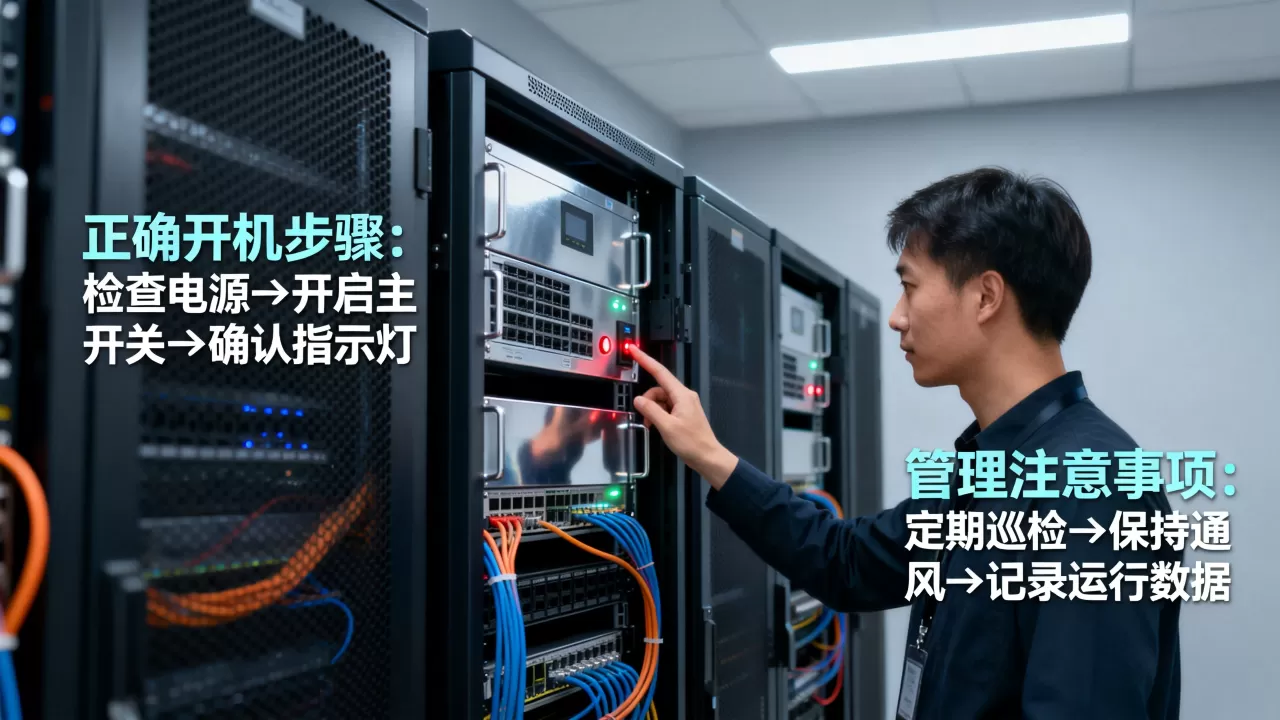
- 本地开启:按下前面板电源按钮,等待指示灯从闪烁变为常亮
- 远程开启:通过BMC管理口(如Dell iDRAC、HPE iLO、华为 iBMC)登录Web界面,在电源管理中选择“开机”
- 命令行方式:使用IPMI工具,命令为
ipmitool -H <IP> -U <user> -P <pass> chassis power on - 批量开机:通过PDU远程控制,依次开启各组电源插座,配合上电时序策略
第三步:观察系统自检与启动日志
按下电源后的第一分钟,服务器会进行POST(加电自检),重点关注:
- 内存自检是否通过,容量识别是否正确
- 硬盘指示灯短暂闪烁后变为常亮,代表RAID控制器识别正常
- 网卡连接指示灯亮起,表明链路接通
- BIOS界面无报警代码或蜂鸣声
如果连接了显示器,会看到引导菜单,选择正常启动分区,等待操作系统加载,对于无显示器的服务器,可通过BMC虚拟控制台实时查看启动过程,行业共识认为,
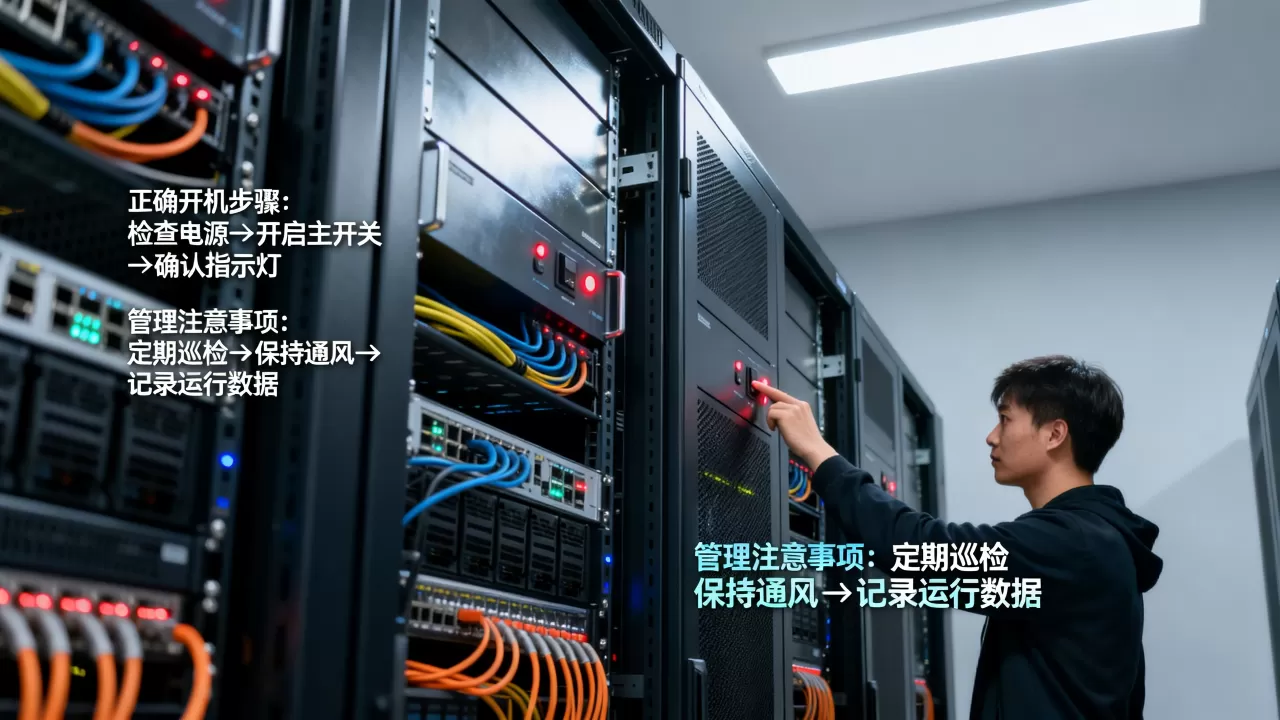
多数启动失败问题在POST阶段就会有明确提示,因此日志记录比盲目重启更关键。
服务器开机步骤详解:从物理按键到远程控制
本地开机操作要点
直接操作服务器时,注意电源按钮的设计差异,部分机架式服务器前面板有“电源/待机”标识,按下后需等待3-5秒才能真正切断电源,开机时按一下即可,避免误触导致意外关机。
指示灯状态含义:
- 绿色常亮:系统正常运行
- 绿色闪烁:系统处于待机或休眠
- 琥珀色/橙色亮起:硬件故障或电源模块异常
- 蓝色闪烁:UID(单元识别灯)被激活,便于在密集机柜中定位设备
远程开机方式对比
| 方式 | 工具/协议 | 适用场景 | 前提条件 |
|---|---|---|---|
| BMC Web界面 | iDRAC/iLO/iBMC | 日常运维 | 管理口IP可达,凭据有效 |
| IPMI命令行 | ipmitool |
批量操作、脚本集成 | 管理口IP,用户权限 |
| PDU远程控制 | Web/SNMP | 整体上下电 | PDU支持网管功能 |
| 厂商管理软件 | Dell OpenManage/HPE OneView | 集中管理 | 安装对应代理和许可证 |
通过BMC界面远程开机是最常用的方法,登录后找到“电源管理”标签,选择“开机”即可,如果服务器处于关机状态,BMC会持续供电,不会影响远程操作。
机柜级电源管理策略
对于多台服务器机柜,建议配置智能PDU并设置开机顺序。
- 核心交换机先启动,等待30秒
- 存储设备依次启动,间隔20秒
- 服务器分组启动,避免瞬间冲击电流
企业机房管理方案中,通常会结合PDU的电流监测功能,实时查看每路负载情况,防止过载跳闸。
机房管理核心:从日常维护到应急响应
环境监控与巡检要点
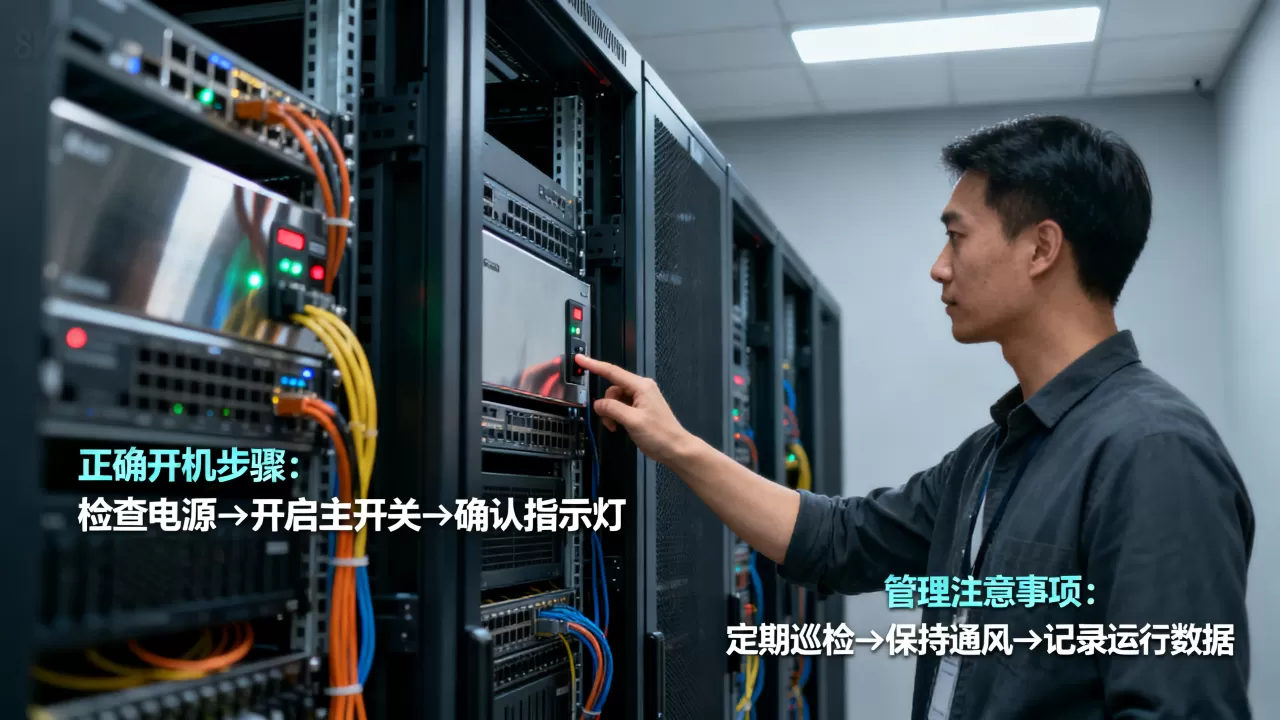
机房环境是服务器稳定运行的基础,日常巡检应覆盖以下内容:
- 温度:每半小时记录一次,关注空调回风口与机柜进风温度差异
- 湿度:过高导致凝露,过低增加静电风险
- 电力:检查UPS输入输出参数,确认电池续航时间在合理范围内
- 消防:气体灭火系统压力表是否正常,探测器状态无报警
大多数机房采用动环监控系统,一旦温湿度或电压异常,系统自动发送短信或邮件告警。
资产管理:硬件与软件生命周期
服务器资产管理不只是记录型号和序列号,还需要跟踪:
- 硬件变更记录:内存、硬盘、网卡等部件的添加或更换
- 固件版本:BIOS、BMC、RAID卡固件是否需要更新
- 操作系统与补丁:系统版本、安全补丁安装日期
- 维保到期时间:方便提前续保或准备替代设备
使用ITSM工具或简单的Excel表格,定期导出资产清单,配合机房巡检进行核对。
常见故障处理思路
服务器无法开机时,按以下顺序排查:
- 检查电源线连接,确认PDU插座有电
- 观察前面板电源指示灯,若有微弱闪烁,说明电源模块可能故障
- 拔出所有外接设备,仅保留主板和一颗CPU尝试启动
- 尝试更换电源模块或电源线
- 若仍无法启动,联系厂商技术支持
对于开机后频繁重启的情况,多数与内存或电源模块有关,尝试重新插拔内存条,或更换内存槽位。
企业机房管理方案如何选择
自建机房 vs 托管机房
企业在选择机房方案时,需要权衡成本、维护能力和灵活性。
- 自建机房:初期投入高,包括场地改造、空调、UPS、机柜、布线等,后续运维需要专人负责,适合对数据安全有严格要求的金融、政府机构。
- 托管机房:租用IDC机柜,按U位或带宽计费,适合预算有限或业务快速扩张的互联网公司,在一线城市如北京、上海,托管机房还能提供多线BGP网络和7×24小时运维支持。
选择管理工具:监控软件与自动化平台
无论哪种方案,机房管理都离不开工具支持,常见工具包括:
- 监控软件:Zabbix、Prometheus、Nagios,用于采集服务器性能指标、告警
- 带外管理:通过BMC平台集中管理,支持远程开关机、挂载ISO镜像
- 自动化运维:Ansible、SaltStack,实现批量配置、固件升级
- 资产管理:iTop、Snipe-IT,记录资产全生命周期
人员培训与操作规范
机房服务器怎么开这个动作,看似简单,但需要形成书面SOP(标准操作流程),培训内容应包括:
- 正确使用静电手环,避免静电损坏硬件
- 了解服务器前面板指示灯含义,能快速判断故障类型
- 掌握远程开机与关机的正确方法,避免直接断电导致数据损坏
- 应急演练:模拟电源中断、服务器宕机等场景,提升响应速度
建立操作日志,每次开机、关机、重启都要记录时间和原因,方便事后追溯。
机房服务器的每一次开启,都是一次对流程和管理的检验,从环境检查到远程控制,从日常巡检到应急处理,规范化操作是降低故障率、延长设备寿命的关键。
机房服务器管理与开机常见问题解答
机房服务器开机后频繁重启怎么办?
首先检查电源模块指示灯是否正常,尝试更换电源线或电源模块,如果问题依旧,进入BIOS查看系统事件日志,定位错误代码,多数情况下,与内存兼容性有关,可尝试重新插拔或更换内存槽位,若支持,可关闭BIOS中的“自动重启”功能,先进入系统收集日志。
如何在没有显示屏的情况下开启服务器?
通过BMC远程管理口(如iDRAC、iLO、iBMC)登录Web界面,在“电源管理”中选择开机,如果BMC未配置,可先通过串口连接或使用厂商提供的调试工具,确认服务器已接入电源且BMC指示灯亮起,即可实现无屏操作。
机房服务器开启需要多长时间?
从按下电源键到操作系统完全加载,通常需要3-10分钟,自检时间取决于内存容量、外设数量和BIOS配置,如果启用快速启动功能,可缩短至2-3分钟,若超过15分钟仍未进入系统,建议检查硬件状态或引导分区。
首发原创文章,作者:王坚,如若转载,请注明出处:https://idctop.com/article/549285.html