IIS7数据库权限设置的核心是为应用程序池标识授予合适的NTFS文件权限和数据库登录权限,确保网站应用能正常读写数据库文件或连接数据库服务器,避免权限不足导致的访问错误。
iis7设置数据库权限的完整步骤(长尾词精准匹配)
第一步:配置应用程序池标识
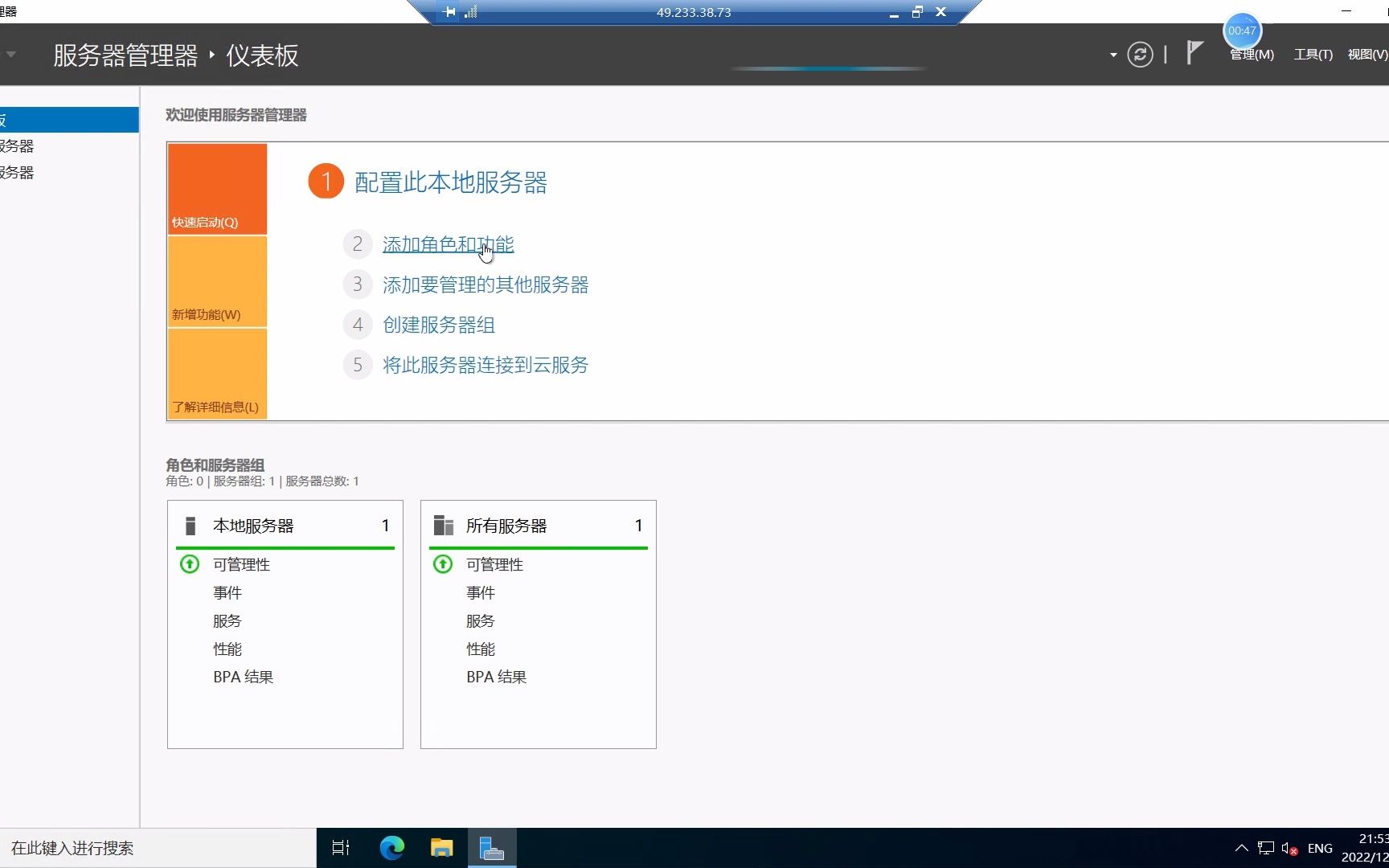
应用程序池标识是IIS7中处理请求的进程身份,它的权限直接决定了网站能否访问数据库,在IIS管理器中,选择目标应用程序池,右键点击“高级设置”,在“进程模型”部分找到“标识”,默认是ApplicationPoolIdentity,这是IIS7推荐的隔离模式,安全性高,但需要单独授予权限,如果数据库在本地,且使用集成身份验证,可将标识改为NetworkService,这个账户对本地SQL Server默认有访问权限,若使用自定义域用户,需确保该用户已加入IIS_IUSRS组,并具备数据库访问所需的网络权限。

第二步:设置数据库文件的NTFS权限
找到数据库文件所在目录,右键属性选择“安全”,点击“编辑”添加权限,如果使用SQL Server,通常不需要直接操作数据库文件,但需要确保SQL Server服务账户(如MSSQLSERVER)对文件有完全控制权,如果使用Access数据库(.mdb/.accdb),必须给应用程序池标识或IUSR用户读取和写入权限,具体操作:在“选择用户或组”中输入“IIS AppPool<应用程序池名称>”,点击检查名称后确认,然后勾选“修改”和“写入”权限,对于SQL Server,如果使用Windows身份验证,应用程序池标识必须能通过SQL Server的登录验证,这需要后续在数据库引擎中配置。
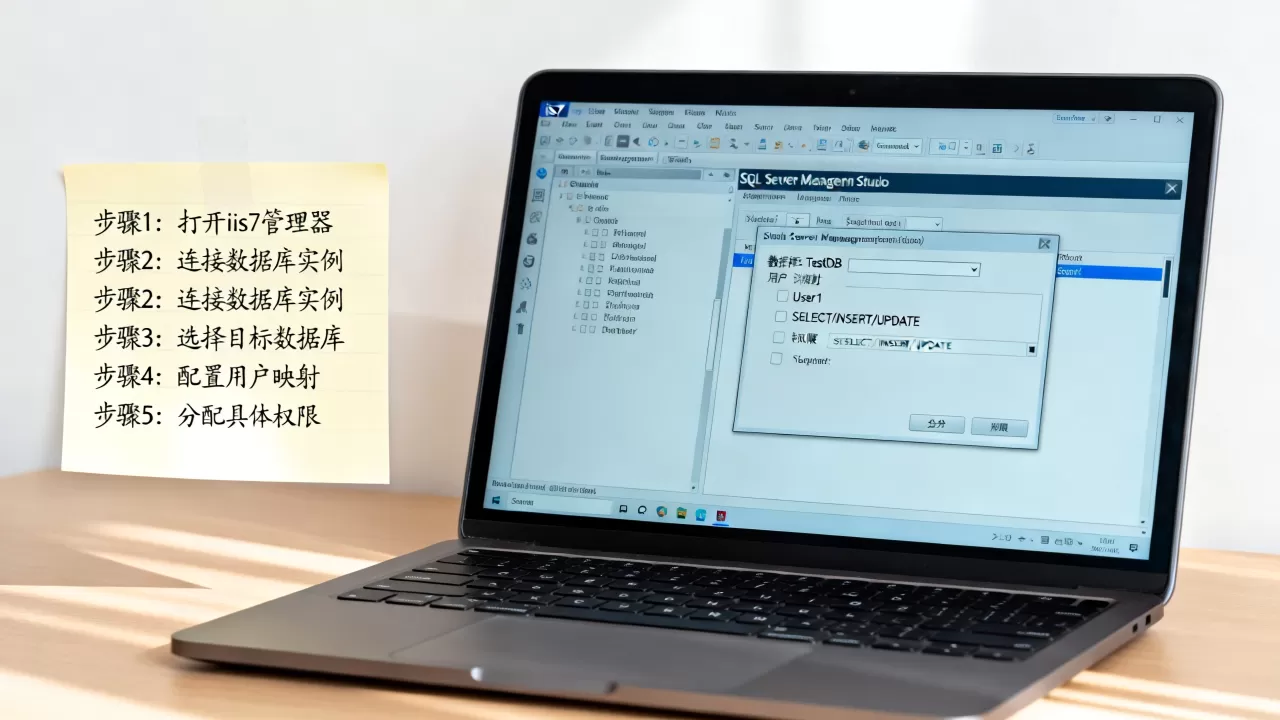
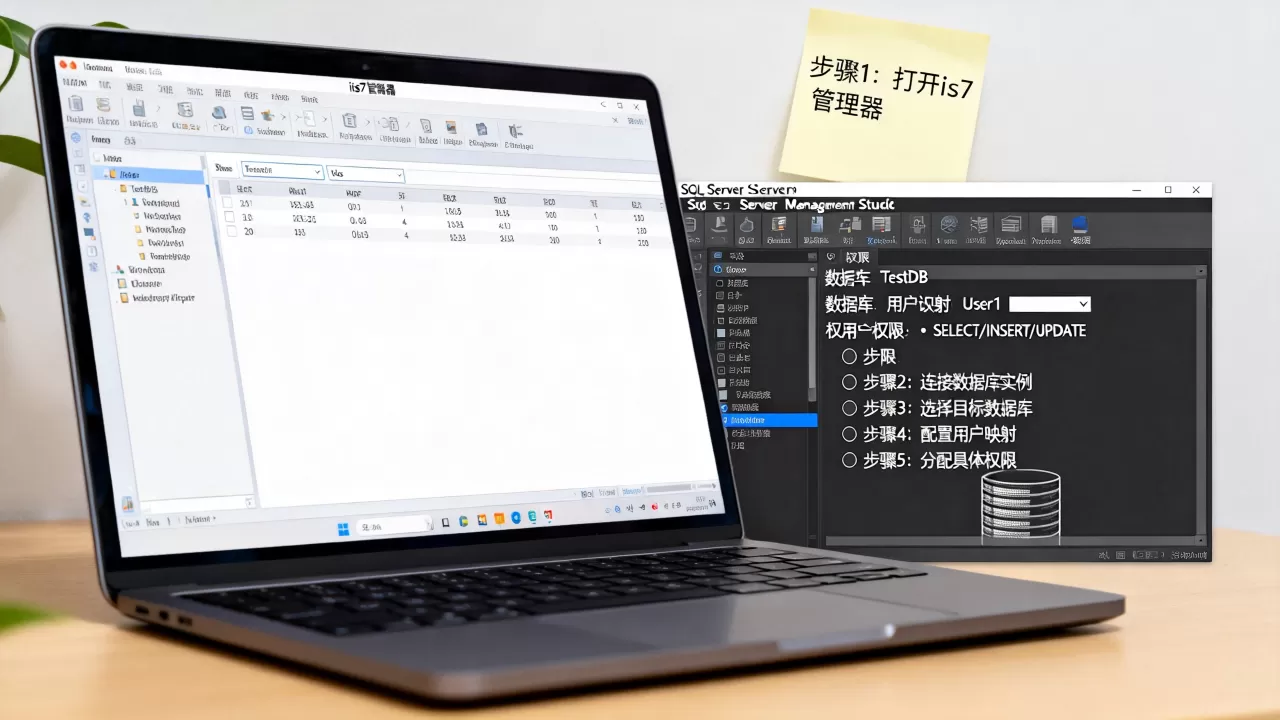
第三步:配置数据库用户登录权限
在SQL Server Management Studio中,为需要访问数据库的账户创建登录名,如果使用Windows身份验证,登录名必须与应用程序池标识匹配(

如“IIS AppPoolDefaultAppPool”或“NT AUTHORITYNETWORK SERVICE”),创建登录名后,映射到具体数据库,赋予数据库角色如db_datareader、db_datawriter,如果使用SQL Server身份验证,则连接字符串中需包含用户名和密码,此时应用程序池标识只需能通过网络访问数据库服务器,不涉及文件权限,对于Access数据库,无需此步骤,文件权限足够。
iis7数据库权限设置中的常见错误与解决(长尾词变体)
错误1:访问数据库文件时提示“拒绝访问”
原因:应用程序池标识对数据库文件或目录没有NTFS读取/写入权限。解决:检查文件安全设置,确保已添加相应标识并赋予权限,注意对于Access数据库,临时文件夹(%windir%Temp)也需要写入权限,否则更新操作会失败,可给予应用程序池标识对Temp文件夹的修改权限,或修改Access数据库的TempPath属性指向其他有权限的目录。
错误2:SQL Server登录失败,错误号18456
原因:Windows身份验证时,登录名未正确创建,或认证方式不匹配。解决:在SQL Server中创建与应用程序池标识完全一致的登录名,并确保SQL Server配置为“混合身份验证模式”或“Windows身份验证模式”,如果使用“NT AUTHORITYNETWORK SERVICE”,登录名必须包含反斜杠,否则无法识别,同时检查连接字符串中的“Integrated Security=True”是否设置正确。
错误3:IIS7下Access数据库无法更新或报“不可更新”
原因:应用程序池标识对数据库文件没有写入权限,或者数据库文件被锁定。解决:除了赋予文件写入权限,还应确保数据库文件不是只读属性,IIS7默认使用64位应用程序池,但Access数据库需要32位模式,请确保应用程序池的“启用32位应用程序”设置为True,如果使用Microsoft Access Database Engine,必须安装对应位数的版本,行业共识认为,Access数据库在IIS7中更适合作为小型数据源,超过一定规模建议迁移到SQL Server。
iis7数据库权限设置与iis6的对比(对比场景长尾词)
IIS7在权限管理上比IIS6更精细,IIS6中,所有网站通常使用IIS_WPG组或NETWORK SERVICE,权限设置较为笼统,IIS7引入了ApplicationPoolIdentity,每个应用程序池拥有独立的虚拟账户,权限隔离性更好,但这也意味着必须为每个网站单独授予权限,增加了配置复杂度,对于简单的数据库访问场景,IIS6可以直接给NETWORK SERVICE权限,而IIS7需要明确指定标识。业内专家指出,IIS7这种设计降低了因权限过大导致的安全风险,尤其适合多租户环境,如果您需要快速迁移,可将应用程序池标识改为NetworkService以模拟IIS6行为,但这样会失去隔离优势。
如何快速排查iis7设置数据库权限的问题(疑问场景长尾词)
使用事件查看器
当数据库访问失败时,查看系统日志(Windows日志 > 应用程序)和安全性日志,通常会记录具体的错误代码和账户信息,SQL Server登录失败会在应用程序日志中留下18456错误,并附带原因文本,根据原因文本判断是密码错误、账户不存在还是权限不足,然后针对性处理。
使用进程监视器(Process Monitor)
这是一个微软提供的免费工具,可以实时监控文件、注册表、网络等操作,设置过滤器,捕获w3wp.exe进程对数据库文件(如.mdf或.mdb)的访问结果,如果出现“ACCESS DENIED”,说明NTFS权限配置有误,根据Monitor显示的路径,直接修改对应目录的安全设置,此方法比手动检查更高效,尤其适合数据库文件路径复杂或权限继承混乱的情况。
iis7数据库权限设置常见问题解答(Q&A模块,标题含核心关键词)
Q1: iis7设置数据库权限后网站仍然报错,错误信息是“无法打开登录所请求的数据库”
A: 检查应用程序池标识是否与SQL Server中的登录名一致,如果使用ApplicationPoolIdentity,登录名格式为“IIS AppPool应用程序池名称”,注意大小写和空格必须完全匹配,同时确认数据库是否处于在线状态,以及用户是否被映射到正确的数据库,如果使用SQL Server身份验证,请检查连接字符串中的用户名和密码,以及SQL Server是否允许远程连接(如需),对于本地数据库,通常不需要配置防火墙。
Q2: iis7设置数据库权限时,需要对临时文件夹进行权限设置吗
A: 如果使用Access数据库,需要,Access在更新数据时会使用系统临时文件夹(%windir%Temp)创建锁定文件(.ldb),没有写入权限会导致更新失败,解决方案:给予应用程序池标识对Temp文件夹的修改权限,或者使用注册表修改Access的TempPath到另一个有权限的目录,例如网站目录下的temp文件夹,对于SQL Server,临时文件由SQL Server服务管理,不需要额外设置IIS权限。
Q3: iis7设置数据库权限后,如何验证权限是否生效
A: 最简单的方法是直接访问网站中涉及数据库的页面,确认无报错,也可以使用IIS管理器中的“测试设置”功能(在网站功能视图中选择“应用程序设置”,点击“测试设置”),验证数据库连接配置,更精确的方法:在应用程序池中右键点击“高级设置”,记下标识,然后使用SQL Server Management Studio以该身份登录,尝试查询数据库,如果成功,则权限配置正确,如果使用Windows身份验证,可以在SQL Server中执行SELECT suser_name()确认当前登录用户是否匹配。
首发原创文章,作者:王坚,如若转载,请注明出处:https://idctop.com/article/550156.html