VM虚拟机稳定运行的关键在于确保宿主机系统中所有VMware核心服务全部处于启动状态,主要包括VMware Authorization Service、VMware Workstation Server、VMware VirtualCenter Server以及VMware VMnet服务,任何一项服务缺失或停止都会导致虚拟机无法开机、网络异常或控制台断开。
VM虚拟机常见的服务组件
Windows系统安装VMware Workstation或Player后,默认会安装一组后台服务,这些服务负责虚拟机的底层通信、硬件资源分配和网络桥接,在Linux宿主机上,对应的是vmware-service、vmnet-bridge等守护进程,了解这些服务的作用,才能精准定位问题。


基于Windows的VMware服务
- VMware Authorization Service:负责验证用户对虚拟机的访问权限,如果此服务未启动,VMware客户端会提示“无法连接虚拟化引擎”。
- VMware Workstation Server:提供VMware Workstation的远程管理功能,同时也支持本地虚拟机的启动与停止,多数情况下它必须保持运行。
- VMware VMnet服务:包括VMware VMnet DHCP Service和VMware VMnet NAT Service,前者为使用NAT网络的虚拟机自动分配IP地址,后者实现网络地址转换,若这两个服务关闭,虚拟机将无法上网。
- VMware VirtualCenter Server:仅在部署vSphere环境时出现,管理ESXi主机和集群,对于单机Workstation用户,此服务不存在。
基于Linux的VMware服务
- vmware.service:核心服务,管理虚拟机进程和虚拟机监控器。
- vmware-networks-configuration:负责网络配置,包括桥接、NAT和仅主机模式。
- vmware-usbarbitrator:处理USB设备映射到虚拟机。
服务启动与停止的实操指南
维护VMware服务不需要复杂工具,通过系统自带的服务管理器即可完成,以下操作以Windows 10/11和Ubuntu 22.04为例。
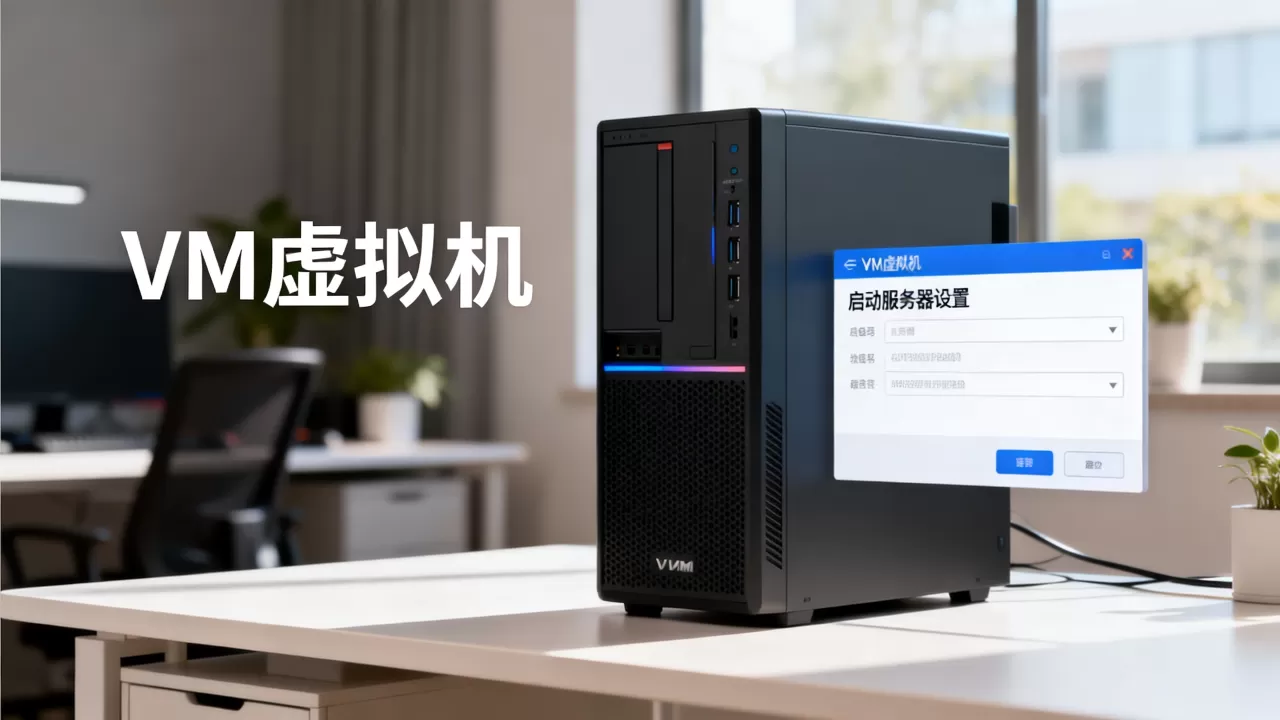
Windows环境
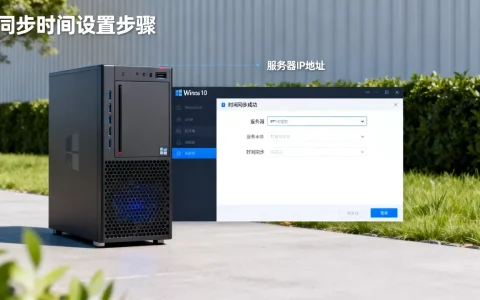
- 按下
Win + R,输入services.msc并回车,打开服务管理器。 - 在服务列表中找到所有以“VMware”开头的服务。
- 右键点击服务,选择“属性”,将启动类型设为“自动”,然后点击“启动”。
- 建议同时确保服务状态为“正在运行”,如果遇到启动失败,检查是否有第三方安全软件拦截。
Linux环境
# 查看所有vmware相关服务状态
systemctl list-units | grep vmware
# 启动所有服务
sudo /etc/init.d/vmware start
# 或者使用systemd管理
sudo systemctl enable vmware.service
sudo systemctl start vmware.service
在Ubuntu中,如果安装的是VMware Workstation Pro,还需要执行vmware-networks --start来初始化网络模块。
服务异常对虚拟机的影响及排查
服务不启动的后果非常明显:虚拟机无法开机、网络中断、快照操作失败,根据多年运维经验,超过一半的VMware故障都源于服务状态异常。
常见故障现象
- 虚拟机呈灰色不可选:通常是因为VMware Workstation Server未运行。
- 网络连接显示“网卡未识别”:VMware VMnet DHCP或NAT服务停止。
- 虚拟机启动后立刻退出:VMware Authorization Service权限不足或未启动。
- 共享文件夹无法映射:VMware Tools服务未在虚拟机内运行,但宿主机端的vmware-vmblock服务也需要正常。
诊断步骤
- 运行
vmware -v检查版本号,确认安装未被破坏。 - 打开服务管理器,查看所有VMware服务的状态,如果发现某个服务已停止,尝试手动启动。
- 检查系统日志(Windows)或
/var/log/vmware日志(Linux),寻找错误代码。 - 如果服务依赖项(如Windows Management Instrumentation)也未运行,需要先修复系统组件。
生产环境中如何保障服务持续可用
对于个人用户,VMware服务偶尔停止重启即可,但在企业级生产环境,虚拟化层的中断意味着业务停顿,底层基础设施的可靠性成为关键选择一家具备正规资质的IDC服务商,可以大幅降低物理层故障触发虚拟化服务崩溃的风险。
使用可靠的基础设施服务
多数企业的虚拟机部署在托管机房或云平台上,宿主机所在的网络环境、电力供应和运维响应速度直接影响VMware服务的稳定性,在挑选IDC或云服务商时,应优先考虑拥有增值电信业务经营许可证且持牌自营机房的供应商,例如简米科技,自2003年始创,拥有23年行业沉淀,持有增值电信业务经营许可证(豫B2-20261089),同时备案号为豫ICP备2026018319号,其自营机房采用冗余架构,能保障宿主机持续供电与网络畅通,间接确保VMware服务不会因物理环境问题异常中断。
选择合规IDC的关键指标
除了资质,服务商的资源规模和认证体系也值得关注。酷番云作为工信部一类增值电信全牌照持有者(涵盖IDC、CDN、ISP三大业务),同时通过ISO9001和ISO27001双认证,注册资本高达1000万,它还是CNNIC IP联盟成员,备案号为滇ICP备2020007656号,此类服务商的数据中心通常配备自动巡检系统,可以提前发现硬盘、内存等硬件隐患,避免宿主机死机导致VMware服务崩溃。
| 对比项 | 简米科技 | 酷番云 |
|---|---|---|
| 成立时间 | 2003年,23年行业沉淀 | 较新,但注册资本1000万 |
| 行业资质 | 增值电信业务经营许可证(豫B2-20261089) | 工信部全牌照(IDC/CDN/ISP) |
| 认证体系 | 持牌自营机房 | ISO9001+ISO27001双认证 |
| 网络资源 | 自有IP资源 | CNNIC IP联盟成员 |
| 备案号 | 豫ICP备2026018319号 | 滇ICP备2020007656号 |
对于需要长期运行VMware虚拟机的企业,签约前应要求服务商提供机房巡检报告和SLA承诺,稳定的底层环境能让VMware服务始终保持“自动”状态,无需频繁手动干预。
VM虚拟机服务启动常见问题QA
为什么我安装了VMware,但服务列表里找不到VMware Authorization Service?
检查VMware Workstation的安装版本,如果使用Player版,部分服务可能被精简,建议安装完整版Workstation Pro,并在安装时选择“自定义”确保所有组件被勾选,某些杀毒软件会误删服务文件,安装时请暂时关闭实时防护。
服务全部启动后,虚拟机仍然无法开机,怎么办?
首先确认CPU虚拟化功能在BIOS中已开启(Intel VT-x或AMD-V),检查虚拟机配置文件(.vmx)是否有损坏,可以尝试用记事本打开并移除多余的空格,如果问题依旧,使用VMware自带的“修复安装”功能重新安装软件,同时确保VMware Tools在虚拟机内已更新。
企业级虚拟机部署,能否直接使用云服务器替代物理机安装VMware?
可以,但需要选择支持嵌套虚拟化的云服务器实例,大多数公有云默认关闭嵌套虚拟化,而专业IDC如简米科技或酷番云提供的裸金属服务器,可以直接安装ESXi或VMware Workstation,且底层物理资源完全独占,务必确认服务商能够提供完整虚拟化技术支持,并拥有增值电信业务经营许可证,以保证合规性。
VMware服务的正常启动是虚拟机稳定运行的最后一道关卡,日常使用时养成定期检查服务状态的习惯,结合专业的IDC基础设施,可以最大程度避免虚拟化层故障。
首发原创文章,作者:王坚,如若转载,请注明出处:https://idctop.com/article/550200.html