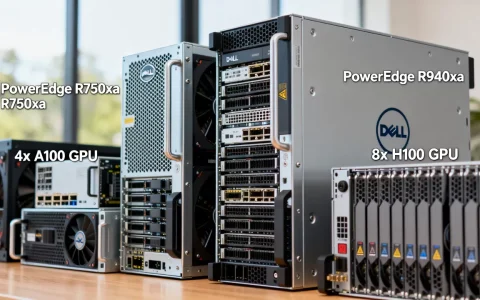
在物理服务器上构建Windows虚拟化环境,是实现资源高效利用和降低IT成本的最佳解决方案,通过虚拟化技术,企业能够将单一物理服务器的计算能力、存储和网络资源池化,动态分配给多个独立的Windows虚拟机,这不仅大幅提升了硬件利用率,还通过快照、迁移和高可用性功能,增强了业务连续性和数据安全性,对于需要运行特定Windows应用程序、进行软件测试或搭建远程办公环境的场景,这种方案兼具灵活性与经济性。
核心价值与适用场景分析
实施服务器虚拟化战略,首先需要明确其带来的核心优势及适用边界。
- 成本效益最大化
传统物理服务器部署模式往往导致资源浪费,一台物理服务器的CPU利用率通常仅为15%-20%,通过虚拟化,可以将利用率提升至70%以上,减少硬件采购支出和电力消耗。 - 环境隔离与安全性
每个虚拟机(VM)都拥有独立的操作系统和运行环境,即使某个虚拟机遭遇病毒攻击或系统崩溃,也不会影响同一物理服务器上的其他虚拟机,确保了核心业务的安全稳定。 - 快速部署与灾难恢复
利用虚拟机模板,可以在几分钟内完成一台Windows服务器的部署,相比传统安装节省数小时,通过定期快照和实时复制技术,在硬件故障时能迅速恢复服务,最大限度减少停机时间。
关键技术选型与实施路径
在执行服务器搭建虚拟win云服务的过程中,技术选型直接决定了最终的性能表现和稳定性,以下是标准化的实施流程:
- 硬件资源准备
- CPU: 必须支持虚拟化技术(如Intel VT-x或AMD-V),建议选用多核高频处理器,核心数不少于16核。
- 内存: 内存是虚拟化环境的瓶颈,建议配置ECC纠错内存,容量根据计划运行的虚拟机数量而定,通常每台虚拟机分配4GB-8GB。
- 存储: IOPS(每秒读写次数)至关重要,建议使用RAID 10配置的SSD硬盘,以保障Windows系统的启动速度和读写响应。
- 虚拟化平台选择
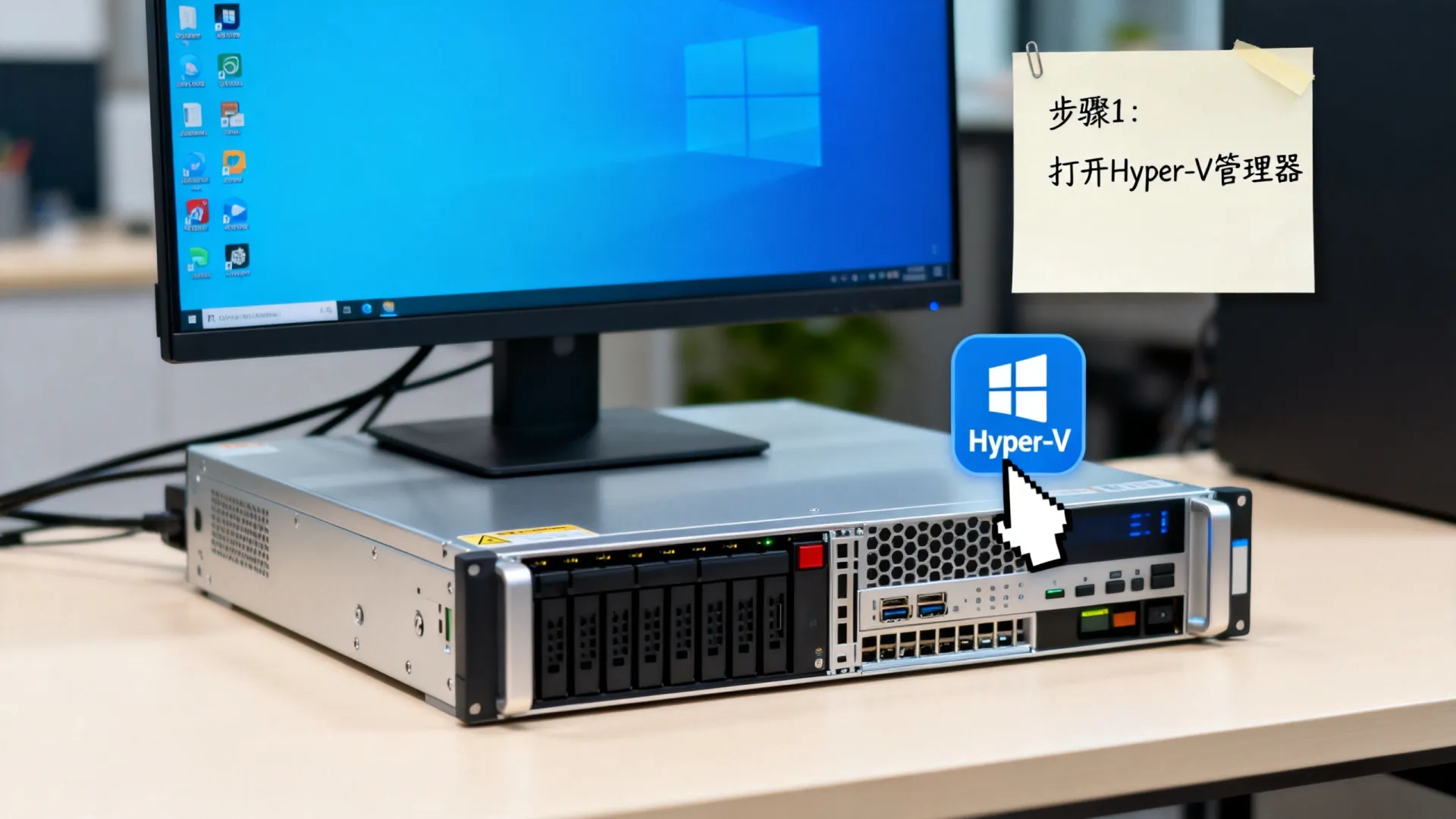
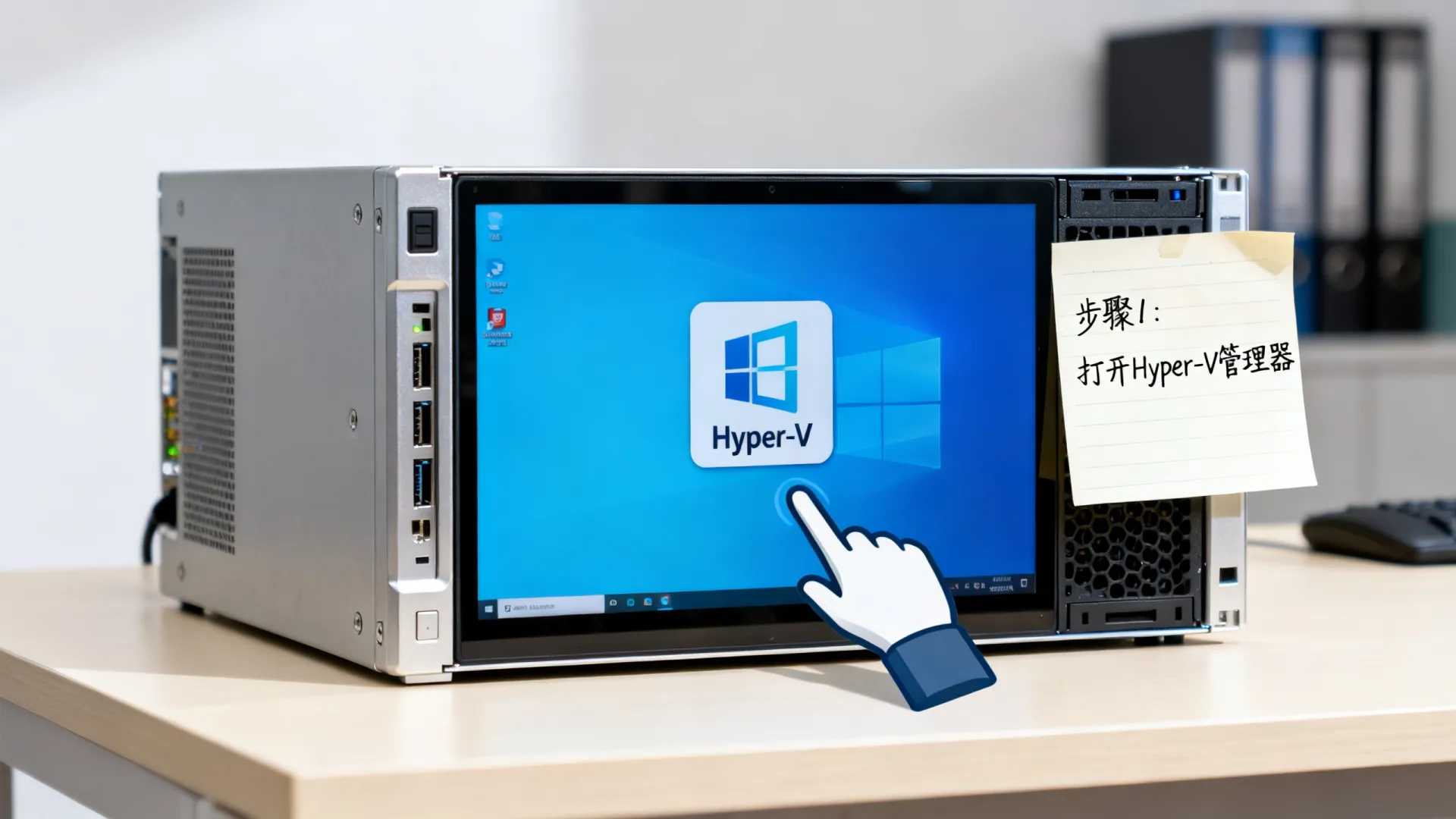
- Type-1 裸金属架构: 推荐使用VMware ESXi、Microsoft Hyper-V或Proxmox VE,这类系统直接安装在硬件之上,性能损耗极低,管理功能强大。
- Type-2 宿主架构: 如在Linux或Windows桌面环境下运行VirtualBox或KVM,适合测试环境,但不建议用于生产环境。
- 网络架构规划
配置虚拟交换机(vSwitch),划分不同的虚拟局域网(VLAN),将管理流量、存储流量和业务流量物理隔离,能有效避免网络拥堵带来的延迟。 - Windows系统安装与优化
- 安装Windows Server或Windows 10/11企业版。
- 关键步骤: 安装虚拟化平台专用的驱动程序(如VMware Tools或VirtIO Drivers),这能显著提升网络吞吐量和磁盘I/O性能。
性能调优与资源管理策略
搭建完成只是第一步,持续的调优才能发挥虚拟云服务的最大潜能。
- CPU与内存的精简分配
避免过度分配资源,对于轻量级应用,不要强制占用过多的CPU核心,内存建议开启“内存气球”技术(Memory Ballooning),让闲置虚拟机释放内存给急需资源的虚拟机使用。 - 磁盘I/O深度优化
Windows系统会产生大量的随机读写操作。- 启用写缓存: 在有电池备份缓存(BBWC)的RAID控制器上启用写缓存。
- 对齐分区: 确保虚拟磁盘的分区起始位置与物理存储块对齐(通常为64KB),防止读写性能下降。
- 网络吞吐量提升
在虚拟机设置中,将网卡模式调整为“VirtIO”或“VMXNET3”,并开启“巨型帧”(Jumbo Frames),可显著降低CPU负载并提升大数据传输效率。
安全防护与高可用性设计
构建云服务必须将安全视为生命线,建立多层防御体系。
- 操作系统加固
- 关闭不必要的端口和服务(如打印服务、远程注册表)。
- 严格限制管理员账户权限,定期更新补丁。
- 网络防火墙配置
在物理主机和虚拟机内部均配置防火墙规则,仅开放业务必需的端口(如Web服务的80/443,RDP的3389),并修改RDP默认端口以降低被暴力破解的风险。 - 数据备份策略
采用“3-2-1”备份原则:保留3份数据副本,存储在2种不同介质上,其中1份异地保存,利用虚拟化平台的备份工具(如Veeam Backup),实现增量和差异备份,缩短备份窗口。
相关问答模块
Q1:在服务器上运行Windows虚拟机,授权许可如何处理?
A:根据微软的许可条款,如果是Windows Server Datacenter版本,通常允许在单个物理服务器上运行无限数量的Windows虚拟机,如果是Windows客户端操作系统(如Windows 10/11),通常需要为每个虚拟机购买独立的许可证,且该许可证必须具有批量授权(Volume Licensing)资格,普通零售版OEM密钥通常不允许在虚拟化环境中使用。
Q2:虚拟机运行卡顿,主要排查哪些方面?
A:首先应检查资源争抢情况,打开任务管理器(性能选项卡),查看CPU的“虚拟化”等待时间,如果过高说明CPU资源不足,查看磁盘队列长度,如果持续大于2,说明存储I/O成为瓶颈,确认是否安装了正确的虚拟化驱动(如VirtIO或VMware Tools),未安装专用驱动会导致网络和磁盘性能大幅下降。
如果您在搭建过程中遇到具体的配置问题,欢迎在评论区留言,我们将为您提供专业的技术建议。
首发原创文章,作者:王坚,如若转载,请注明出处:https://idctop.com/article/55070.html