在CentOS服务器上配置局域网络,核心是修改网络接口配置文件并重启网络服务,无论使用静态IP还是动态获取,几分钟内就能完成连通。
centos配置局域网步骤详解
了解CentOS网络配置基础
CentOS的网络管理经历了几次变化,传统依赖network服务,配置文件存放在/etc/sysconfig/network-scripts/ifcfg-,CentOS 7开始默认集成NetworkManager,同时保留兼容模式,CentOS 8/9进一步强化nmcli命令行工具,但底层配置文件依然有效,实际操作时,你需要先确认当前系统使用哪个服务,运行systemctl status NetworkManager即可判断,如果NetworkManager运行,建议通过nmcli操作,避免手动编辑配置文件导致冲突,行业共识认为,对于仅需稳定局域网连接的服务器,关闭NetworkManager并回归传统network服务更可控,但这取决于具体场景,常用命令包括ip addr查看接口、ping测试连通、route -n查看路由表。


centos7配置静态ip地址的详细流程
这是局域网服务器最常见的需求,假设你有一台CentOS 7机器,网卡名为ens33,目标IP为168.1.100,网关168.1.1,DNS用8.8.8。
- 第一步:找到网卡配置文件,通常位于
/etc/sysconfig/network-scripts/ifcfg-ens33,如果不存在,可以新建。 - 第二步:编辑该文件,内容如下:
TYPE=Ethernet
BOOTPROTO=static
NAME=ens33
DEVICE=ens33
ONBOOT=yes
IPADDR=192.168.1.100
NETMASK=255.255.255.0
GATEWAY=192.168.1.1
DNS1=8.8.8.8
注意:
BOOTPROTO必须设为static,ONBOOT设为yes开机自启。 - 第三步:重启网络服务,CentOS 7传统命令是
systemctl restart network,如果使用NetworkManager,则执行systemctl restart NetworkManager或
nmcli connection reload
- 第四步:验证,运行
ip addr show ens33确认IP已分配,ping 192.168.1.1测试网关,ping 8.8.8.8测试外网。

如果遇到network服务重启失败,大概率是配置文件中存在拼写错误或多余空格,用journalctl -xe查看错误日志,定位问题,多数字符串大小写不敏感,但DEVICE必须与接口名一致。
centos8/9用nmcli快速配置局域网
CentOS 8/9默认禁用了传统network服务,全部通过NetworkManager管理,使用nmcli命令效率更高,无需手动编辑配置文件。
- 查看当前连接:
nmcli connection show,找到连接名(通常是ens33或System ens33)。 - 修改为静态IP:
nmcli connection modify ens33 ipv4.method manual ipv4.addresses 192.168.1.100/24 ipv4.gateway 192.168.1.1 ipv4.dns 8.8.8.8 - 重启连接:
nmcli connection down ens33 && nmcli connection up ens33 - 验证同上。
相比传统文件方式,nmcli会自动处理配置冲突,但需要记住ipv4.method必须设为manual才能使用静态IP,如果不小心忘了/24子网前缀,命令会报错。这个命令式配置方式在centos服务器网络配置命令中属于最简捷的路径,尤其适合批量操作。
配置网关和DNS保证局域网通信
设置默认网关
在局域网中,网关是服务器访问其他网段或外网的关键,传统配置文件中GATEWAY字段指定默认网关,如果使用nmcli,ipv4.gateway参数负责同样功能,多个网络接口时,系统根据路由表优先级选择默认网关,运行ip route查看当前默认路由,确保指向正确的局域网出口,如果未设置网关,ping内网地址可能成功,但无法访问外部IP。
配置DNS服务器

DNS解析影响域名访问,传统文件修改/etc/resolv.conf,但NetworkManager可能覆盖该文件,推荐在接口配置或nmcli中指定DNS,例如传统文件增加DNS1=8.8.8.8,DNS2=114.114.114.114。nmcli则使用ipv4.dns参数。验证DNS是否生效,用nslookup baidu.com或dig命令,如果返回解析失败,检查/etc/resolv.conf是否存在且未锁死,常见错误是NetworkManager接管后手动修改被覆盖,此时应通过nmcli或nmtui图形界面修改。
centos网络配置不生效的排查思路
配置完成后发现网络不通,相当一部分案例源于以下几个原因。
- 配置文件语法错误:比如
BOOTPROTO写成了BOOTPROTO=dhcp又同时设置静态IP,导致冲突,检查时注意参数名严格大小写,IPADDR、NETMASK必须大写的字段。 - NetworkManager与network服务冲突:CentOS 7同时启用两个服务时,
NetworkManager可能接管接口,导致传统配置文件不生效,解决方案:禁用其中一个,多数情况下,选择systemctl disable NetworkManager && systemctl stop NetworkManager,然后只使用network服务,或者反过来,完全依赖nmcli,不要手动编辑ifcfg文件。 - 接口未激活或ONBOOT=no:忘记设置
ONBOOT=yes,重启后接口未拉起,使用ip link set ens33 up临时激活,但永久解决需修改配置文件。 - SELinux或防火墙阻挡:局域网内
ping不通,先检查firewall-cmd --list-all,确保对应接口区域允许ICMP,如果ping网关不通,大概率是IP或子网掩码错误。优先使用ip addr确认接口状态,再用ping逐层测试,这是定位问题的最快路径。
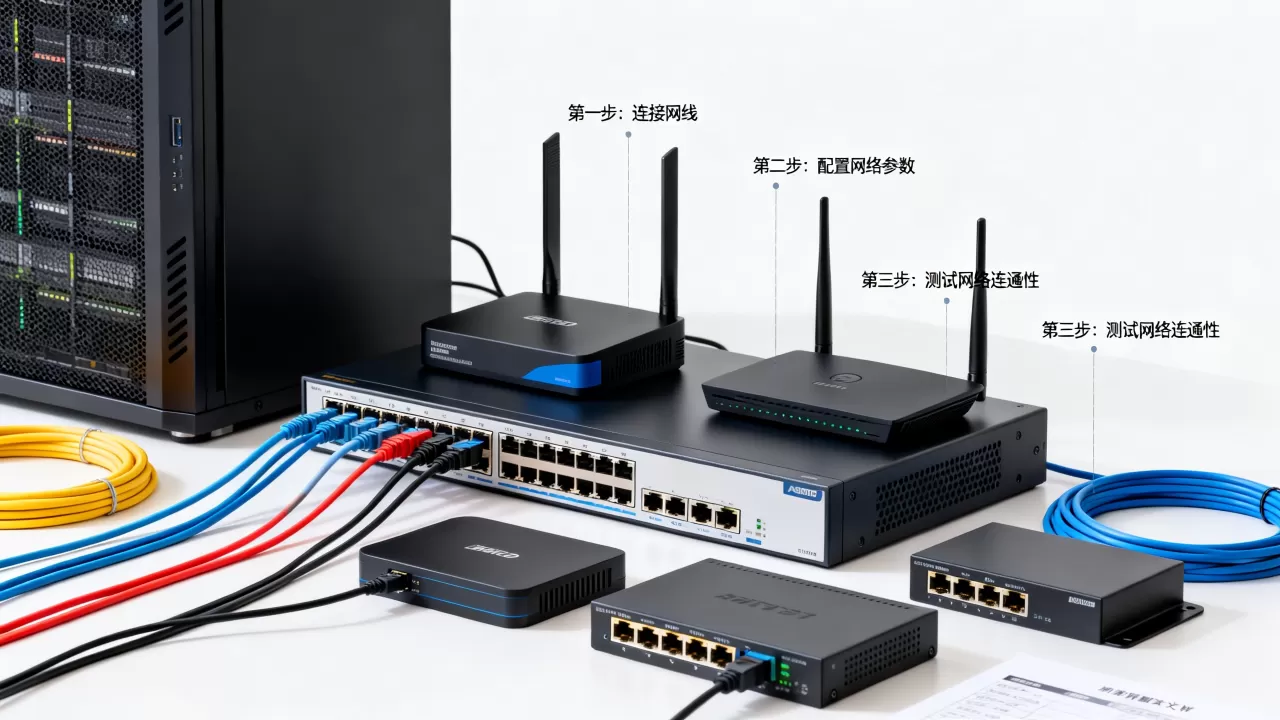
CentOS配置局域网络并不复杂,记住核心操作:编辑配置文件或使用nmcli,设置IP、网关、DNS,然后重启服务,无论你用的是CentOS 7还是8/9,这套逻辑始终适用,遇到问题先从配置文件语法和NetworkManager干扰入手,大部分情况都能解决。
centos服务器配置局域网络常见问题解答
问:CentOS配置局域网后无法访问外网,但内网通信正常,原因是什么?
答:最常见原因是默认网关未设置或设置错误,检查ip route输出,确保默认路由指向正确的网关IP,DNS配置错误也会导致无法解析域名,用ping 8.8.8.8测试外网IP,如果通说明网关没问题,问题在DNS,确认/etc/resolv.conf或nmcli配置了有效DNS服务器。
问:CentOS 7和CentOS 8配置网络有哪些具体差异?
答:CentOS 7同时支持传统network服务和NetworkManager,默认启用NetworkManager但保留ifcfg兼容,CentOS 8/9完全移除传统network服务,必须通过NetworkManager管理,推荐使用nmcli命令,CentOS 8/9的ifcfg文件虽然仍可读,但直接修改后需用nmcli connection reload使NetworkManager重新读取,否则不生效,CentOS 7中systemctl restart network可以直接重启,而CentOS 8/9中该命令不存在。
问:重启网络服务时提示“Failed to restart network.service: Unit network.service not found”,如何处理?
答:这个错误出现在CentOS 8/9系统,它们移除了传统network服务,此时应使用systemctl restart NetworkManager来重启网络,如果仍需使用传统配置文件,可以手动安装network-scripts包(yum install network-scripts),但官方不推荐,未来可能完全移除,建议直接使用nmcli管理网络配置,这是官方主流方案。
首发原创文章,作者:王坚,如若转载,请注明出处:https://idctop.com/article/551000.html