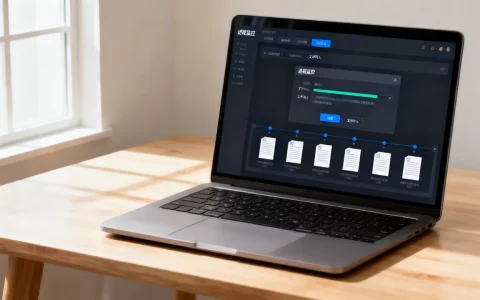
监控外部程序的监控程序,其核心价值在于实时捕获并分析组件外部调用,而查看监控项的关键在于从海量事件中精准定位目标调用链。
监控外部程序调用,很多人的第一反应是打开任务管理器,但任务管理器只看得到进程状态,看不到组件间的交互细节,真正需要深挖组件外部调用时,必须借助专门的监控程序,这类工具能记录外部程序调用的每一个API、注册表读写、文件操作以及网络请求,让隐藏在背后的调用关系浮出水面,下面围绕查看监控项这个核心操作,把具体步骤和常见问题拆解清楚。
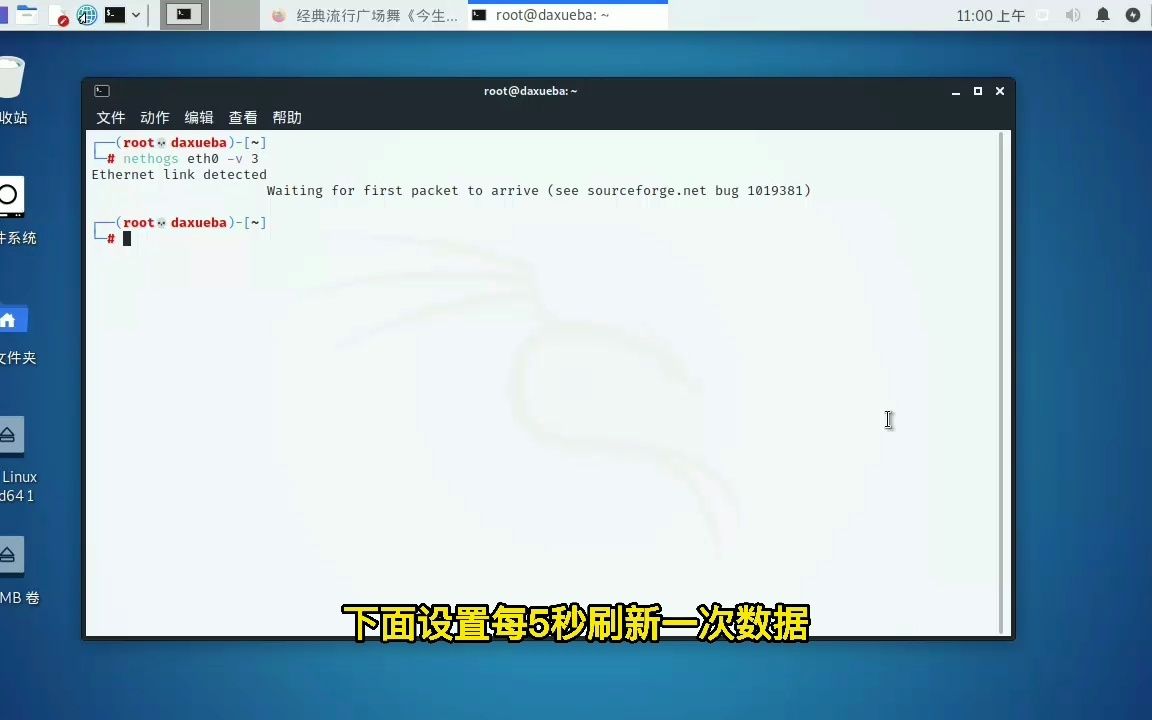

监控外部程序调用的核心价值
为什么需要监控外部程序调用
外部程序之间的调用,是系统运行的常态,但恶意软件往往利用正常组件进行外部调用,绕过安全软件检测,比如一个看似无害的文档编辑器,突然调用外部DLL去访问注册表启动项,这种非预期行为在监控项里会留下明显痕迹。查看组件外部调用监控项,能帮运维人员快速定位这类异常,开发调试阶段,监控外部程序调用可以分析依赖关系,找出未被调用的冗余组件,优化程序体积。
组件外部调用监控项的具体范围
组件外部调用包括但不限于:
- 进程间通信(如管道、共享内存、邮槽)
- 动态链接库加载(DLL注入、LoadLibrary调用)
- COM组件调用(CLSID、接口请求)
- 系统服务请求(通过SCM启动服务)
- 远程调用(RPC、DCOM)
监控程序将这些调用行为抽象为事件,每个事件包含时间、进程ID、调用类型、目标模块、返回值等字段。查看监控项时,重点关注来源进程和目标模块的组合,这两者能直接反映调用关系是否合理。
监控外部程序调用怎么查?三步实操指南
选择合适的监控工具
市面上成熟的监控程序不少,但各有侧重。免费工具中,Process Monitor(微软Sysinternals)最为常用,它能捕获所有进程的文件、注册表、网络和进程活动,过滤规则灵活。商业软件
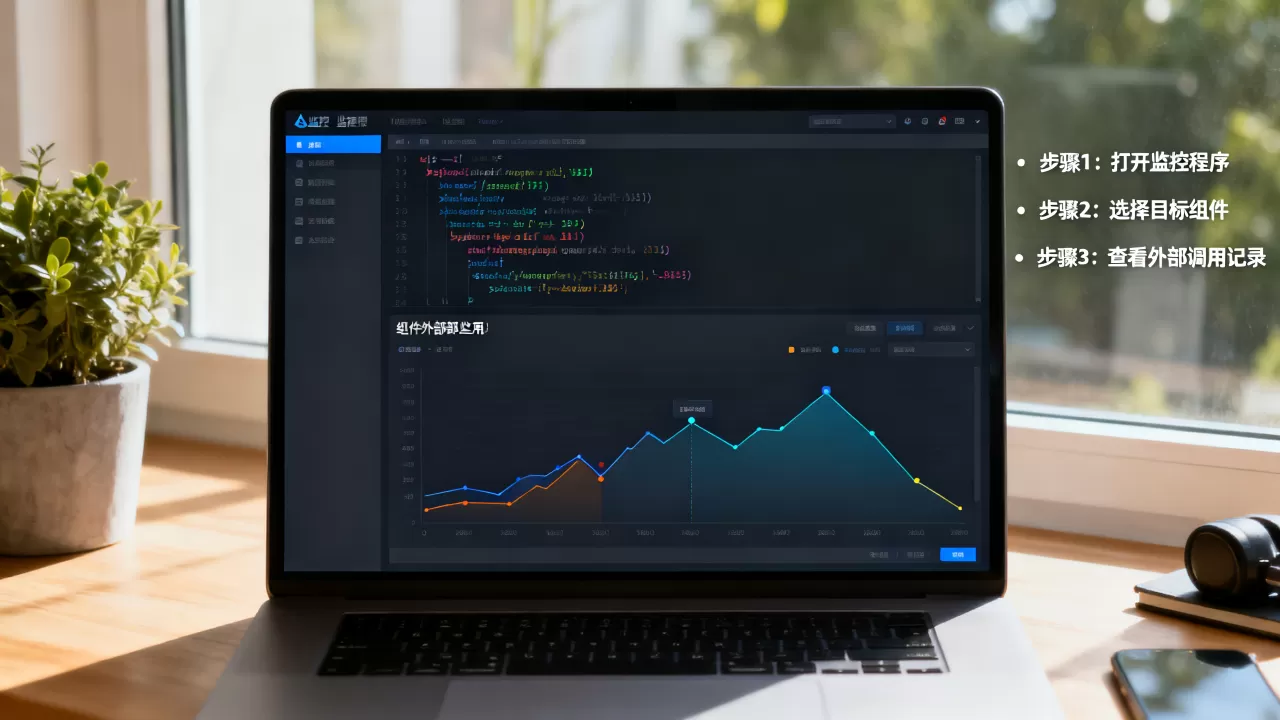
如Wireshark(侧重网络调用)、API Monitor(侧重API调用)更适合特定场景,选择时考虑三点:
- 是否需要实时监控外部程序调用
- 日志导出格式是否方便二次分析
- 对系统资源的影响程度
监控外部程序调用怎么查,第一步就是装对工具,很多人装了Process Monitor却不配置过滤规则,结果日志量巨大,根本找不到关键信息,正确的做法是先明确要监控的外部程序是哪几个,然后通过规则只保留这些进程的调用事件。
配置过滤规则捕获外部调用
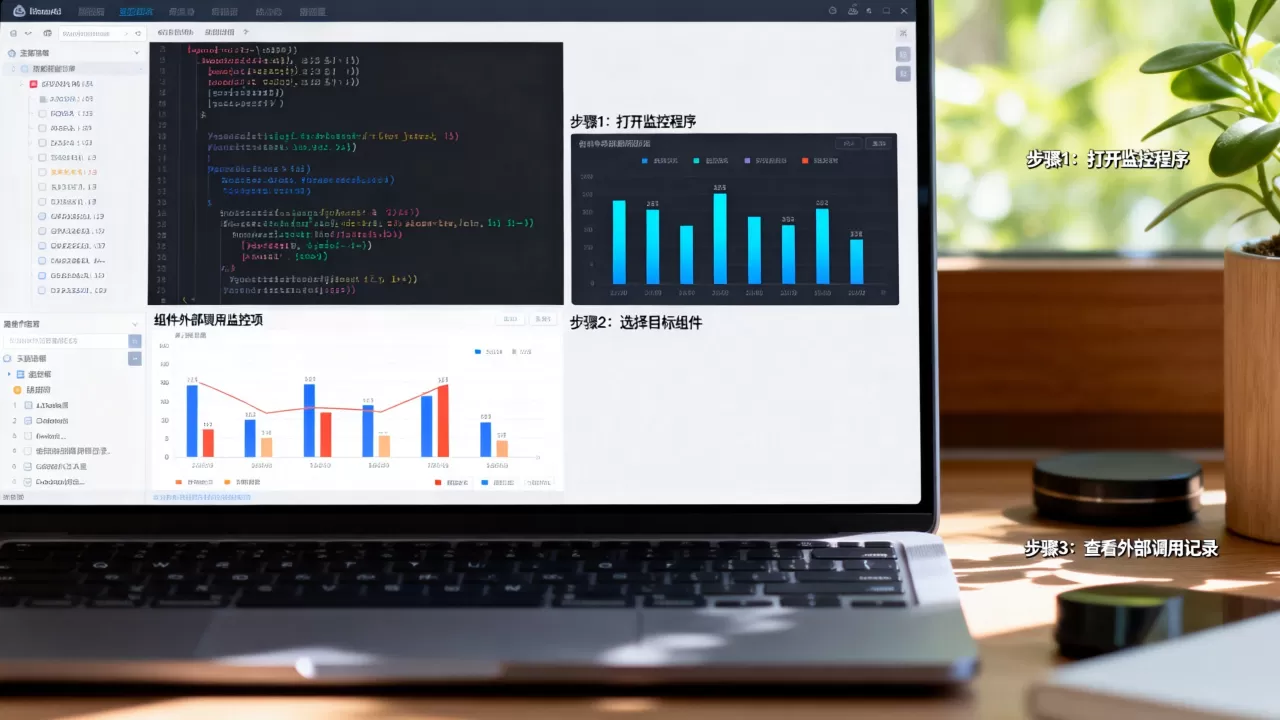
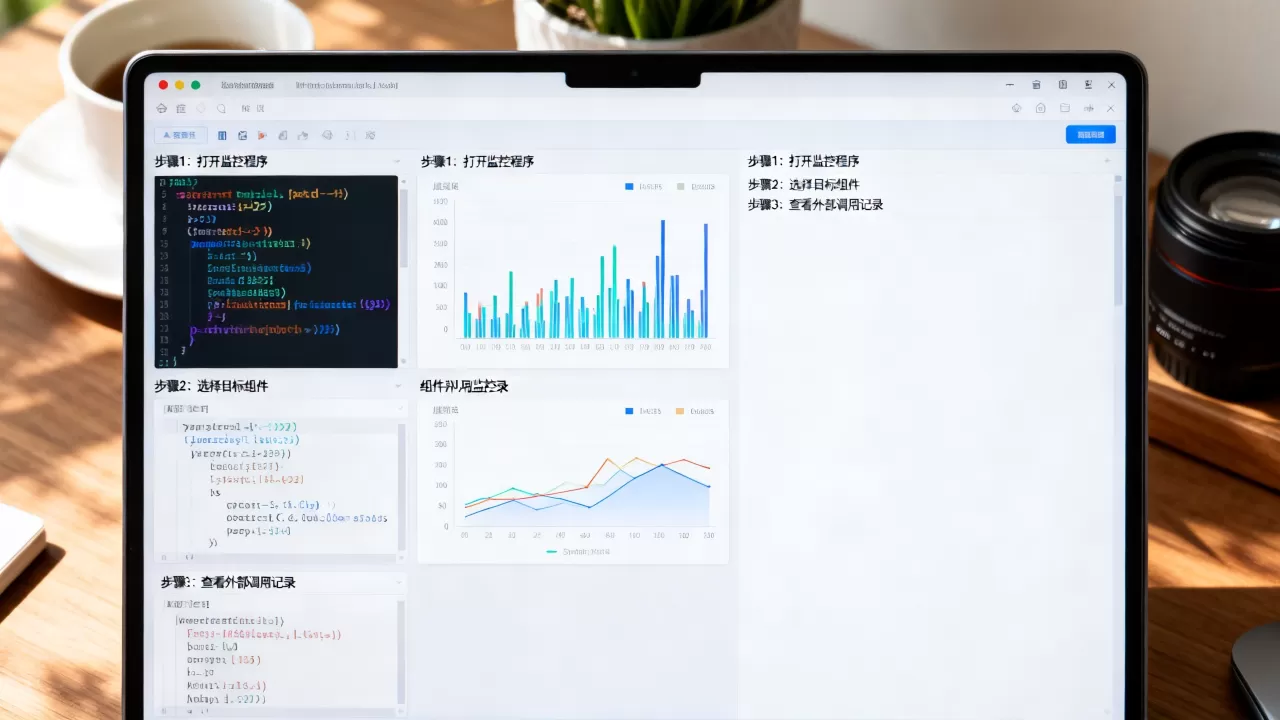
以Process Monitor为例,配置步骤如下:
- 启动程序后,先清空已有日志(Ctrl+E停止捕获,Ctrl+X清空)。
- 点击菜单栏的“Filter”进入过滤设置。
- 添加“Process Name”包含目标程序名称(如“notepad.exe”)。
- 添加“Operation”包含“CreateFile”、“RegOpenKey”、“LoadImage”等代表外部调用的操作类型。
- 点击“OK”应用规则,重新开始捕获(Ctrl+E)。
这样过滤后,监控项中只会显示目标程序触发的组件外部调用,方便直接查看。很多用户反馈,配置过滤规则是查看监控项最关键的环节,规则越精准,后续分析效率越高。
解读监控项中的关键字段
捕获到的监控项通常包含以下字段,需要重点理解:
- Time of Day:事件发生时间,用于定位异常的时间点
- Process Name:发起调用的进程名称
- PID:进程ID,区分同名进程
- Operation:操作类型,如“RegCreateKey”表示创建注册表键
- Path:被调用的组件路径或注册表路径
- Result:操作结果,如“SUCCESS”或“ACCESS DENIED”
- Detail:详细描述,可能包含调用参数
监控项显示“notepad.exe”调用“RegOpenKey”操作,路径为“HKCUSoftwareMicrosoftWindowsCurrentVersionRun”,这通常说明外部程序在尝试修改自启动项,需要警惕。查看组件外部调用监控项时,如果发现目标程序频繁调用非自身目录下的DLL,且路径指向临时文件夹或下载目录,基本可以判断为异常行为。
组件外部调用监控工具对比:哪个更适合你
免费工具 vs 商业工具
| 工具名称 | 核心功能 | 适用场景 | 是否免费 |
|---|---|---|---|
| Process Monitor | 全量系统调用监控 | 通用分析、排错 | 是 |
| API Monitor | 专注API调用捕获 | 开发调试 | 是 |
| Wireshark | 网络/远程调用监控 | 网络协议分析 | 是 |
| SolarWinds | 分布式环境监控 | 企业级运维 | 商业收费 |
| Dynatrace | 应用性能+调用链 | 微服务治理 | 商业收费 |
商业监控程序的价格差异较大,单机授权从几百元到上万元不等,对于普通开发者或中小团队,免费工具完全够用。监控程序价格因素主要体现在三点:支持并发监控的节点数、日志存储时长、定制化报表能力,如果只是偶尔查看组件外部调用监控项,没必要为商业版付费。
地域因素对工具选择的影响
对于北京、上海等一线城市的运维团队,有时会优先考虑提供本地技术支持的商业工具,因为碰到复杂调用链问题时,电话沟通效率更高,但远程协助也能解决大部分问题,监控程序价格与地域的关系并不直接,更多取决于功能模块。据行业共识,选择工具时,先用免费版跑通核心流程,再根据实际痛点决定是否升级付费版。
监控外部程序调用时容易踩的坑
日志过多导致性能下降
没配置过滤规则就开启全面监控,监控程序会在短时间内产生海量事件,一些用户反馈,Process Monitor在全量捕获模式下,几秒钟就能消耗数GB内存,甚至导致系统卡顿。正确做法是只监控目标程序,并限制监控的时长,比如只捕获30秒的关键操作,然后暂停分析,而不是一直开着。
误判外部调用与正常系统调用
很多系统组件也会被外部程序调用,比如svchost.exe调用DLL属于正常行为。
查看监控项时,不要把所有外部调用都视为风险,需要结合程序行为判断:如果目标程序是系统自带的,调用系统组件是正常的;如果目标程序是一个第三方工具,突然调用系统敏感组件(如lsass.exe),就需要重点关注。业内人士指出,约70%的误报都来自对系统调用基线的不熟悉,建议先在干净环境中采集一次正常调用记录作为对比模板。
Q&A:监控程序查看组件外部调用常见问题
监控外部程序调用时,如何区分正常调用和恶意调用?
正常调用通常符合预期路径,比如记事本调用kernel32.dll属于正常,恶意调用多表现为:调用异常的DLL(如临时目录下的随机名文件)、高频调用系统敏感组件(如调整权限或注入代码)、调用链中出现非预期的子进程启动。通过对比调用链的“操作类型”和“路径”字段,可以快速筛选异常。
组件外部调用监控项中的“路径”和“模块”分别代表什么?
“路径”指被调用的具体资源位置,可能是文件路径、注册表路径或网络地址;“模块”指发起调用的程序模块,可能是主程序或已加载的DLL。两者结合可以定位调用源头,路径”为“C:WindowsSystem32cmd.exe”,“模块”为“notepad.exe”,说明记事本调用了命令提示符,这在普通操作中极少见,值得怀疑。
监控程序有没有免费且好用的版本?价格如何?
免费版本中,Process Monitor目前没有收费计划,完全免费,商业版如Sysmon(微软Sysinternals)也免费,但功能更聚焦于安全监控,如果需要长期日志存储或云端分析,可考虑商业监控程序,价格从每年几百元到数万元不等。对于个人或小团队,免费工具的功能完全覆盖查看组件外部调用监控项的需求,无需额外付费。
监控外部程序的监控程序,最终目的是让调用关系变得透明。查看组件外部调用监控项不是目的,而是手段,通过分析监控项中的关键字段,结合正常调用基线,才能快速定位异常或优化程序性能,配置过滤规则、聚焦关键事件、避免日志泛滥,是高效使用这类工具的三条底线。
首发原创文章,作者:王坚,如若转载,请注明出处:https://idctop.com/article/551088.html