用IIS搭建文件服务器,远比直接开启文件夹共享要安全可控,且能实现细粒度的权限分离和HTTPS传输,是内网文件共享解决方案中一个值得考虑的选项。
为什么选择IIS搭建文件服务器?对比FTP与共享文件夹
很多人在搭建文件服务器时会第一时间想到FTP服务器或者直接开启Windows的文件夹共享,这两种方案各有优劣,但在特定场景下,IIS方案的优势非常明显。


直接文件夹共享的痛点
- 依赖Windows网络发现和SMB协议,默认端口445易被勒索病毒等恶意软件盯上。
- 权限控制粗粒度,很难对单个文件或目录做精细的读、写、删除分离。
- 跨平台访问困难,Mac或Linux客户端需要额外配置,体验不佳。
- 公网访问需要端口映射,直接暴露SMB端口风险极高。
FTP服务器对比
- FTP传输明文,密码和数据容易被抓包,需要配合FTPS(FTP over SSL)才能加密,配置稍显复杂。
- 主动模式和被动模式在防火墙规则配置上易出错,尤其在内网复杂环境中。
- 日志审计功能较弱,要记录详细访问行为需要额外插件。
IIS方案的核心优势
- 基于HTTP/HTTPS协议,端口443/80通用性好,防火墙规则简单。
- 权限控制直接使用NTFS权限和IIS功能授权规则,可精确到每个文件。
- 支持HTTPS加密,证书配置成熟,安全性有保障。
- 日志记录完善,IIS日志可直接查看请求路径、客户端IP、HTTP状态码、字节数等,审计方便。
- 内网文件共享解决方案中,IIS+WebDAV的组合在权限分离和审计层面表现突出。
IIS文件服务器权限设置与实操步骤
搭建过程并不复杂,但权限设置是决定这套方案成败的关键,下面我以Windows Server 2026 IIS搭建为例,梳理完整流程。
第一步:安装IIS角色和WebDAV功能
在服务器管理器中,点击“添加角色和功能”,选择基于角色或基于功能的安装。
- 勾选 Web服务器(IIS) 角色。
- 在角色服务中,找到 常见HTTP功能,确保 目录浏览 已勾选。
- 找到 WebDAV发布,勾选,这是IIS文件服务器权限设置的核心组件。
- 找到 安全和 下的 Windows身份验证、基本身份验证,根据需求勾选,建议至少保留一种身份验证方式。
- 点击安装,等待完成。
第二步:创建文件服务器根目录
在磁盘上创建文件夹,D:FileServer,这个目录将作为文件服务器的根路径。
- 在该文件夹下创建子目录,
Public(公共资源)、Private(私有资源)。 - 设置NTFS权限:绝对不要给Everyone任何权限,推荐做法是:
- 创建本地安全组,如

FS_ReadOnly
FS_ReadWrite、FS_Admin。 - 将需要使用文件服务器的域用户或本地用户加入对应组。
- 在
Public文件夹上,允许FS_ReadOnly组“读取和执行”、“列出文件夹内容”、“读取”。 - 在
Private文件夹上,允许FS_ReadWrite组“修改”、“写入”、“读取和执行”。
- 创建本地安全组,如
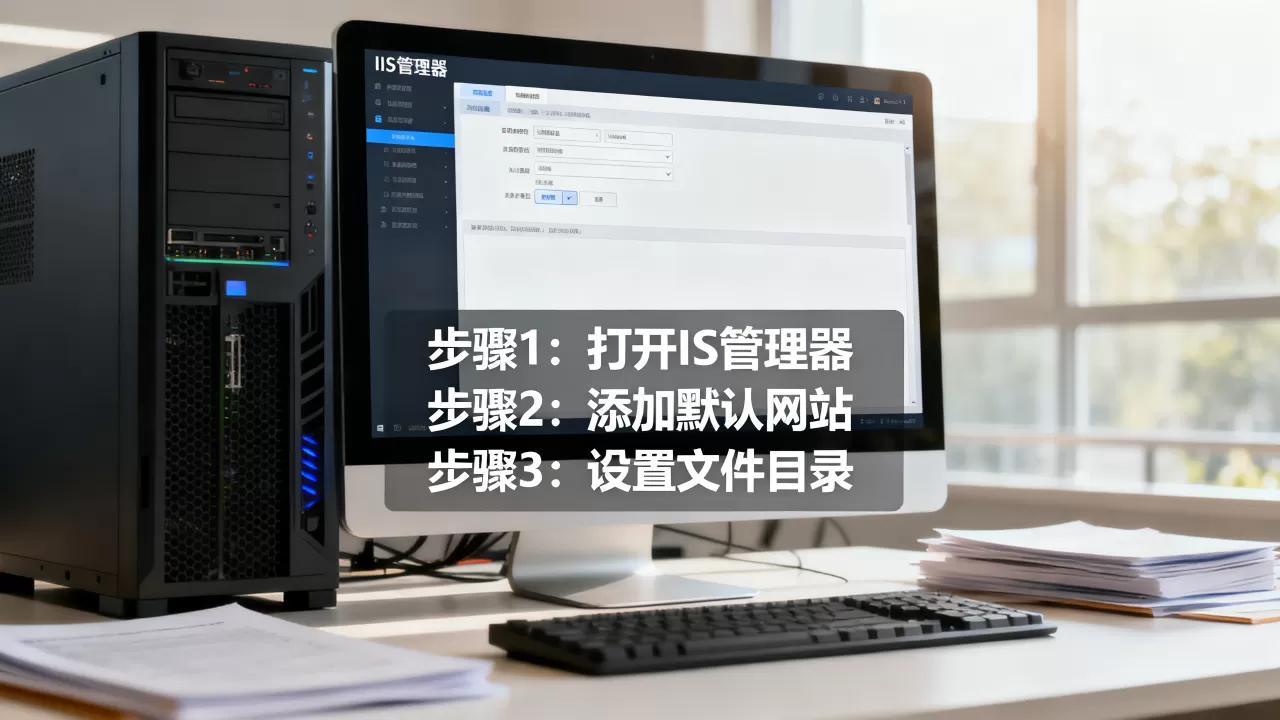
第三步:在IIS中添加默认网站
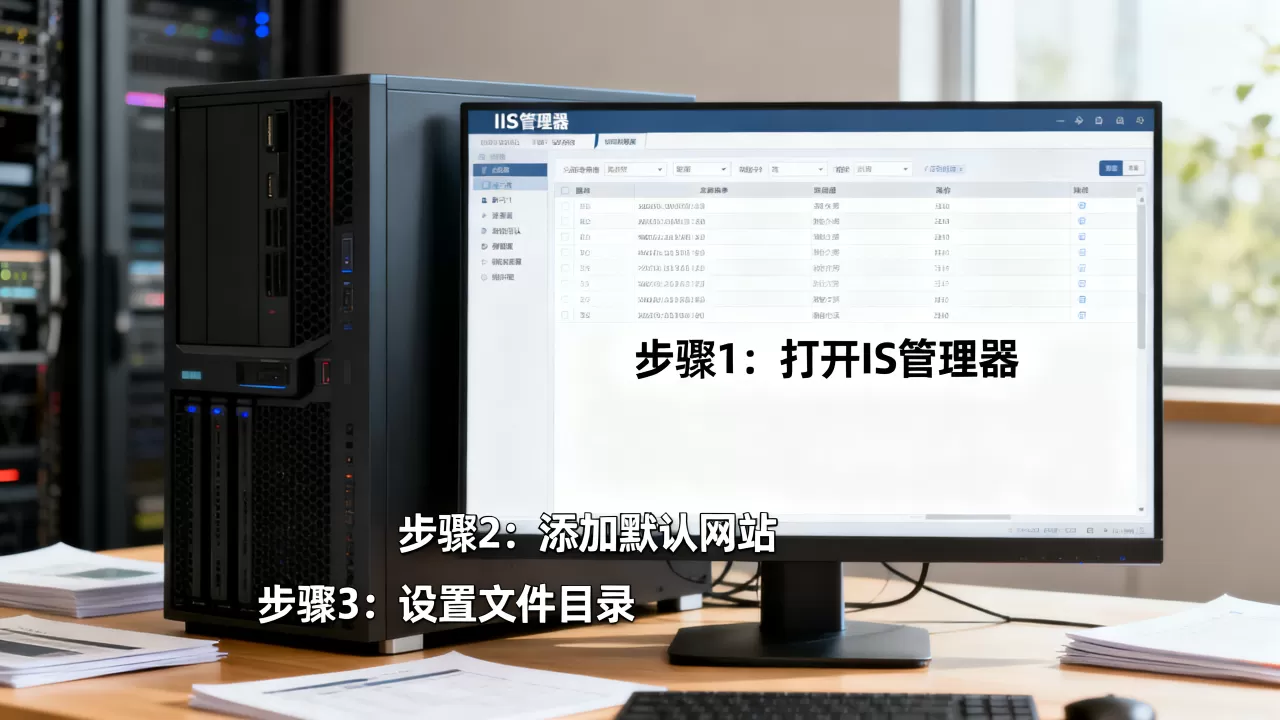
打开IIS管理器,在左侧连接窗格右键点击“网站”,选择“添加网站”。
- 网站名称:输入有意义的名称,如
FileServer。 - 物理路径:选择你创建的
D:FileServer。 - 绑定类型:选择
https,如果仅内网使用,可暂时用自签名证书;生产环境建议申请域内CA证书或公网证书。 - IP地址:默认全部未分配即可,端口保持443。
- 主机名:可选,内网可填写一个DNS名称,如
fileserver.yourcompany.local。
点击确定后,网站就创建成功了,但此时访问只能看到403错误,因为WebDAV和目录浏览还未启用。
第四步:开启WebDAV与目录浏览
选中你刚创建的 FileServer 网站,双击中间区域的 WebDAV创作规则。
- 点击右侧操作窗的 启用WebDAV。
- 点击 添加创作规则。
- 允许访问:选择 指定用户或组,输入刚才创建的
FS_ReadWrite组,也可直接允许所有用户,然后结合IIS授权规则做限制,但后者更灵活。 - 权限:勾选 读取、源、写入,如果允许用户删除,勾选 删除。
- 点击确定。
回到网站主页,双击 目录浏览。
- 点击右侧 启用,这样用户通过浏览器访问时能看到文件列表。
第五步:IIS文件服务器权限设置细化
这是整个方案最核心的部分。IIS的权限分为两层:IIS授权规则 和 NTFS权限,两层会取交集,即最严格的那个生效。
- 双击 授权规则。
- 可以添加 允许规则,例如允许
FS_ReadOnly组 读取 权限。 - 也可以添加 拒绝规则,例如拒绝某个特定用户访问某个敏感目录。
- 注意:授权规则中的“读取”和“写入”权限,与NTFS权限是逻辑与的关系,用户想要写入文件,必须在NTFS权限和IIS授权规则中都拥有写入权限。
一个常见权限规划示例:
| 目录 |
用户/组 | NTFS权限 | IIS授权规则 | WebDAV权限 |
|---|---|---|---|---|
Public | FS_ReadOnly | 读取和执行 | 允许读取 | 读取 |
Private | FS_ReadWrite | 修改、读取和执行 | 允许读取、写入 | 读取、源、写入 |
PrivateAdminOnly | FS_Admin | 完全控制 | 允许读取、写入 | 读取、源、写入、删除 |

企业文件服务器配置价格与性能考量
企业文件服务器配置价格因场景差异很大,但核心影响性能的组件主要是磁盘IO和网络带宽,IIS文件服务器对CPU和内存要求不高,适中配置即可。
磁盘与RAID选择
- 如果主要存储办公文档、小文件,SSD + RAID 1 或 RAID 10是首选,故障切换快,读写性能好。
- 如果存储大量大文件(如视频、备份包),大容量HDD + RAID 5或 RAID 6更经济,但随机读写性能弱于SSD。
- 行业共识认为,文件服务器约70%的瓶颈来自磁盘寻道时间,而非CPU或内存。
网络优化
- 内网推荐千兆甚至万兆网络,对于IIS文件服务器,开启HTTP Keep-Alive可以显著减少小文件请求时的连接开销。
- 在IIS的“网站”高级设置中,将 连接超时 设置为120秒,最大并发连接数 根据服务器内存和预期用户数调高。
缓存策略
- 对于静态文件(如PDF、图片、固件包),IIS支持输出缓存,在 IIS管理器 -> 输出缓存 中,可以添加文件扩展名规则,设置缓存时间和策略。
- 这能极大减轻后端的磁盘读取压力,对于频繁读取的公共文件,缓存命中率可以非常高。
内网文件共享解决方案常见问题与排查
部署完成后,Windows Server 2026 IIS搭建的服务器也可能遇到几个典型问题。
无法访问或权限错误
- 检查 Windows防火墙 是否放行了443(HTTPS)或80(HTTP)端口。
- 检查 NTFS权限 和 IIS授权规则 是否冲突,用户最终权限取两者交集,NTFS给了修改权限,但IIS授权规则只允许读取,用户仍然无法写入。
-
检查 WebDAV创作规则 中的用户或组是否正确,如果使用域用户,确保IIS应用程序池的标识有访问域控制器或本地SAM的权限。
文件上传失败
- 上传大文件时,IIS默认有请求大小限制,在 IIS管理器 -> 网站 -> 请求筛选 -> 编辑功能设置 中,修改 最大允许内容长度(字节),默认是30000000(约30MB),可以根据需要调大,比如300000000(约300MB)或更大。
- WebDAV设置中也有最大上传大小限制,需要同步修改,在 WebDAV创作规则 中,点击 设置WebDAV,修改 最大上传大小。
目录浏览不显示内容
- 确认 目录浏览 功能已启用。
- 确认网站的根目录有读取权限,如果连IIS应用程序池标识都无法读取根目录,目录浏览就不会显示内容。
- 检查 默认文档 设置,如果目录下有
index.html或default.aspx等默认文档,当用户访问目录时,会优先显示该文档内容,而不是文件列表,通常建议将默认文档列表清空,以确保用户直接看到文件列表。
Q&A:IIS添加默认网站搭建文件服务器常见问题
问题:IIS搭建文件服务器和直接开SMB共享,哪个更安全?
回答: 在公网环境或需要精细权限审计的场景下,IIS方案更安全,SMB协议(端口445)历史上被多次利用于勒索病毒传播和远程代码执行,IIS基于HTTP/HTTPS,端口合规,且可以通过防火墙、反向代理、证书增强安全性,IIS的日志审计功能原生支持记录请求路径、用户身份、HTTP状态码,非常适合合规性要求高的环境,对于纯内网且信任度高的小团队,SMB共享的便捷性更高。
问题:IIS文件服务器权限设置太复杂,有没有简化方案?
回答: 可以简化,但需要牺牲一部分灵活性,一个简单做法是:NTFS权限直接给Everyone完全控制,将所有权限控制上移到IIS授权规则和WebDAV创作规则,这样只需在IIS层面配置谁可以读取、谁可以写入,但风险在于,如果IIS配置被绕过或误操作,NTFS层面没有兜底,多数情况下,专业人士仍推荐两层权限都配置,并保持NTFS权限为最严格的基线。
问题:企业文件服务器配置价格大概多少?预算有限怎么选?
回答: 配置价格取决于用户数和存储容量,预算有限时,推荐使用现有服务器虚拟化部署,分配1-2个vCPU、4-8GB内存,磁盘使用RAID 1的SSD,软件层面,Windows Server标准版自带IIS,无需额外许可证费用,对于并发用户数不多(例如50人以内)的团队,这样的配置完全足够,如果文件数量巨大或并发高,则需考虑增加内存用于文件缓存,以及使用支持RAID 10的硬件阵列卡。
首发原创文章,作者:王坚,如若转载,请注明出处:https://idctop.com/article/551600.html