服务器管理器是Windows Server系统和第三方管理平台的核心控制台,无论你管理的是实体机还是云服务器,掌握它就能统一监控角色、配置服务和排查故障。
服务器管理器怎么用?这些操作你必须掌握
服务器管理器自Windows Server 2012推出后,成为管理服务器角色和功能的入口,它把原本分散的工具整合到一个界面,降低了运维门槛,对于新手,理解它的布局是关键,高手则能利用它批量管理多台服务器。


认识服务器管理器界面
打开服务器管理器,左侧导航栏包含几个关键页面:
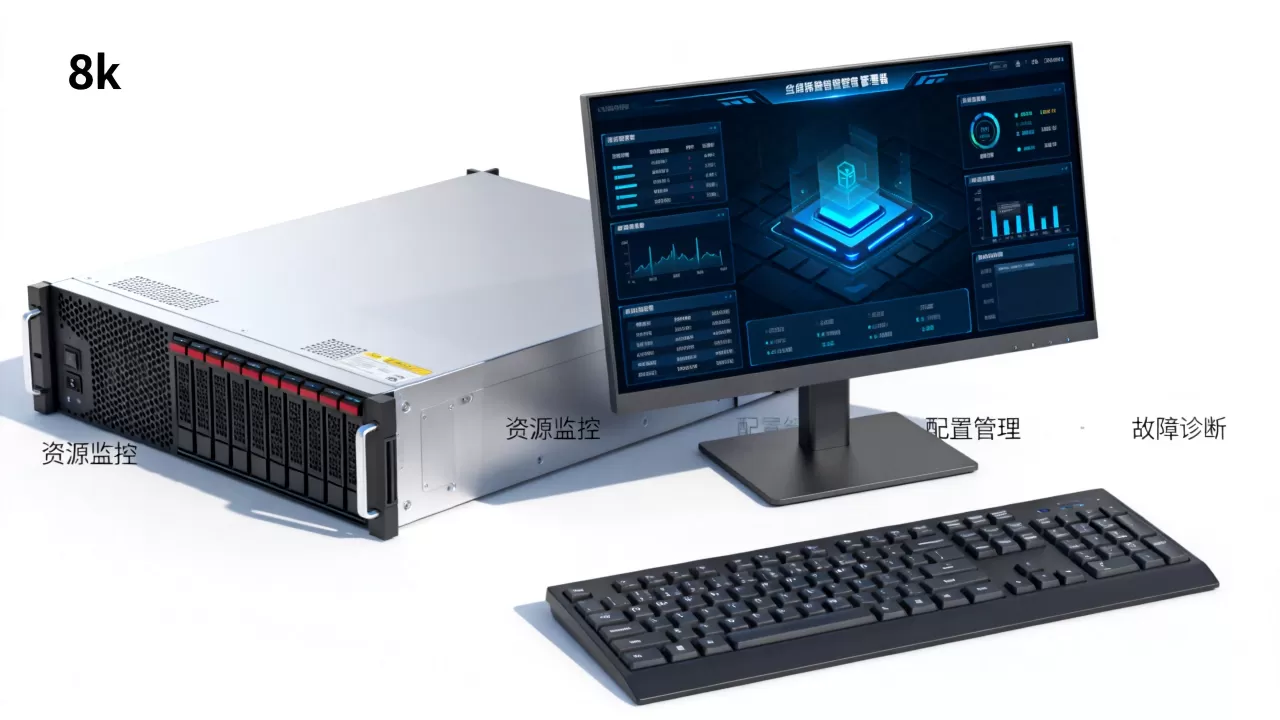
- 仪表盘:展示服务器整体状态,包括事件、性能计数器、最佳实践分析结果,一眼就能看到需要关注的问题,比如磁盘空间不足或服务挂起。
- 本地服务器:配置本地属性,如远程桌面、Windows更新、防火墙、时间和时区,你可以在这里一键开启远程桌面,并调整防火墙规则。
- 所有服务器:添加多台服务器后,可以统一管理,批量安装角色或重启,这是企业环境中使用频率最高的模块。
- 文件和存储服务:管理共享文件夹、磁盘配额、存储池和iSCSI,用于创建文件服务器或扩展存储空间。
核心功能模块详解
- 管理角色和功能:这是最常用的功能,点击“管理” -> “添加角色和功能”,你可以安装IIS、DNS、DHCP、Hyper-V、Active Directory等,安装向导会引导你选择服务器和功能,整个过程自动化,依赖组件也会自动安装。
- 远程管理:在“所有服务器”页面,添加服务器后,可以远程安装角色、启动服务、查看事件,无需登录到每台机器,极大提升效率。
- 性能监控:仪表盘显示CPU、内存、磁盘使用率,还可以打开性能监视器跟踪特定计数器,比如处理器队列长度、磁盘平均响应时间。
实操步骤:添加Web服务器(IIS)
- 打开服务器管理器,点击“管理” -> “添加角色和功能”。
- 选择“基于角色或基于特征的安装”,点击下一步。
- 在服务器池中选择你的服务器,点击下一步。
- 在角色列表中勾选“Web服务器(IIS)”,点击下一步,直到安装完成。
- 安装完成后,在浏览器中访问服务器IP,看到IIS默认页面即成功,如果需要管理网站,可以在“工具”菜单中打开IIS管理器,绑定域名和端口。
常用操作技巧
- 使用快捷键Win+Q搜索“服务器管理器”,快速打开。
- 在“本地服务器”页面,可以一键开启远程桌面,并调整防火墙规则。
- 按住Ctrl键可以多选服务器,批量执行操作,比如重启或安装更新。
- 在“文件和存储服务”中,可以创建iSCSI虚拟磁盘和存储池,扩展存储空间。
- 使用PowerShell命令配合服务器管理器,例如
Get-WindowsFeature查看已安装角色,Install-WindowsFeature远程安装。
业内专家指出,熟悉服务器管理器是Windows运维的基础,它能让你在几分钟内完成角色部署,而无需记忆命令,对于新手,建议先从单台服务器开始,逐步尝试远程管理。
服务器管理器哪个好?主流工具横向对比
除了Windows原生管理器,运维人员常面临选择:是继续用自带工具,还是转向第三方面板?行业共识认为,没有绝对的好,只有适配你的场景,不同工具在设计理念、操作系统支持和功能侧重点上差异明显。
Windows Server管理器 vs 宝塔面板
| 对比项 | Windows Server管理器 | 宝塔面板 |
|---|---|---|
| 操作系统 | 仅Windows | Windows/Linux |
| 界面风格 | 原生Windows风格 | 简洁Web界面 |
| 功能侧重 | 系统级角色管理 | 网站、数据库、FTP一键部署 |
| 学习成本 | 需要一定Windows Server基础 | 新手友好,可视化操作 |
| 价格 | 免费 | 免费版足够,专业版收费 |
第三方工具盘点
- Cockpit:轻量级Web管理工具,适用于Linux,具有终端、网络、存储管理功能,官方维护,安全性高,适合Debian/Ubuntu/CentOS系统。
- WDCP:国内老牌面板,支持多版本PHP,适合建站,但更新节奏较慢,社区活跃度下降。
- AMH:面板生态相对封闭,但安全性高,适合有技术基础的用户,追求稳定。
- Webmin:老牌开源面板,功能全面,但界面较复杂,模块化设计,适合技术型用户。
选择建议
- 如果管理Windows服务器,且需要细粒度控制角色和功能,自带服务器管理器最佳,尤其在企业域环境中,它是唯一能管理AD、DNS、DHCP等角色的工具。
- 如果管理Linux服务器,且不熟悉命令,宝塔或Cockpit都能大幅提升效率,宝塔在国内用户中相当一部分选择,因为它支持一键部署LAMP、LNMP环境。
- 对于云服务器,可以同时使用云控制台和服务器管理器,互补,云控制台管理弹性伸缩和镜像,服务器管理器管理系统内部服务。
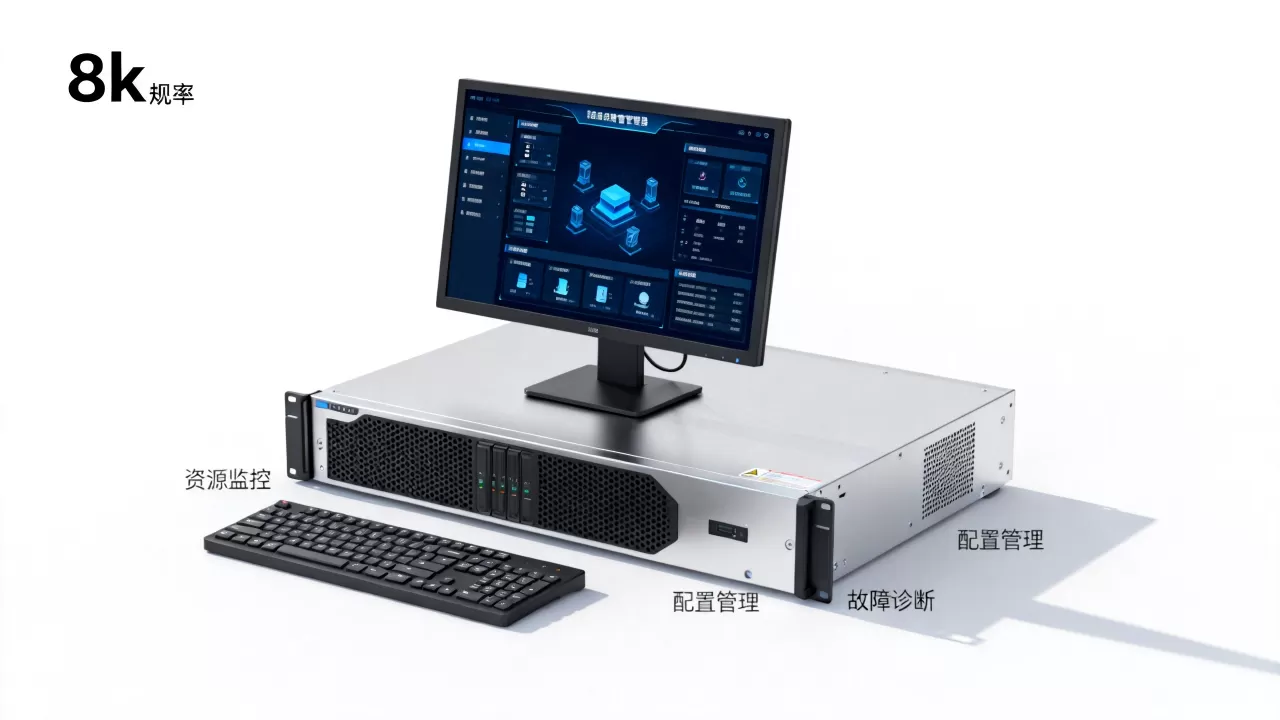
服务器管理器在云服务器中的应用
云服务器管理场景中,服务器管理器同样扮演重要角色,以简米云和酷番云为例,购买Windows云服务器后,远程桌面登录即可进入服务器管理器,开始配置系统服务。
简米云服务器上的应用
在简米云ECS上,你需要在安全组中开放端口,然后在服务器管理器安装IIS或SQL Server,搭建网站时,先添加IIS角色,再绑定域名和端口,可以通过服务器管理器管理防火墙规则,确保只开放必要端口,还可以在服务器管理器配置Windows远程桌面,方便后续管理,如果遇到性能问题,仪表盘能快速定位瓶颈。
酷番云服务器上的应用
酷番云服务器同样适用,你可以通过服务器管理器添加远程桌面会话主机,支持多用户同时登录,或者添加文件服务器角色,实现共享存储,在酷番云安全组开放对应端口后,服务器管理器的防火墙规则也要相应调整,否则服务仍不可用,结合云监控和服务器管理器,可以全面掌握服务器状态。
常见问题排查
- 无法远程连接:检查服务器管理器中的防火墙设置,确保允许远程桌面(3389端口),同时确认云控制台安全组已放行该端口。
- 角色安装失败:查看事件查看器,或者通过服务器管理器“添加角色和功能”向导的日志排查,通常是因为缺少依赖组件,会自动安装。
- 性能问题:使用仪表盘或性能监视器收集数据,判断是否需要升级配置,据统计,相当一部分云服务器性能问题源于系统配置不当,而非资源不足。
服务器管理器多少钱?免费与付费方案全解析
很多人关心服务器管理器价格,其实它并不单独收费,Windows Server自带的完全免费,但Windows Server授权费用需考虑,第三方工具如宝塔,免费版可满足基础需求,专业版每年几十元,提供防火墙、监控等高级功能。
免费方案
- Windows Server管理器:功能完整,无需额外付费,但需要购买Windows Server授权,成本在服务器操作系统层面。
- Cockpit:完全开源免费,适合Linux环境,功能足以管理日常运维。
- 宝塔免费版:支持一键部署,但部分插件需付费,免费版功能足够个人或小团队使用,包括网站管理、数据库管理、FTP等。
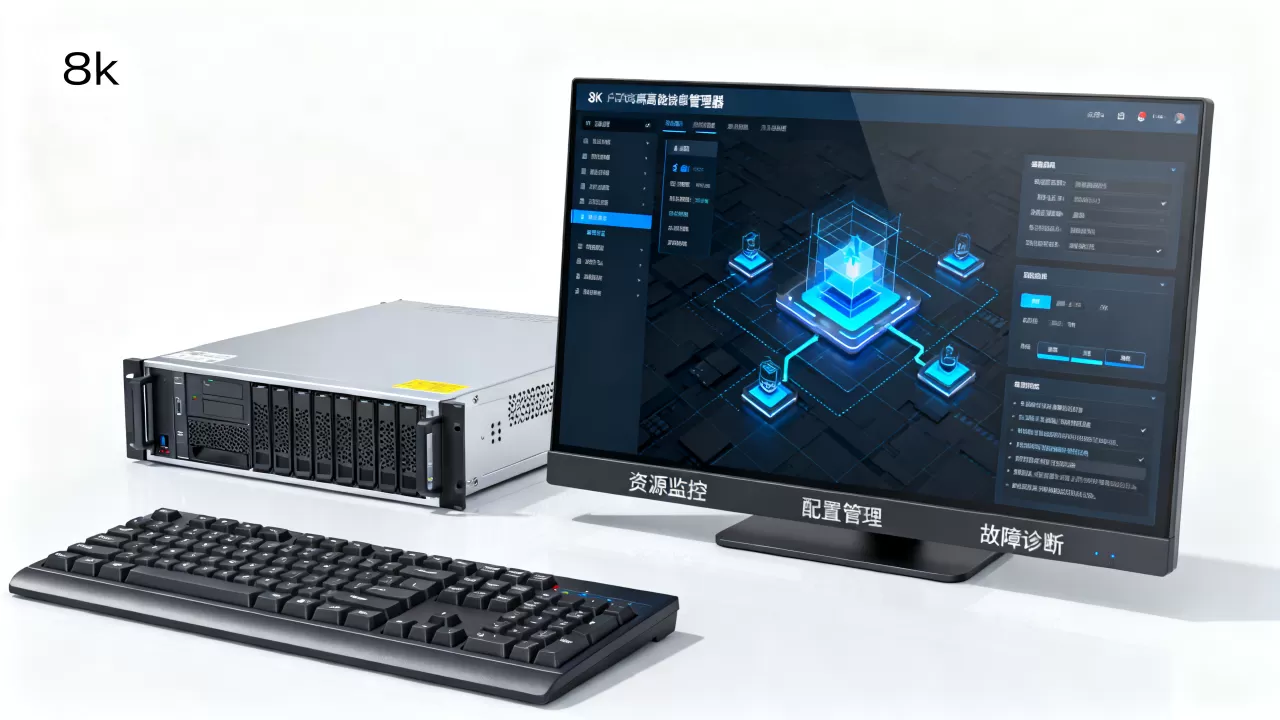
付费方案
- 宝塔专业版:提供防火墙、网站监控、自动备份等功能,价格根据授权方式,个人版约几十元每年,企业版更高。
- 云服务商控制台:随云服务免费,但某些高级运维功能如运维编排、自动化脚本可能收费。
- 微软System Center:企业级管理工具,与服务器管理器深度集成,但成本较高,适合大规模环境,许可通常按核心数或服务器数量计费。
性价比分析
对于个人开发者,免费工具完全够用,对于企业,Windows Server管理器加上微软的System Center可以构建大规模管理平台,但成本较高,多数情况下,免费方案结合云控制台即可满足日常运维,如果你想节省成本,可以先从免费工具开始,随着业务增长再考虑付费方案。
服务器管理器是服务器运维的核心,无论是Windows原生还是第三方工具,掌握其核心操作都能让你更高效地管理服务器,从日常监控到角色部署,熟练运用它,你就能应对常见运维挑战,而无需依赖繁琐的命令行。
服务器管理器常见问题解答
服务器管理器如何远程管理其他服务器?
在服务器管理器左侧点击“所有服务器”,右键选择“添加服务器”,输入目标服务器的IP或名称,确保两台服务器网络互通,且WinRM服务已启用,如果添加失败,检查防火墙是否开放5985端口,添加成功后,你可以远程安装角色、启动服务、查看事件。
服务器管理器安装失败怎么办?
检查Windows更新是否最新,或以管理员身份运行,如果安装角色失败,查看%windir%logsfoundation.log获取详细错误,也可以尝试在PowerShell中运行Install-WindowsFeature命令,看具体错误信息,重启后再次尝试可以解决临时问题。
服务器管理器能用手机管理吗?
Windows Server管理器本身没有移动端,但你可以通过远程桌面应用连接服务器,间接管理,第三方如宝塔有手机App,可以管理网站和服务器状态,Cockpit也可通过手机浏览器访问,响应式设计支持移动端,适合应急查看。
首发原创文章,作者:王坚,如若转载,请注明出处:https://idctop.com/article/552137.html