服务器换系统,无论你是迁移到更新版本还是更换操作系统平台,成功的关键都在于周全的备份、兼容性评估和严谨的测试,只要抓住这三个核心,就能最大程度降低业务中断风险。
服务器换系统前必须做的准备
服务器换系统前需要备份哪些数据?
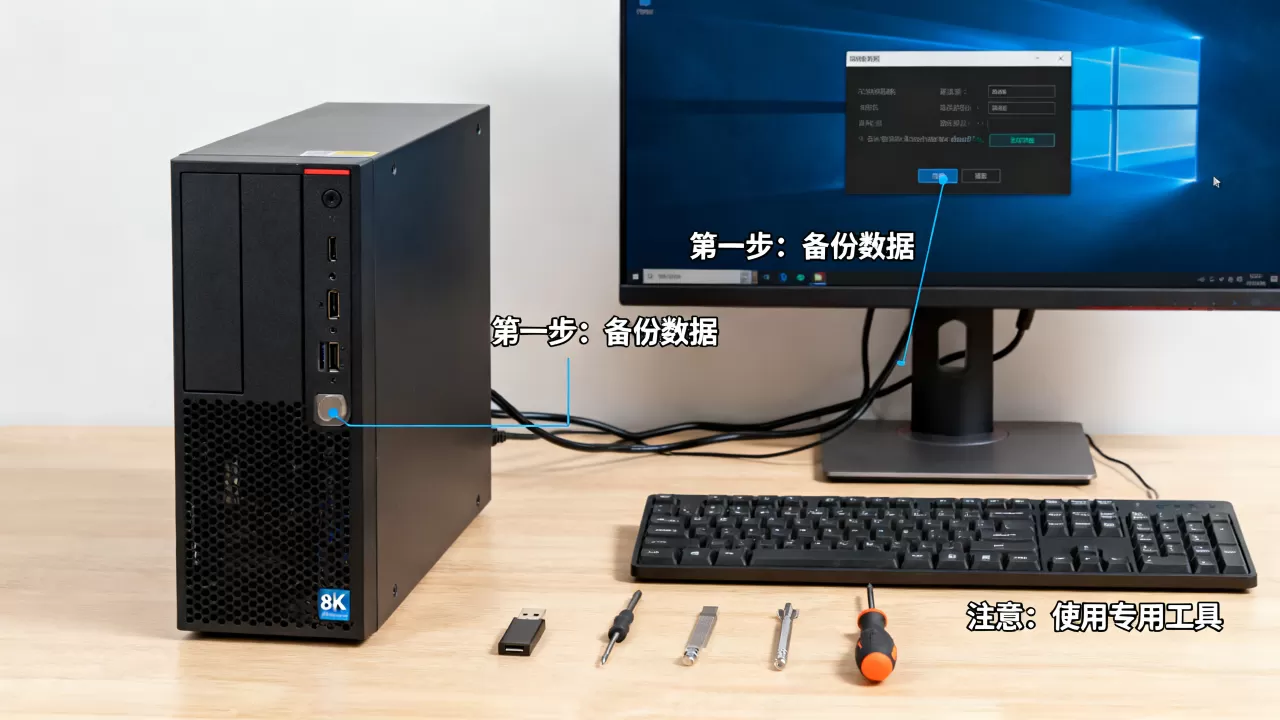
这是整个操作中最容易被忽视但最关键的一步,你需要备份的内容包括:
- 系统配置文件:
/etc目录下的网络、服务、防火墙等配置,以及/boot中的引导文件。 - 应用程序数据:Web 服务器根目录(如
/var/www)、数据库存储目录、邮件队列等。 - 数据库:使用
mysqldump -u root -p --all-databases > all.sql或pg_dumpall -U postgres > all.sql导出完整数据,并确保在导出时锁表避免数据不一致。 - 用户数据:
/home目录下的文件,以及/root中的管理脚本。 - 软件包列表:记录当前系统已安装的软件,方便在新系统上快速重建,CentOS 用
rpm -qa > packages.txt,Ubuntu 用dpkg -l > packages.txt。 - 日志文件:
/var/log下的历史日志,部分场景下对事后排错有帮助。
实操建议:用 tar -cvzf backup.tar.gz /etc /var /home /root 打包关键目录,或使用 rsync -avz / target:/backup/ 同步到远程备份服务器。备份完成后务必在测试环境验证恢复流程,确保备份文件可用。
硬件兼容性检查
服务器换系统注意事项中,硬件兼容性常被低估,忽略这一步可能导致新系统无法启动或驱动缺失。
- CPU 架构:确认是 x86_64 还是 ARM 架构,选择对应的系统镜像,32 位系统已基本淘汰,不建议继续使用。
- 存储控制器:RAID 卡驱动是否包含在新系统发行版的内核中?建议查阅硬件厂商的兼容性列表(HCL),或提前制作驱动盘,对于老旧服务器,可能需要额外编译驱动。
- 网卡与固件:主流网卡通常被新内核支持,但部分万兆卡或专用网卡需要单独安装驱动,检查 UEFI/BIOS 模式,引导方式要与安装介质匹配。
- 远程管理卡:如果服务器托管在机房,确保 IPMI/iLO 等远程控制卡在安装后仍可正常访问,防止意外失联。
选择操作系统版本:Linux 还是 Windows?
根据你的业务负载和技术栈来决策:
- Linux 发行版:适用于 Web 服务、数据库、容器化应用,推荐 Ubuntu LTS(长期支持版)、CentOS Stream(或 RHEL)、Debian,如果追求稳定,选 LTS 版;如果需要最新软件,可选 Fedora 或 Arch Linux,但需注意稳定性的权衡。
- Windows Server:适用于 .NET 应用、SQL Server、Active Directory,注意授权费用,Windows Server 2026 是当前主流,但需确认硬件是否满足最低要求。
- 如果你不确定,行业共识认为,对于大多数通用服务器,Linux 在稳定性和成本上更有优势,尤其是非 Windows 依赖的场景。
业内专家指出,服务器换系统时尽量不要跨太多版本,比如从 CentOS 7 直接跳到 CentOS Stream 9,中间可能涉及软件兼容性问题,建议逐级迁移或使用容器化方案。
服务器换系统怎么操作?从备份到上线的完整流程
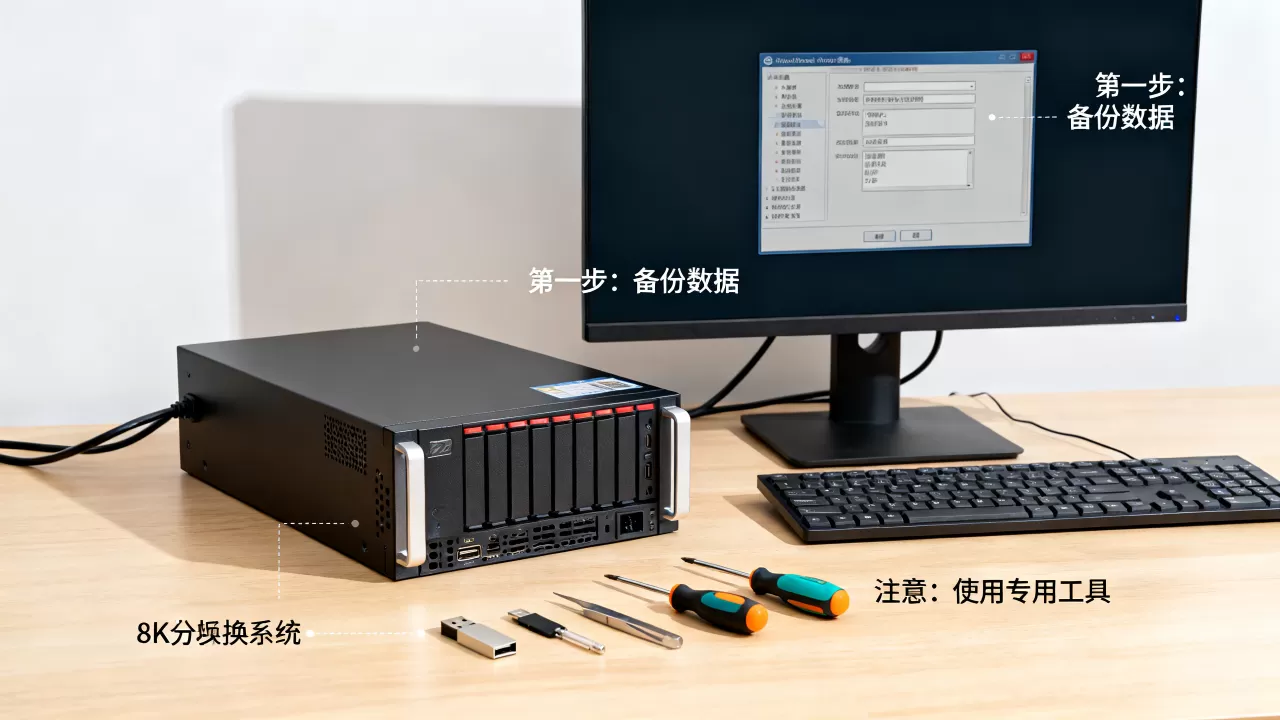
第一步:制作完整的系统备份
除了文件级备份,建议对整个磁盘进行镜像,以便快速回滚,物理服务器可用 dd if=/dev/sda of=/backup/disk.img bs=4M,但要注意源盘大小,更灵活的方式是用 Clonezilla 或 Acronis,云服务器则直接创建快照,这是最省心的方案。
关键点:备份完成后,在测试环境中尝试恢复一次,确保镜像可引导、数据完整。
第二步:准备安装介质
下载你选择的系统 ISO 镜像,使用 dd 写入 U 盘:
dd if=ubuntu-22.04-server.iso of=/dev/sdX bs=4M status=progress注意 /dev/sdX 是 U 盘设备,千万不要搞错,否则会覆盖硬盘数据,对于远程服务器,通过 IPMI 的虚拟光驱挂载 ISO,无需物理介质。
第三步:执行全新安装
推荐全新安装而不是原地升级,以避免历史遗留配置导致的冲突,安装时分区建议:
/boot:1GB,用于引导和内核。- 20-50GB,系统目录。
/var
:根据应用数据量分配,至少 10GB。
/home:如果用户数据多,单独分区。swap:现代系统可以用交换文件代替交换分区,更灵活。
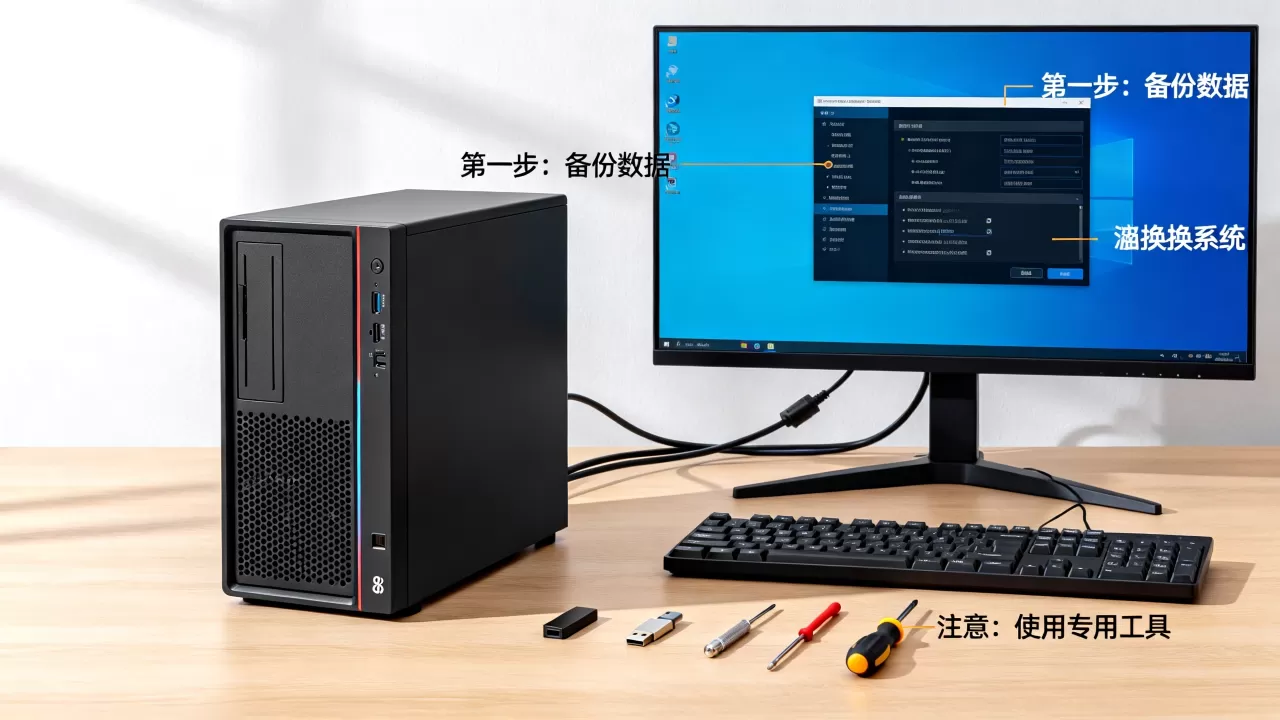
安装过程中选择最小化安装,后续按需安装软件,减少攻击面。
第四步:恢复数据与配置
安装完成后,从备份恢复数据:
- 恢复文件:
tar -xzvf backup.tar.gz -C /(注意保留权限选项)。 - 恢复数据库:
mysql -u root -p database < backup.sql或psql -U user -d database -f backup.sql。 - 安装软件包:根据之前导出的包列表,用
apt install或yum install批量安装。 - 配置网络和防火墙:编辑
/etc/network/interfaces或使用nmtui,确保服务能正常启动。
服务器换系统数据备份的恢复环节,最容易出错的是权限和路径,建议使用 -p 参数保留原始权限,并在恢复后检查关键服务日志。
第五步:全面测试与上线
在切换生产流量前,必须进行严格测试:
- 启动所有服务,执行
systemctl status检查状态。 - 模拟用户访问,验证应用功能正常。
- 监控系统资源:CPU、内存、磁盘 I/O,使用
top、iostat等工具。 - 查看日志:
journalctl -xe或/var/log/messages,确认无错误。 - 制定回滚方案:如果测试不通过,立即从备份恢复旧系统,保证业务连续性。
服务器换系统注意事项:测试环境应尽量与生产环境一致,包括网络隔离、数据量级,避免测试通过但上线后出问题。
服务器换系统多少钱?影响价格的因素
如果你自己操作,主要成本是时间和技术投入,如果需要外包,费用因场景差异显著。
服务器换系统多少钱?不同服务商报价差异
- 自己动手:成本仅为 ISO 镜像(Linux 免费,Windows 需授权)和存储介质,但需要投入大量时间学习,如果操作失误,可能造成业务中断,隐性成本更高。
- 外包服务:根据数据量和难度,一次服务器换系统服务的费用通常在
500 元到 2000 元
之间,如果数据量超过 500GB,或需要迁移数据库集群,价格可能更高。 - 地域差异:以服务器换系统广州为例,一线城市人工成本较高,但服务商竞争激烈,部分公司提供上门服务,价格在 800-1500 元之间,二三线城市可能更便宜,但技术资源相对较少。
自己操作与外包的对比
| 项目 | 自己操作 | 外包服务 |
|---|---|---|
| 直接成本 | 时间 + 授权费 | 500-2000 元 |
| 风险 | 较高,需自行排错 | 较低,有专业团队支持 |
| 耗时 | 半天到数天 | 预约后几天内完成 |
| 后续支持 | 自行维护 | 部分服务商提供短期技术指导 |
建议:如果服务器承载关键业务,且你对新系统操作不熟练,外包给专业团队更稳妥,多数情况下,外包费用远低于业务中断带来的损失。
服务器换系统常见问题解答
服务器换系统会丢失数据吗?
只要做好完整备份,数据不会丢失,但需要确保备份文件在恢复前经过校验,尤其是数据库文件和配置文件容易遗漏,建议使用自动化脚本备份,并定期在测试环境恢复演练。
服务器换系统后无法启动怎么办?
检查引导加载器(GRUB)是否正确安装,或者使用系统救援模式(如 Live CD)修复引导,如果无法修复,从备份镜像恢复,常见原因包括分区表不匹配、驱动缺失或 UEFI 设置错误,在安装前确认硬件兼容性可以避免大部分问题。
服务器换系统需要多长时间?
时间取决于数据量、系统复杂度、操作者经验,简单情况(如更换同版本 Linux)只需要 2-3 小时;如果涉及大量数据迁移和软件配置,可能需要 1-2 天。服务器换系统教程中建议预留充足的时间窗口,并准备回滚方案,避免影响业务正常运行。
服务器换系统不是一件高不可攀的技术活,只要遵循备份、兼容、测试三大原则,每一步都谨慎操作,就能平稳过渡到新系统,无论你选择自己动手还是寻求专业帮助,请始终把数据安全放在首位。
首发原创文章,作者:王坚,如若转载,请注明出处:https://idctop.com/article/552161.html