服务器上映射的本质是让客户端通过一个统一入口访问服务器资源,无论是文件共享还是端口转发,核心都在于配置正确的映射规则确保网络可达性。
服务器映射怎么设置?从理解映射类型开始
不少新手第一次接触服务器映射时,容易把文件共享、端口转发、域名解析混为一谈,其实这三种场景虽然都叫“映射”,但底层逻辑和操作路径完全不同。搞清你需要的映射类型,才能避免配置半天发现走错方向。

文件共享映射:给本地电脑挂载一个远程盘
最常见的场景是服务器映射网络驱动器,你希望把服务器上某个文件夹,变成自己电脑里的一个盘符(比如Z盘),这背后依赖的是SMB(Server Message Block)协议或NFS(Network File System)协议。
- Windows到Windows:服务器开启共享文件夹,客户端在“此电脑”右键选择“映射网络驱动器”,输入路径
\服务器IP共享名,输入账号密码即可。 - Linux到Windows:服务器安装Samba服务,配置smb.conf,客户端同样用映射网络驱动器的方式访问。
- 纯Linux环境:通常用NFS挂载,命令为
mount -t nfs 服务器IP:/共享目录 /本地挂载点。
端口映射:把内网服务暴露到公网
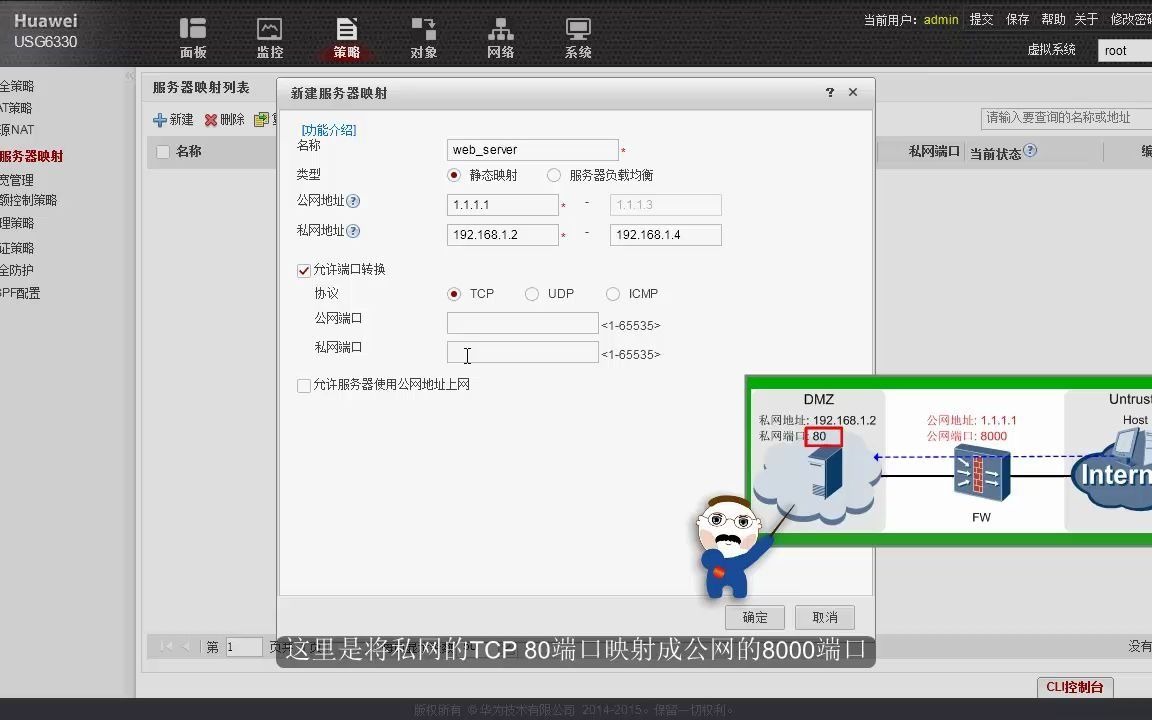
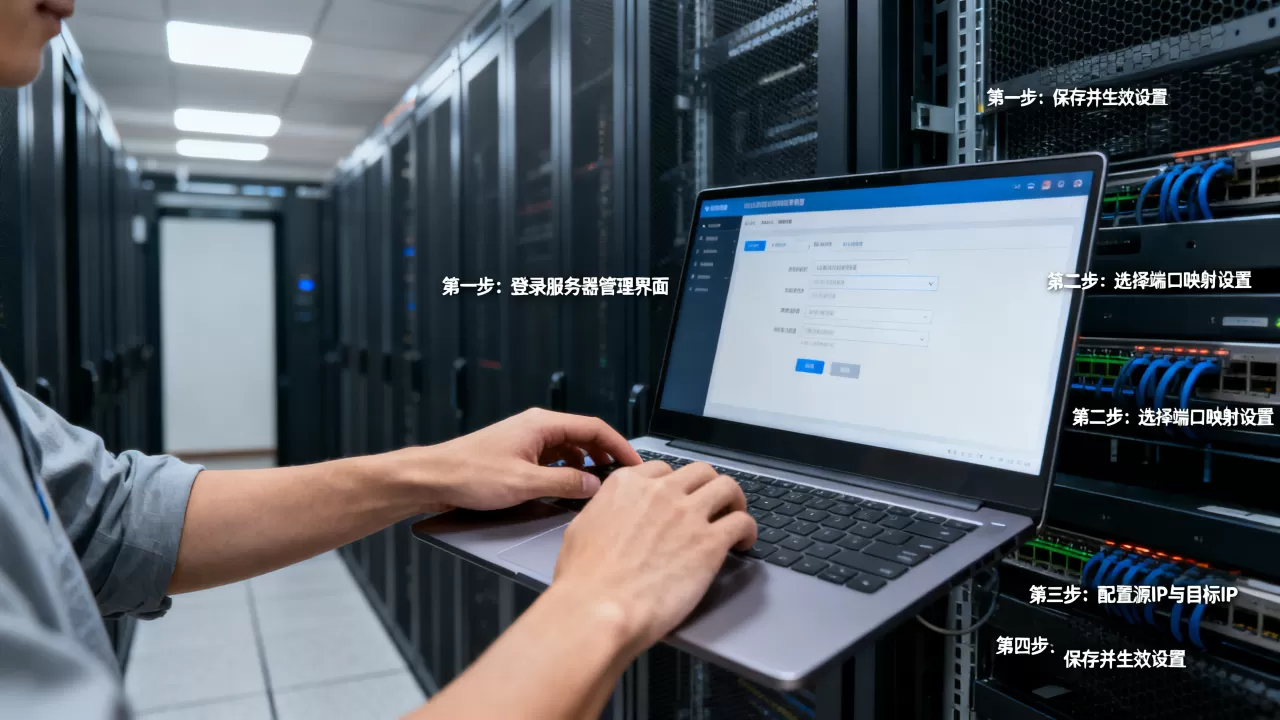
当你想让外部网络访问公司内网的一个Web服务、远程桌面或游戏服务器,就需要端口映射,通常配置在路由器或防火墙上的NAT(网络地址转换)规则里,操作路径大致是:登录路由器管理后台 → 找到“端口映射”或“虚拟服务器” → 填写内网IP、内网端口、外网端口,保存即可。
域名映射:让IP地址变成好记的名字
用域名访问服务器,本质是DNS解析,但域名映射这个词有时也指在服务器上绑定多个域名到不同站点,比如Nginx的server_name配置,这类映射不涉及网络层,属于应用层配置。

服务器映射网络驱动器实操指南
无论你用Windows还是Linux,映射网络驱动器是日常办公中最常用的功能,下面给出两个主流系统的标准操作步骤,每一步都经过验证。
Windows系统(以Win10/11为例)
- 打开文件资源管理器,在“此电脑”上右键,选择“映射网络驱动器”。
- 选择一个驱动器号(推荐从Z开始,避免冲突)。
- 在“文件夹”框输入
\服务器IP共享文件夹名,\192.168.1.100files。 - 勾选“使用其他凭据连接”,然后点击“完成”。
- 输入服务器上的用户名和密码(注意:如果是域环境,需要加域名前缀)。
- 成功后,此电脑中会出现一个新盘符,双击即可访问。
常见失败原因:防火墙阻止了445端口、服务器SMB协议版本过低、工作组不一致,多数情况下,检查Windows防火墙入站规则和SMB启用状态就能解决。
Linux系统(以Ubuntu为例)
- 安装cifs-utils:
sudo apt install cifs-utils。 - 创建挂载点:
sudo mkdir /mnt/remote。 - 执行挂载命令:
sudo mount -t cifs //服务器IP/共享名 /mnt/remote -o username=你的用户名,uid=1000,gid=1000。 - 输入密码后,就可以通过
/mnt/remote访问远程文件。 - 若想开机自动挂载,需要编辑
/etc/fstab文件,添加一行类似://服务器IP/共享名 /mnt/remote cifs username=xxx,password=xxx,iocharset=utf8 0 0。
注意:密码直接写在fstab中有安全风险,业内专家建议使用凭据文件(credentials文件)来存储敏感信息。
服务器端口映射价格对比:自建与云服务哪个更划算
当需要把内网服务发布到公网时,你面临两种选择:自己买独立公网IP做NAT映射,或者用云服务提供的内网穿透/端口转发功能。价格差异比你想象的大,而且安全风险也不同
。
| 方案 | 典型场景 | 成本构成 | 安全复杂度 |
|---|---|---|---|
| 自建公网IP映射 | 公司固定IP专线 | 专线月费+路由器硬件 | 需要自行维护防火墙规则,易被扫描 |
| 路由器端口映射 | 家庭宽带动态IP | 几乎零成本,但需DDNS配合 | 运营商可能封锁80/443端口 |
| 云服务端口转发(如简米云NAT网关) | 云上资源映射 | 按配置收费,约几十元/月起 | 云平台自带安全组,配置更灵活 |
| 第三方内网穿透工具(如frp、Ngrok) | 临时展示或开发测试 | 免费版有带宽限制,付费版每月几十到上百元 | 流量经过第三方服务器,需评估数据隐私 |
自建方案适合有固定公网IP且熟悉网络安全的团队。云服务方案更省心,适合中小型企业和个人开发者。端口映射价格并非固定,主要取决于带宽需求和并发连接数,多数情况下,入门级云NAT网关一年费用相当于一台入门级路由器,但省去了维护成本。
服务器映射和反向代理区别:选错方式可能造成安全隐患
有些场景下,你可以用反向代理(如Nginx、Caddy)来代替端口映射,尤其是Web服务。两者最大的区别在于:端口映射是网络层直接转发,反向代理是应用层代理。
- 端口映射:直接把外部端口的数据包转发给内网某台设备,优缺点很明显:配置简单,但被攻击时内网设备直接暴露。
- 反向代理:外部请求先到达代理服务器,代理再根据域名或路径转发到后端。后端服务器不直接暴露,安全性更高,且可以统一做SSL终止、缓存、限流。
选择建议

:如果只是临时访问一个远程桌面或游戏,用端口映射即可,如果暴露的是Web服务,强烈建议用反向代理,并配合HTTPS证书。业内共识:在同等成本下,反向代理方案能提供更高的安全基线。
服务器映射常见问题解答
服务器映射怎么设置才能保证稳定?
首先确认网络链路质量,避免丢包。文件共享映射建议使用静态IP或DDNS,避免IP变动导致映射失效。端口映射需要开放对应端口,并在路由器上固定内网设备的IP地址(DHCP保留),定期检查服务器防火墙和SMB/NFS服务状态,多数掉线问题源于服务端异常。
服务器映射网络驱动器失败,提示“找不到网络路径”怎么办?
优先排查以下四点:本地防火墙是否拦截了445端口;服务器是否启用了SMB共享(Windows可在“启用或关闭Windows功能”中检查SMB 1.0/CIFS文件共享支持);工作组或域是否匹配;IP地址是否可达,如果以上都正常,尝试在命令提示符中运行 net use /delete 清除旧连接缓存,再重新映射。
服务器映射和反向代理,哪个更适合对外暴露Web服务?
反向代理更适合,端口映射会把整个端口暴露到公网,且无法基于域名或路径做精细控制,反向代理可以在代理层统一处理认证、限流、日志,后端Web服务器可以只监听内网,对于需要对外提供多个Web服务的场景,反向代理几乎是标准做法,数据隐私要求高的企业,还会在反向代理后加一层WAF(Web应用防火墙)。
无论你最终选择哪种映射方式,核心原则都是“最小权限”:只开放必要的端口,只给必要的用户访问权限,并定期审计映射规则,服务器映射本身不是难题,难的是在便利与安全之间找到平衡。配置完成后第一时间测试外部访问,并关闭不需要的测试端口,这能避免大多数由此引发的安全事件。
首发原创文章,作者:王坚,如若转载,请注明出处:https://idctop.com/article/552189.html