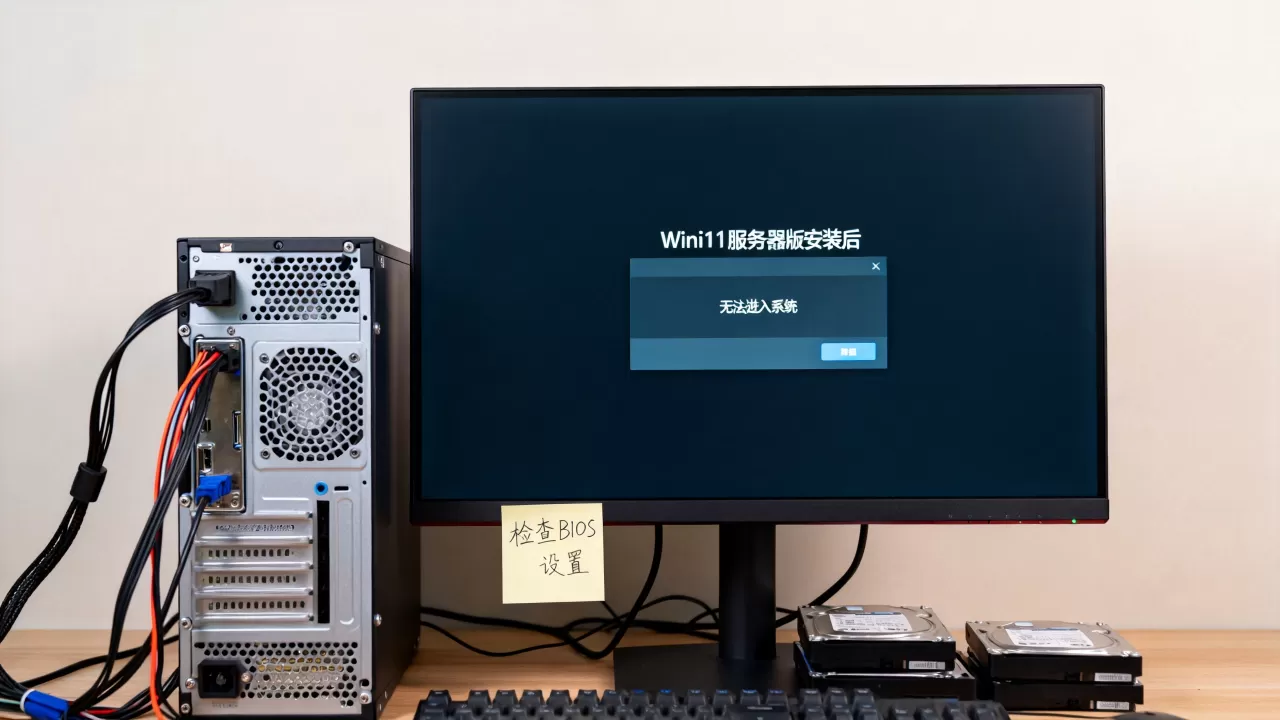
Win11服务器版装完进不去,通常是因为驱动不兼容、引导配置错误或硬件支持问题,可以通过安全模式、启动修复或重新安装系统解决。
windows server 2026进不去系统?先排查这三大原因
很多人把 Windows Server 2026 叫做“Win11服务器版”,但这两个系统在底层驱动和硬件要求上差别不小,装完进不去,最常见的原因集中在引导、驱动和硬件三个层面。

引导模式不匹配导致黑屏或无限重启
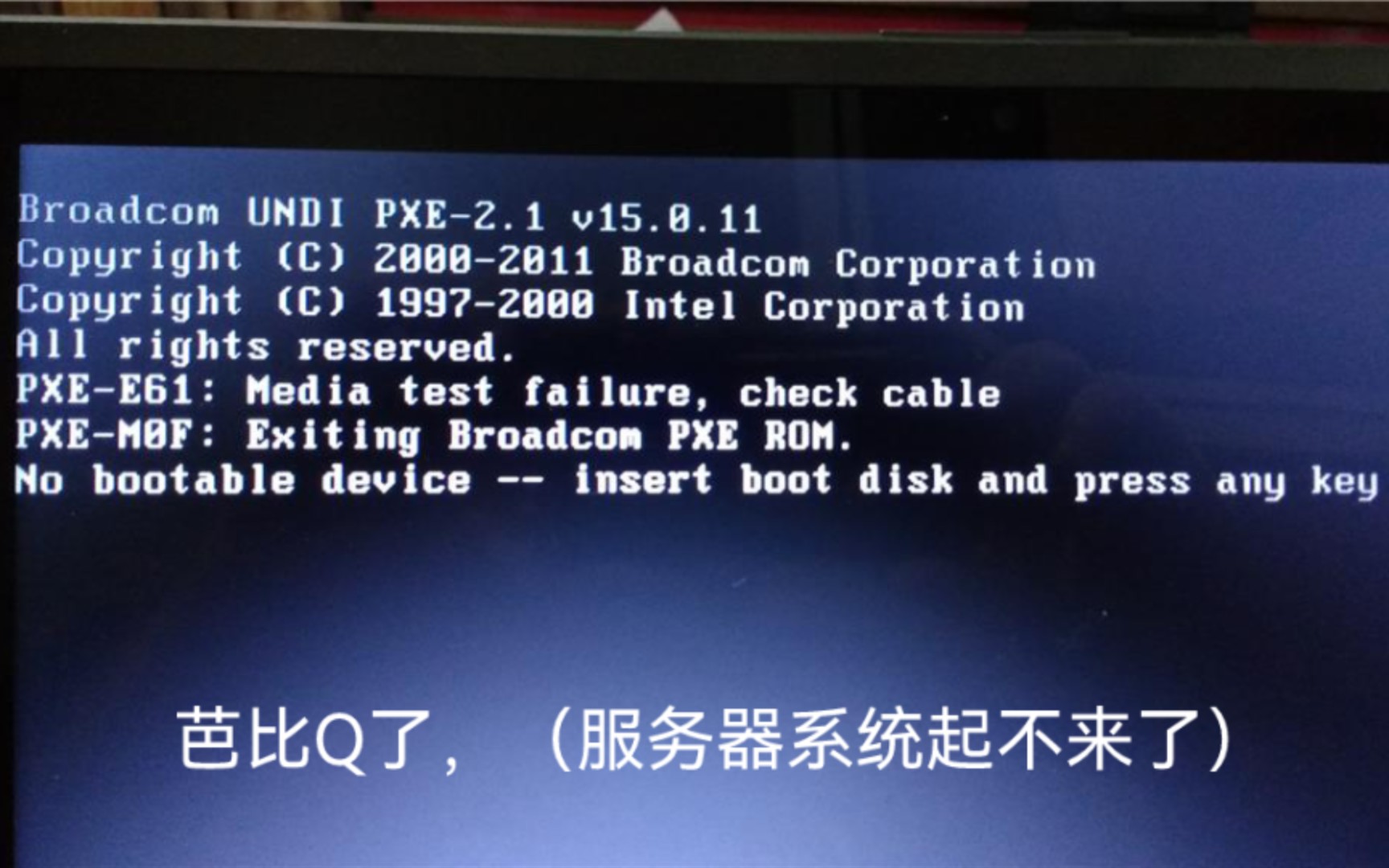
现在多数新电脑默认用 UEFI 模式,配合 GPT 分区,如果安装时用了 Legacy 引导,或者硬盘分区表格式不对,系统启动到 logo 后就卡住,甚至直接重启。
- 现象:开机显示 Windows 徽标,转圈几秒后蓝屏或黑屏,有时提示“无法找到引导设备”。
- 原因:BIOS 里引导模式没设对,或者安装介质做了兼容性引导,但实际硬盘分区表是 MBR。
驱动不兼容引发黑屏或卡在“准备就绪”
服务器版自带的基础驱动非常精简,尤其是显卡、网卡和芯片组驱动,如果电脑硬件太新,或者用了消费级显卡,系统加载驱动时就会崩溃。
- 现象:安装过程顺利,重启后黑屏但鼠标能动,或者一直卡在“请稍候”界面。
- 原因:显卡驱动不兼容,导致图形界面无法正常渲染,业内专家指出,不少用户在普通 PC 上安装 Server 2026 时,NVIDIA 和 AMD 的消费级显卡最容易出问题。
硬件支持或系统版本混淆
Windows 11 要求 TPM 2.0 和安全启动,但 Windows Server 2026 默认不强制这些,如果下载的是修改版或非官方镜像,安装包本身可能带问题。
- 现象:安装时提示缺少组件,或者装完后反复进入修复界面。
- 原因:镜像来源不可靠,或者硬件确实不满足 Server 2026 的最低要求(比如内存不足 512MB,但实际安装建议至少 2GB)。
实操解决:win11服务器版安装后黑屏怎么办
遇到进不去的情况,别急着重装,按顺序试下面几个步骤,多数问题都能解决。
第一步:从安装介质进入修复环境
用原版安装 U 盘启动,当看到“现在安装”按钮时,点击左下角的“修复计算机”,选择“疑难解答”>“高级选项”,你会看到几个关键工具。
- 启动修复:自动扫描并修复引导问题,一次不行就再跑一次,有时需要连续两次才能生效。
- 命令提示符:手动修复引导,适合启动修复失败的情况。
第二步:用命令重建引导配置
打开命令提示符后,依次输入以下命令并回车:
bootrec /fixmbr
bootrec /fixboot
bootrec /rebuildbcd
如果提示“访问被拒绝”,可能是系统分区被锁定,先输入 diskpart,list disk 找到系统盘,select disk 0,list vol 确认 EFI 分区(100MB 左右),用 assign letter=S 分配盘符,再退出 diskpart 执行上述命令。
- 注意:
/rebuildbcd会让系统扫描所有 Windows 安装,如果找到多份,确认添加正确的那一个。 - 完成后重启,看能否正常进入系统。
第三步:安全模式排除驱动冲突
如果引导修复无效,说明问题更可能是驱动导致的,在安装介质的高级选项里,选择“启动设置”并重启,按 4 或 5 选择“启用安全模式”。
- 进入安全模式后,右键“此电脑”>“管理”>“设备管理器”,重点查看显卡和网卡驱动。
- 如果显卡驱动有黄色感叹号,右键卸载它,勾选“删除此设备的驱动程序软件”,重启让系统用默认驱动,通常能进桌面。
- 然后去官网下载对应 Server 2026 的驱动,注意版本号,不要装 Windows 11 的通用驱动。
第四步:检查硬件与 BIOS 设置
如果连安全模式都进不去,很可能硬件本身不兼容或 BIOS 设置错误。
- 进 BIOS 关闭安全启动(Secure Boot),改为“其他操作系统”模式。
- 确认 UEFI 引导优先,且硬盘分区表是 GPT,如果之前是 Legacy 装系统,需转换格式,但更推荐直接重装。
- 对于部分老旧电脑,关闭 TPM 支持(如果有)也能解决问题。
预防装完转圈:服务器版 win11 安装卡在启动的常见坑
与其出了问题再修,不如装之前就避开雷区,行业共识认为,绝大多数安装失败都跟镜像准备和硬件预检有关。
确认你装的是正确的系统版本
很多人误以为“Win11 服务器版”Windows 11 的某个版本,实际上微软官方只有 Windows Server 2026 或更新版本,它们和 Windows 11 共享部分内核,但驱动库和默认服务完全不同。
- 下载时务必从微软官网或可信渠道获取,文件名通常包含“Windows Server 2026”字样,而不是“Windows 11”。
- 如果是用第三方工具精简的版本,稳定性不可控,出问题后很难排查。
安装前做好硬件预检
虽然 Server 2026 硬件要求不高,但为了顺利启动,建议满足以下条件:
- 内存:至少 4GB,推荐 8GB 以上。
- 硬盘:至少 40GB 可用空间,且采用 GPT 分区。
- 固件:UEFI 模式,关闭安全启动(如果安装后想开启,等系统正常后再调)。
- 显卡:不需要独立显卡,但集成显卡要支持基本 WDDM 驱动。
使用官方工具制作安装盘
用微软官方的“Media Creation Tool”或“Rufus”制作 U 盘,但注意 Rufus 里选择“Windows To Go”或“标准安装”时,要正确选择分区类型(GPT 对应 UEFI)。
- 制作时勾选“对 U 盘使用 GPT 分区方案”,确保引导模式一致。
- 如果电脑是 2018 年以前的,可能只支持 Legacy,那就需要在 BIOS 里改成 Legacy 并用 MBR 分区安装,但 UEFI 已经是大趋势,尽量统一。
用户最常见疑问:win11服务器版进不去相关问答
服务器版 win11 装完一直转圈,怎么解决?
转圈通常意味着系统在加载驱动时卡住,先强制重启 2-3 次,触发自动修复界面,选择“高级选项”>“启动设置”>“禁用驱动程序强制签名”,重启后如果依然转圈,进安全模式,在设备管理器里卸载所有非必要驱动,尤其是显卡和网卡,如果安全模式也进不去,说明系统文件损坏,只能通过安装介质进行升级安装或者重装。
windows server 2026 安装后黑屏是驱动问题吗?
多数情况下是,服务器版自动安装的显卡驱动不兼容,导致图形界面无法显示,在安全模式下禁用或卸载显卡驱动,重启后一般能进入桌面,然后安装官方发布的 Server 2026 配套驱动,如果黑屏时鼠标能动,还可以尝试按 Ctrl+Shift+Esc 调用任务管理器,用“运行新任务”打开 explorer.exe,有时能临时恢复桌面。
win11 服务器版安装卡在启动界面,如何修复?
先检查 BIOS 引导模式是否与安装盘一致,如果安装盘是 UEFI 引导,但硬盘是 Legacy 格式,系统会卡在启动界面,用安装盘启动到命令提示符,执行 diskpart 查看硬盘分区类型,确认是 GPT 还是 MBR,如果混乱,需要清空硬盘重新分区,或使用工具转换,但更推荐直接重装并选择正确的分区类型。
首发原创文章,作者:王坚,如若转载,请注明出处:https://idctop.com/article/552258.html