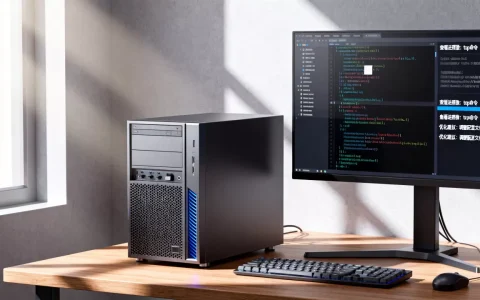
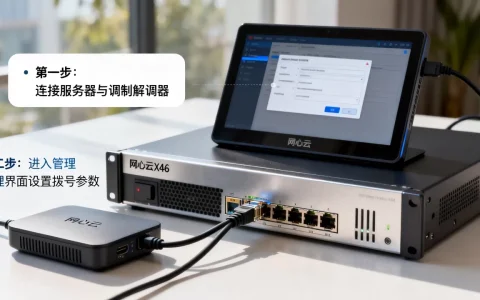
服务器安装64GB内存后仅显示32GB可用,根源多在内存条接触不良、BIOS内存重映射未开启或操作系统版本限制,按硬件到软件的顺序排查,90% 以上情况可恢复完整容量。
服务器64g内存只识别32g:硬件安装与兼容性检查
内存条是否正确安装
– 关闭服务器断电,拔下电源线,等待静电释放。
– 将内存条完全插入插槽,两侧卡扣自动弹回锁紧,听到清脆咔哒声。
– 若卡扣未锁死,内存条可能未被压到底,导致只识别部分通道。
– 重新插拔所有内存条,使用专用橡皮擦轻擦金手指,去除氧化层。
– 若有多条内存,先插单条测试,确认每条都能被主板识别到具体容量。


内存条与主板兼容性
– 查阅服务器主板官方支持列表,确认内存类型、频率、单条容量上限。
– 同一批次同品牌同型号内存条兼容性最佳,混插不同品牌或频率可能引发降频或容量识别异常。
– 部分老旧服务器主板对单条16GB以上内存支持有限,需更新BIOS版本。
– 若主板支持四通道内存,必须按标注顺序安装(如A1、A2、B1、B2),顺序错误导致识别容量减半。
内存条物理损坏排查
– 使用MemTest86或Windows内存诊断工具,检测内存是否存在物理坏块。
– 交换内存条插槽位置,若某条内存始终无法识别,则可能该内存条故障。
– 检查内存插槽针脚是否弯曲或灰尘过多,用吹气球清理。
操作系统版本与内存限制:64g内存32g可用怎么回事
32位与64位系统的根本差异
– 32位操作系统物理寻址上限为4GB,即便安装64GB内存,实际可用也仅3.25GB左右。
– 服务器必须使用64位操作系统才能突破4GB限制,否则剩下32GB完全不可见。
– 在系统属性中查看“系统类型”,若显示“32位操作系统”,则需重新安装64位版本。
Windows Server版本内存上限
– 不同版本Windows Server对物理内存有硬性限制,例如部分标准版限制为32GB。
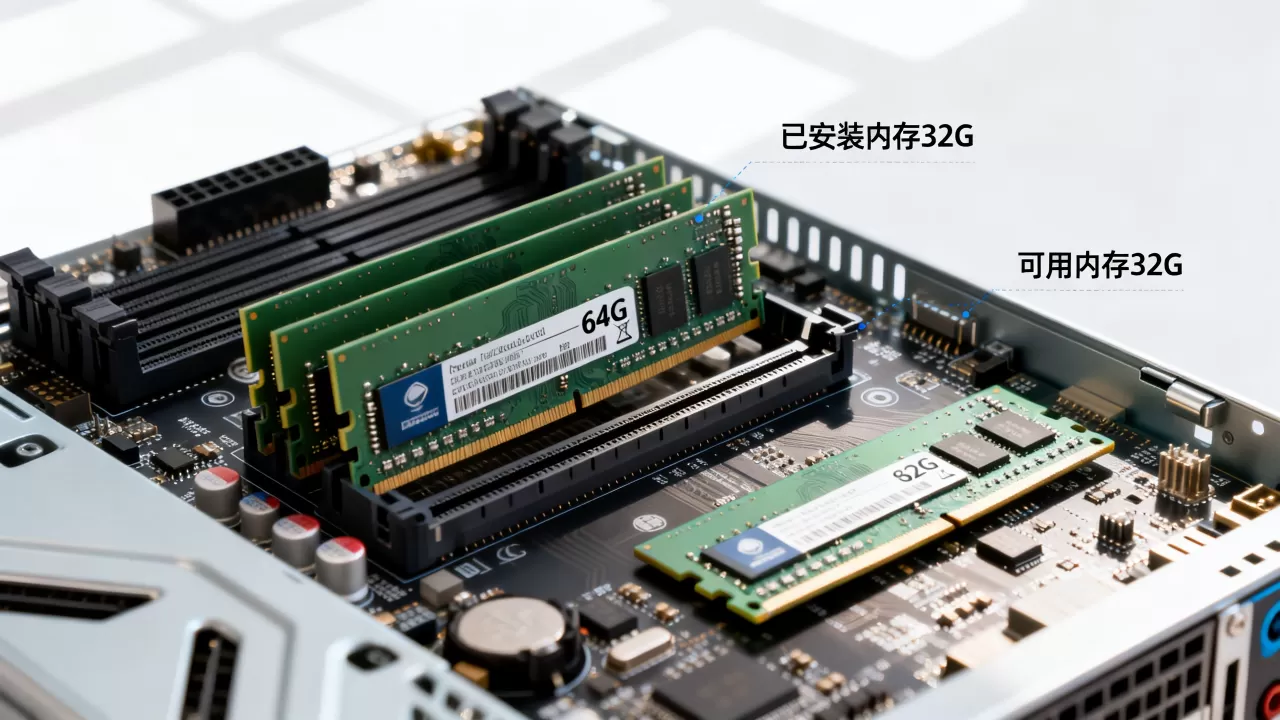
– 打开“系统信息”,对比“已安装的物理内存”与“可用物理内存”数值,差异部分即为系统保留或硬件占用。
– 若可用内存明显低于已安装,检查msconfig引导选项中是否勾选了“最大内存”并设定了错误数值。
– 取消勾选后重启,系统自动识别全部内存。
Linux系统内存识别特性
– 多数Linux发行版无内存上限,但需确认内核是否开启PAE(物理地址扩展)或大内存支持。
– 运行`cat /proc/meminfo | grep MemTotal`,查看系统识别到的总内存。
– 使用`dmesg | grep -i memory`,查看启动阶段内存映射日志,定位是否被BIOS或内核保留。
BIOS与主板设置:解锁完整内存容量
内存重映射(Memory Remap)
– 进入BIOS,在“Advanced”或“Chipset”菜单中寻找“Memory Remap”或“Above 4G Decoding”选项。
– 默认状态可能为Disabled,需改为Enabled,以让系统访问超过4GB的物理地址空间。
– 部分服务器BIOS中该选项位于“Memory Configuration”下,具体名称因厂商而异。
集成显卡显存占用
– 服务器若使用集成显卡,可能从系统内存中划拨部分作为显存,导致可用内存减少。
– 在BIOS中调整“Integrated Graphics”设置为“Auto”或“64MB/128MB”,避免占用过大。
– 若条件允许,安装独立显卡,彻底释放系统内存。
BIOS版本与恢复默认设置
– 更新BIOS到最新版本,厂商常在新版本中修复内存识别兼容性问题。
– 恢复BIOS出厂默认设置,避免此前误改导致内存映射关闭或内存频率锁定。
– 保存设置后完全断电再开机,让主板重新检测硬件。
实战命令:验证内存容量与排查故障
Windows系统
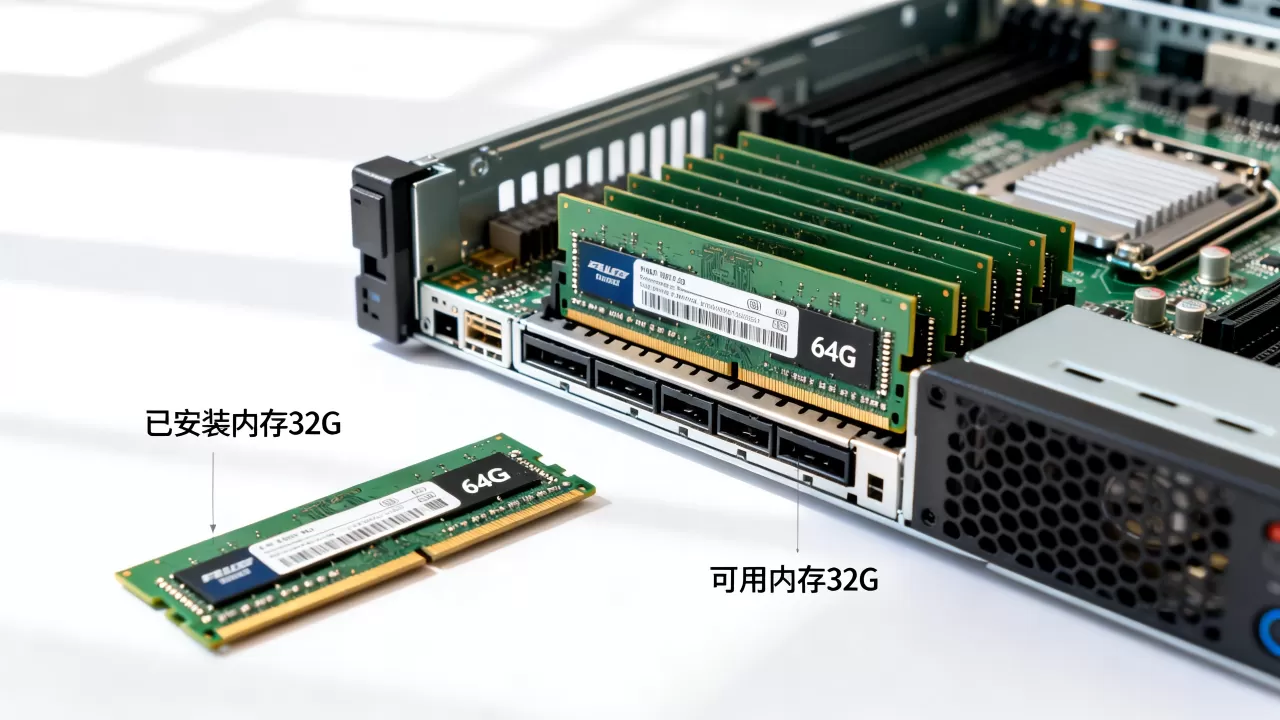
– 打开任务管理器 -> 性能 -> 内存,查看“已安装”和“可用”数值。
– 运行msinfo32,查看“已安装的物理内存”和“总的物理内存”是否一致。
– 使用wmic命令:`wmic memphysical get MaxCapacity, MemoryDevices`,查看主板最大支持容量及插槽数量。
– 若识别到的总内存小于物理安装,则问题在硬件或BIOS;若总内存正确但可用少,则检查系统保留或软件限制。
Linux系统
– 执行`dmidecode -t memory`,列出所有内存条详细规格,包括容量、速度、制造商及插槽位置。
– 执行`free -h`,查看当前内存总量、已用、可用及缓存信息。
– 执行`dmesg | grep -i memory`,查找“BIOS-e820”或“Memory”相关行,确认物理地址映射范围。
– 若dmidecode显示四条内存各16GB,但free显示总量32GB,则可判定主板或BIOS未正确映射。
VMware ESXi等虚拟化平台
– 登录主机客户端,查看摘要页面中“总内存”与“可用内存”对比。
– 检查是否因虚拟机预留或内存过量分配导致宿主机显示可用内存减少。
– 进入主机“配置” -> “内存”标签,查看硬件识别总量与资源分配情况。
服务器内存扩容后容量减少:其他可能原因
内存条插槽顺序与通道规则
– 部分服务器主板要求按特定顺序安装内存条,例如从CPU最近的插槽开始,或按颜色配对。
– 若顺序错误,系统可能只识别部分通道,容量减半,查阅主板手册中“内存安装顺序”章节。
– 双通道/四通道模式下,相同容量内存应成对安装,否则可能降级为单通道,但容量一般不影响,除非插槽未被激活。
内存频率异步与降频
– 混插不同频率内存条,系统自动以最低频率运行,但理论上容量识别不受影响。
– 若出现容量识别错误,可尝试统一频率,或者在BIOS中手动锁定内存频率。
– 部分服务器主板对内存频率敏感,过高频率可能导致内存条无法被完全识别,需降频使用。
CPU内存控制器限制
– 内置内存控制器的CPU(如AMD EPYC或Intel Xeon)对单条容量、总容量有规格限制。
– 查阅CPU官方规格表,确认最大支持内存容量。
– 若CPU不支持64GB,则更换支持更高容量的CPU或升级平台。
服务器64GB内存仅显示32GB可用,绝大多数情况可通过重新插拔内存条、开启BIOS内内重映射、确认系统为64位来解决,若仍无法恢复,则需考虑主板或内存条硬件故障,建议联系厂商售后进行硬件检测。
服务器安装64g内存32g可用相关问题解答
Q1:服务器64g内存只识别32g,是不是内存条坏了?
A:内存条损坏通常导致系统无法开机、频繁蓝屏或特定插槽无响应,而容量减半更常见于插槽接触不良、顺序错误或BIOS设置问题,建议先重新插拔内存条并检查BIOS内内存重映射选项,若无效再使用MemTest86进行压力测试。
Q2:服务器操作系统显示32g可用,但总内存是64g,如何恢复?
A:首先确认操作系统为64位版本,32位系统无法使用超过4GB内存,其次在BIOS中开启“Memory Remap”或“Above 4G Decoding”功能,若在Windows下,打开msconfig,取消“引导”选项卡中的“最大内存”勾选,Linux下检查内核启动参数,确保未添加mem=32G之类的限制。
Q3:服务器扩容内存后容量减少,我需要重新安装系统吗?
A:一般不需要,容量减少与系统安装无关,除非系统是32位,若系统已是64位,只需调整BIOS设置或重新插拔内存条,若系统为新装,检查是否安装了限制内存的特定版本(如Windows Server Standard Edition),但更常见的是硬件或BIOS原因。
首发原创文章,作者:王坚,如若转载,请注明出处:https://idctop.com/article/552290.html