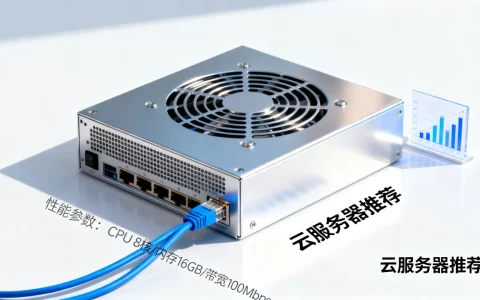
家庭网络设置就是根据你的户型、带宽和设备数量,完成路由器的硬件安装、后台参数配置、无线覆盖优化和安全防护,确保全屋设备稳定高速上网。
家庭网络设置并不复杂,但需要了解几个关键环节,从基础概念到具体操作,下面一步步拆解。


家庭网络设置是什么?核心概念与常见误区
家庭网络设置可以理解为将宽带信号转化为可用的WiFi和有线网络的过程,它主要包括三类配置:一是网络层设置,比如宽带拨号方式、IP地址分配、DNS服务器;二是无线设置,包括SSID、密码、频段和信道;三是安全设置,如防火墙、访问控制、端口转发,很多用户以为只要把路由器通电就能上网,实际上还需要在后台完成宽带账号拨号,并且合理设置WiFi参数才能跑满带宽。
常见误区包括:
- 认为天线越多信号越强,其实天线数量影响MIMO效率,信号强度主要看发射功率和天线增益
- 设置完一次就再不管,固件升级、信道优化、密码定期更换都很重要
- 把路由器和光猫混淆,光猫负责光电转换,路由器负责网络分发,设置时别搞错登录地址
家庭网络设置教程:一步步搞定基础配置
下面是一套适用于大多数家庭的基础设置流程,无论你用的移动、联通还是电信宽带,操作大同小异。
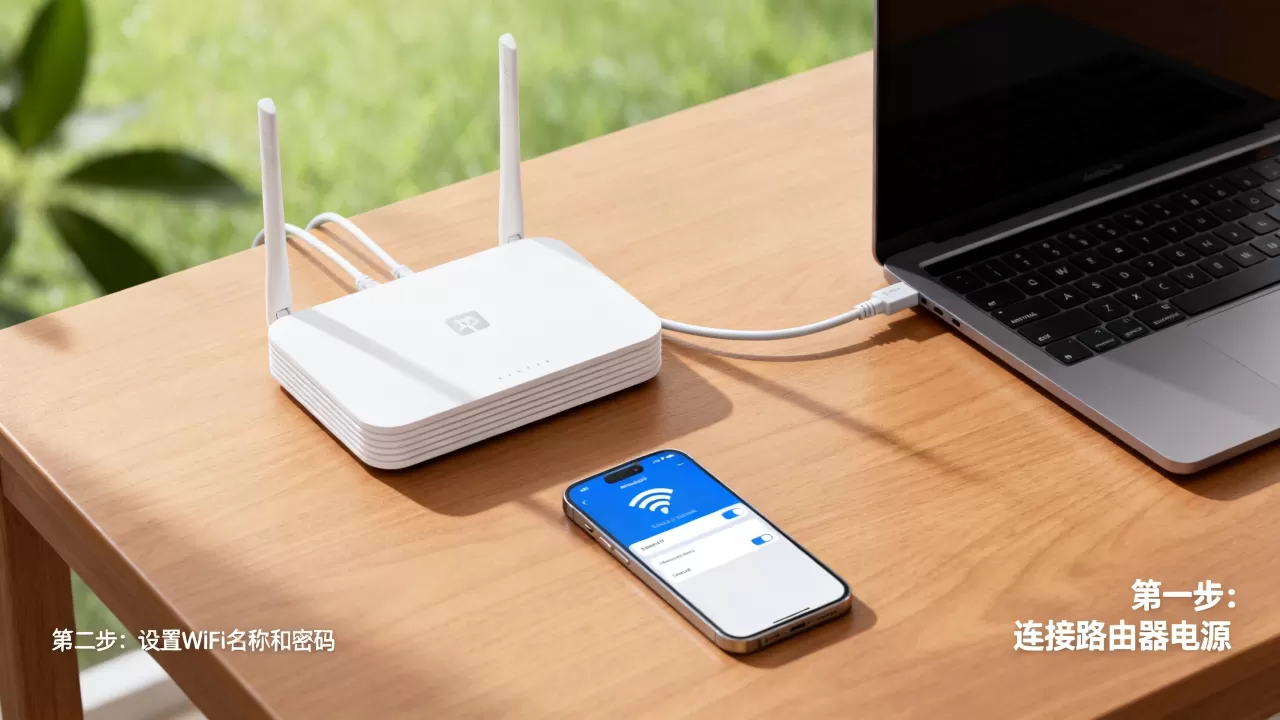
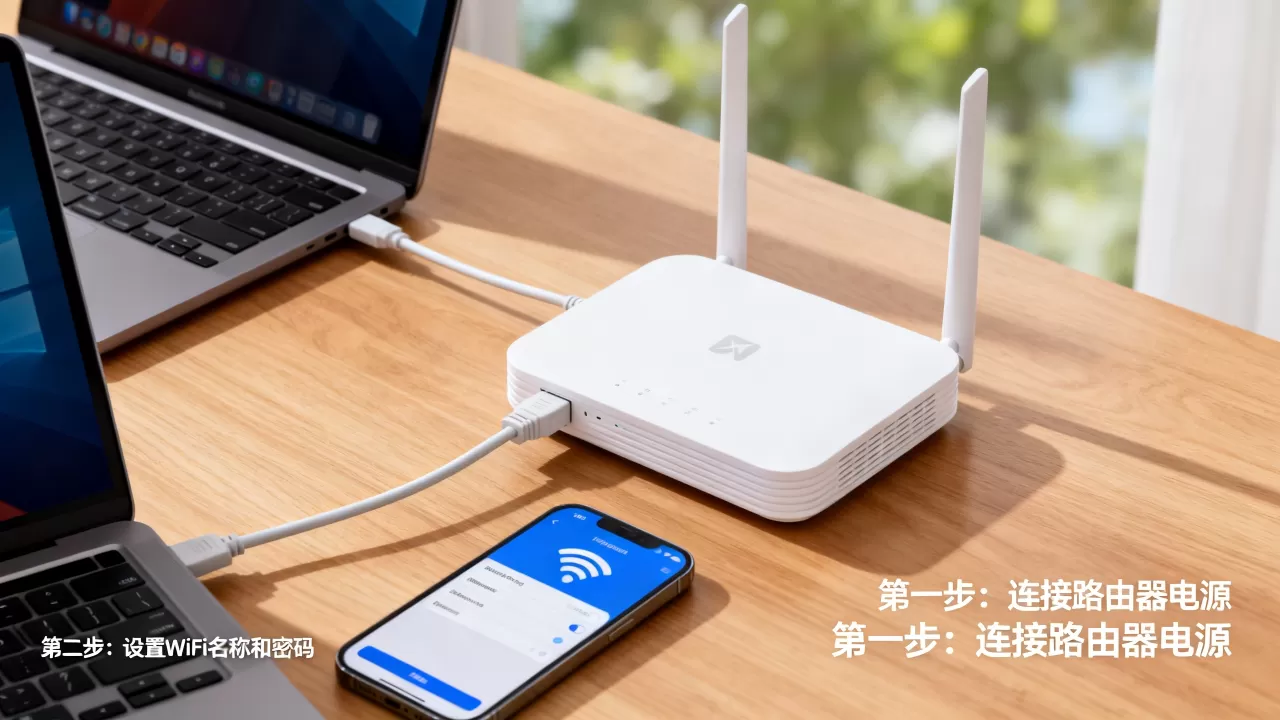
第一步:硬件连接。 将光猫的LAN口用网线连到路由器的WAN口,路由器通电,光猫也需要通电并正常注册。
第二步:登录路由器管理页面。 用手机或电脑连接路由器默认WiFi,或通过网线连到LAN口,浏览器输入常用管理地址:或,具体看路由器底部标签,用户名和密码通常是admin/admin,或参考说明书。
第三步:设置上网方式。 进入后台找到“上网设置”或“WAN口设置”,选择PPPoE拨号,输入宽带运营商提供的账号和密码,如果不知道账号密码,可以联系运营商,或者从旧路由器中导出。
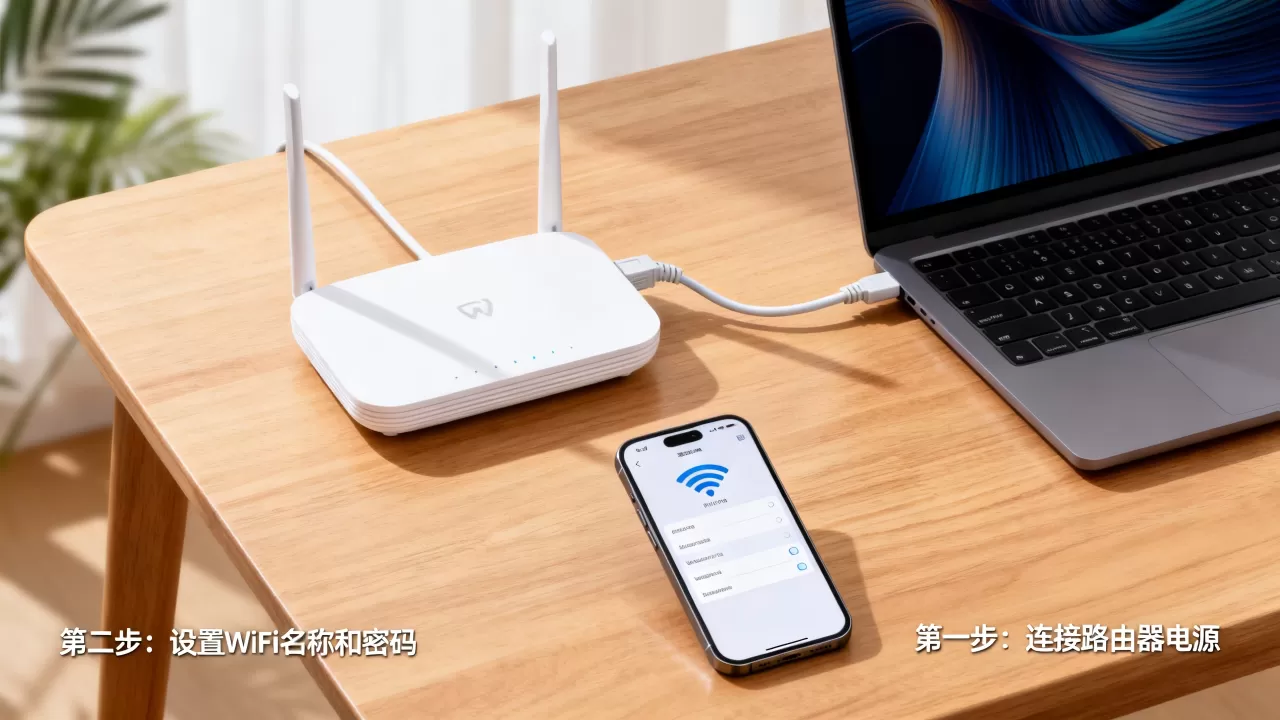
第四步:配置无线网络。 在无线设置中修改SSID(网络名称)和密码,建议选择WPA2-PSK或WPA3加密方式,密码长度不少于8位,包含字母和数字,频段优先选择双频合一(2.4G和5G自动切换),如果设备兼容,尽量使用5G频段,干扰少、速度快。
第五步:保存并重启。 设置完成后保存,路由器会自动重启,之后所有设备连接新设置的WiFi,测试是否正常上网。
如果需要更精确的配置,还可以针对信道、发射功率、MU-MIMO等进行调优,但基础设置完成即可满足日常使用。
家庭网络设置ip地址怎么改?手动设置与自动获取
IP地址是设备在网络中的身份标识,家庭网络默认使用DHCP(动态主机配置协议),路由器自动给每个设备分配IP,无需手动干预,但有些场景需要手动设置固定IP,比如搭建NAS、网络打印机、端口映射或游戏主机。
什么时候需要手动设置IP?
- 设备需要长期稳定以固定地址访问,如监控摄像头
- 应用需要端口转发,固定IP可以避免地址变化导致规则失效
- 局域网内有两台路由器,需要手动分配不同网段避免冲突
手动设置IP的方法:
在路由器后台,找到DHCP服务器,设置地址池范围(如~),然后可以将特定设备(通过MAC地址)绑定为固定IP,另一种方式是在设备上直接设置,比如Windows下进入“网络设置 – 更改适配器选项 – 右键属性 – IPv4 – 使用下面的IP地址”,填入IP(如)、子网掩码、网关(路由器IP,和DNS(常用或)。
自动获取vs手动设置:
- 自动获取:简单方便,适合大多数设备,避免IP冲突
- 手动设置:管理更灵活,适合需要固定地址的设备,但需要记录避免重复
行业共识认为,对普通家庭用户而言,绝大多数设备使用自动获取即可,只对少数关键设备绑定固定IP。
家庭网络设置多少钱?不同方案预算参考
家庭网络设置本身不需要额外费用,但硬件成本因方案而异,根据户型和需求,预算可分为几个档次。
入门级方案(百元级别):适合60平以下小户型、宽带100M以内,选择一台入门级WiFi5或WiFi6路由器,价格在百元左右,覆盖一个房间基本够用,但穿墙能力有限,不建议放在角落。
主流级方案(三百元级别):适合90-120平三室两厅,宽带500M以下,一台支持WiFi6、双频千兆、带Mesh组网功能的主流路由器,价格在300元左右,这类路由器信号覆盖较好,支持多设备同时在线,性价比最高,据行业统计,相当一部分家庭选择了这个价位段。
全屋覆盖方案(千元以上):适合大平层、复式或别墅,宽带千兆以上,需要多台路由器组Mesh网络,或者AC+AP统一管理,入门级Mesh套装(如双只装)约600-800元,高端三频Mesh或企业级AP方案则在1500元以上,这类方案可以做到全屋无死角、无缝漫游,但设置相对复杂,需要一定的网络知识或请人安装。
注意:如果预算有限,也可以先买一台主流路由器,后期通过增加Mesh节点扩展覆盖,不必一次性投入过高。
家庭网络设置哪个品牌好?主流品牌对比
市面上的路由器品牌众多,各有侧重,根据行业共识和用户口碑,几个主流品牌的特点如下。
| 品牌 | 特点 | 适合人群 | 推荐系列 |
|---|---|---|---|
| TP-Link | 性价比高,稳定性强,设置简单,市场占有率大 | 普通家庭,追求实用 | 入门级AX3000,中端XDR系列 |
| 小米 | 生态联动好,性价比高,App控制方便 | 米家智能家居用户 | Redmi AX系列,小米AX系列 |
| 华硕 | 配置丰富,固件可玩性高,稳定性好,但价格较高 | 游戏玩家、技术爱好者 | AX56U,RT-AX82U |
| 华为 | 信号覆盖强,AI抗干扰,适合大户型 | 华为设备用户,注重信号 | AX3 Pro,Q6系列 |
业内专家指出,选择品牌时不必盲目追求高端,关键在于匹配你的宽带速率和户型,如果家里智能设备较多,优先考虑支持Mesh组网的品牌,方便后期扩展。
家庭网络设置常见问题解答
家庭网络设置后网速很慢怎么办?
先检查宽带是否达标,用有线连接测速排除无线干扰,如果无线慢,尝试更换信道(避开拥堵信道),或改用5G频段,也可以检查路由器是否过热、固件是否需要更新,如果周围WiFi很多,建议使用WPA2/WPA3加密,并开启MU-MIMO和OFDMA功能。
家庭网络设置如何防止别人蹭网?
登录路由器后台,关闭WPS功能,设置强密码(大小写字母+数字+符号),开启无线MAC地址过滤(只允许已知设备连接),同时定期检查已连接设备,发现陌生设备立即拉黑,隐藏SSID(不广播网络名称)也能增加一层防护,但需要手动输入名称连接,略微麻烦。
家庭网络设置中光猫和路由器如何正确连接?
光猫的LAN口用网线连接路由器的WAN口(注意不是LAN口),如果光猫带路由功能,可以设置为桥接模式,让路由器负责拨号,性能更好,具体设置需要联系运营商获取超级管理员权限,或让安装师傅帮忙调整,连接完成后,路由器WAN口状态灯应常亮或闪烁,表示物理连接正常。
家庭网络设置并非一劳永逸,随着设备增加和网络环境变化,定期检查设置、更新固件、优化信道才能保持最佳体验。 核心是选择适合自己场景的硬件,并完成基础配置,大部分家庭问题都能通过上述步骤解决。
首发原创文章,作者:王坚,如若转载,请注明出处:https://idctop.com/article/552337.html