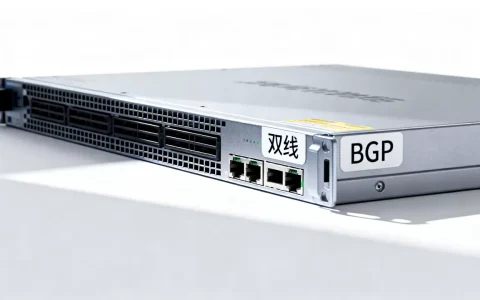
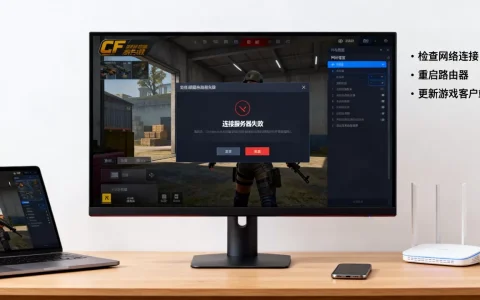
服务器上mp4文件打不开,核心原因集中在Web服务器MIME类型未配置、文件路径权限受限、或者视频编码不被浏览器原生支持,按照系统日志排查和配置检查,通常能快速定位问题。
服务器mp4文件打不开怎么回事?常见原因与自查清单
遇到服务器上MP4文件无法播放,第一反应不要急着重装软件,大多数情况下,问题出在几个固定的环节,按下面的清单逐一确认,能省下不少时间。
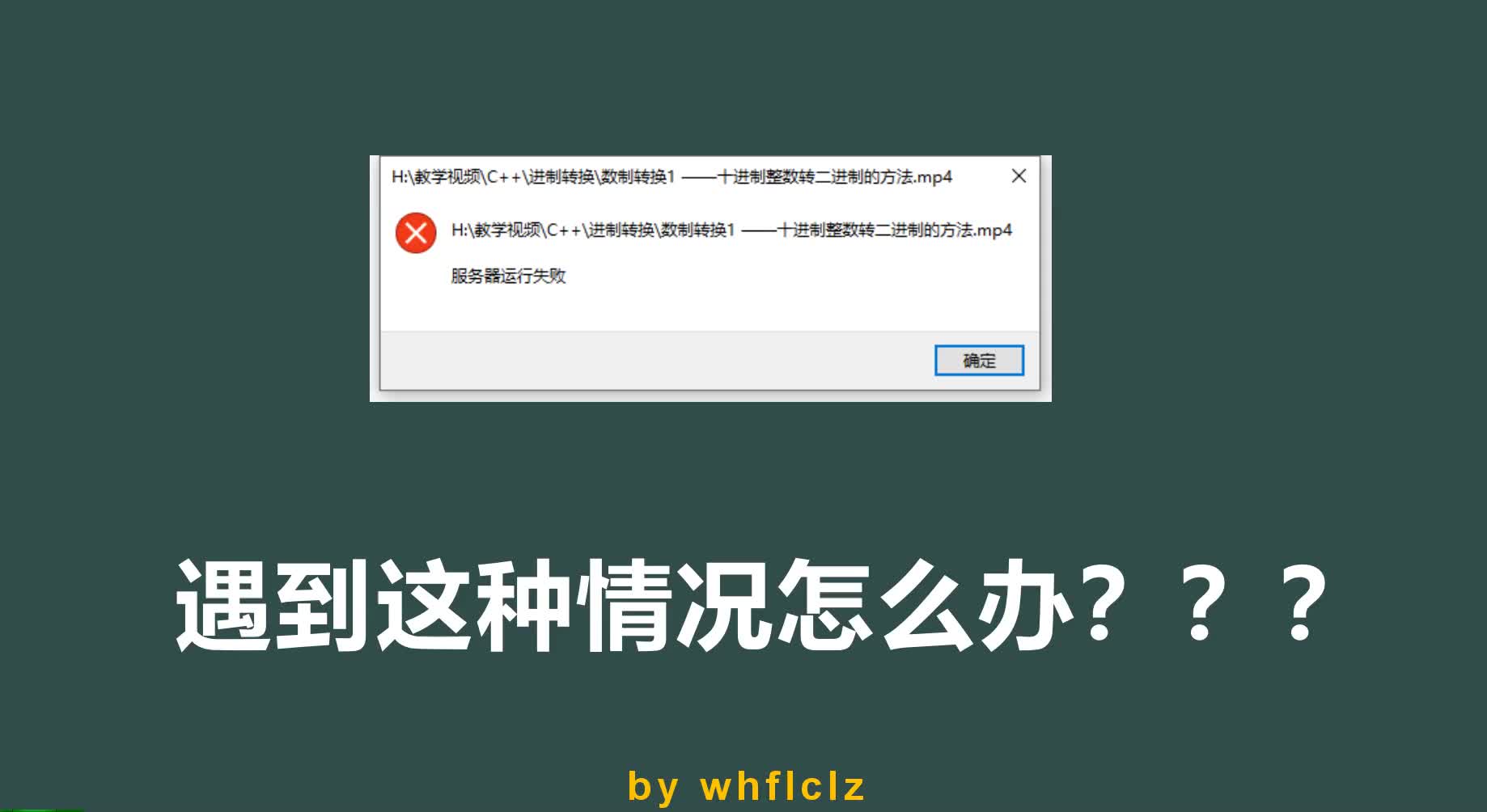

文件本身是否完整且可访问
- 在服务器本地用播放器直接打开MP4文件,如果也无法播放,说明文件在上传或复制过程中已经损坏,需要重新上传并校验MD5值。
- 检查文件是否被上传到正确的目录,且路径中没有包含中文或特殊字符,部分Web服务器对中文路径的处理不够稳定,容易导致404或拒绝访问。
- 使用
stat命令(Linux)或文件属性(Windows)查看文件的用户和组权限,确保Web服务进程用户(如www-data、nginx、IIS_IUSRS)拥有读取权限。
MIME类型配置是否正确
服务器没有正确告知浏览器该文件是视频,浏览器会当作普通二进制文件下载,或者直接拒绝播放,这是最常见的原因之一。
- Nginx:检查
/etc/nginx/mime.types文件中是否包含video/mp4 mp4;,如果没有,在http块或location块手动添加:types { video/mp4 mp4; }。 - Apache:确保
.htaccess或配置文件中有AddType video/mp4 .mp4。 - IIS:在“MIME类型”模块中添加扩展名
.mp4,MIME类型为video/mp4。
浏览器兼容性和编码格式
即使服务器配置正确,MP4的编码方式如果不匹配,也会打不开。
- 浏览器原生支持H.264视频编码 + AAC音频编码的MP4,如果视频用了HEVC(H.265)或其他编码,大部分浏览器无法直接播放。
- 使用
ffprobe命令查看编码信息:ffprobe -v error -show_entries stream=codec_name -of default=noprint_wrappers=1 yourfile.mp4,如果输出不是h264和aac,就需要重新编码。 - 业内专家指出,MP4文件的moov元数据必须放在文件开头,否则浏览器无法开始播放,可以用
qt-faststart或FFmpeg的-movflags faststart参数重新处理文件。
服务器权限与安全策略
- 检查文件所在目录是否有执行权限(对目录而言,执行权限允许Web服务器进入目录),Linux目录通常需要
755,文件644。 - 安全模块(如ModSecurity、Nginx的
ngx_http_secure_link_module)可能拦截了视频请求,查看服务器错误日志,如果有
access denied
403记录,需要调整规则。 - CDN或WAF的缓存策略可能错误地缓存了部分响应,导致旧版本文件无法播放,尝试绕过CDN直接访问源站IP来排除。
服务器视频无法播放排查步骤详解
当你不确定问题出在哪一环,按照下面的步骤从外到内排查,能最快找到根因。
第一步:浏览器开发者工具看网络请求
- 打开浏览器开发者工具(F12),切换到Network(网络)
- 刷新页面重新请求视频,找到MP4文件的请求。
- 看HTTP状态码:
200表示成功,206表示分片请求成功,403或404是权限/路径问题,500是服务器内部错误。- 看Response Headers(响应头)中的
Content-Type,如果它不是video/mp4,而是application/octet-stream或text/plain,则MIME类型配置有误。- 看Response Headers中的
Accept-Ranges,如果不存在或值为none,说明服务器不支持分片,浏览器可能无法拖动进度条,甚至无法正常播放(某些浏览器会直接拒绝)。
第二步:检查服务器访问日志和错误日志
- Nginx:默认日志路径在
/var/log/nginx/access.log和error.log,查看请求视频的日志行,关注状态码和文件路径。 - Apache:
/var/log/httpd/access_log和error_log。 - IIS:在“日志”文件夹中查看
w3c日志。 - 如果日志中找不到对应请求,说明请求可能被防火墙、CDN或反代拦在了前面,需要逐级检查。
第三步:测试直接访问并验证Range请求
- 使用
curl模拟请求:curl -I http://你的服务器IP/视频.mp4,检查Content-Type和Accept-Ranges。 - 测试分片请求:
curl -H "Range: bytes=0-1023" -I http://你的服务器IP/视频.mp4,如果返回206 Partial Content,说明服务器支持分片;如果返回200,则不支持,需要配置。 - 行业共识认为,支持HTTP Range请求是Web视频播放的基本要求,否则拖动进度条时会失效。
第四步:验证文件编码与moov位置
- 用
ffprobe检查文件的编码格式,确认是否为H.264+AAC。 - 用
ffprobe -v error -show_entries format=format_name -of default=noprint_wrappers=1 yourfile检查容器格式,必须是mov,mp4,m4a,3gp,3g2,mj2。 - 检查moov是否在文件开头:
ffmpeg -i yourfile -v debug -f null 2>&1 | grep -o "moov atom at position",如果输出显示
moov atom at position 0,表示在开头;如果显示一个很大的数字,比如1060000,说明在末尾,需要执行ffmpeg -i yourfile -movflags faststart -c copy output.mp4来修复。

nginx mp4文件无法播放?配置修改指南
Nginx是服务器中最常见的Web服务器之一,MP4播放问题的配置修改也比较集中。
添加MIME类型并启用静态文件服务
- 在
http块内确保include mime.types;存在,且该文件包含video/mp4 mp4;。 - 如果不想依赖全局文件,可以直接在
location块中指定:location /videos/ { types { video/mp4 mp4; } root /data/www; }
启用Range分片支持
Nginx默认支持Range请求,但需要注意ngx_http_mp4_module模块的存在,如果视频用于拖动播放,建议开启该模块:
- 检查Nginx编译时是否包含
--with-http_mp4_module,使用nginx -V 2>&1 | grep http_mp4_module查看。 - 在
location块中配置:location /videos/ { mp4; mp4_limit_rate 1m; mp4_limit_rate_after 10m; } mp4指令启用MP4流媒体模块,允许浏览器请求特定片段,实现拖动播放。
处理大文件与缓存问题
- 如果视频文件超过几百MB,设置
sendfile on和tcp_nopush on可以提高传输效率。 - 在
http块中增加sendfile_max_chunk 1m;,防止一次发送过多数据占用内存。 - 如果客户端缓存了旧版本MP4,配置
expires策略:location /videos/ { expires 1d; },但也需要在更新文件后使用不同的文件名或添加版本号,避免浏览器缓存过期仍请求旧文件。
简米云服务器 mp4 打不开的应急处理
在简米云ECS或轻量应用服务器上部署MP4文件,除了上述通用原因,还需要考虑平台特有的安全组和网络配置。
安全组是否放行视频端口
- 如果直接通过HTTP端口(80或443)访问视频,需要确保安全组规则中允许对应的入方向流量。
- 如果视频文件放在OSS对象存储上,通过URL访问,那么CDN加速域名或OSS绑定的域名必须备案,且OSS设置了正确的跨域规则(CORS),否则浏览器会跨域拒绝播放。
OSS上传与MIME类型设置
- 上传到OSS的MP4文件,如果MIME类型被设置为
application/octet-stream,浏览器会直接下载,在OSS控制台或使用SDK上传时,指定Content-Type为video/mp4。 - 对于通过OSS静态网站功能直接访问视频,需要检查OSS的“静态页面”设置中是否允许
Range
- 如果使用CDN(DCDN)加速OSS,CDN的“缓存规则”可能对
Range请求处理不当,建议在CDN配置中开启“分片回源”,并检查“过滤参数”是否干扰了Range头。

使用对象存储直链的播放优化
- 对于大文件,直接在OSS URL后添加
?x-oss-process=video/snapshot,t_1000,f_jpg可以获取视频截图;类似的参数还可以用于转码,但播放本身不需要额外参数,保持URL纯净即可。 - 如果视频加载缓慢,考虑使用OSS的“视频截帧”和“视频转码”功能,将大视频转码为H.264+AAC,并开启
faststart,OSS支持在控制台创建转码任务,非常方便。
Q&A:服务器mp4文件打不开常见问题
MP4文件在服务器上能直接下载,但网页上无法播放,为什么?
这种情况通常是因为服务器响应的`Content-Type`不是`video/mp4`,而是`application/octet-stream`,导致浏览器认为这是一个下载类型的文件,从而弹出下载框或直接显示乱码,检查Web服务器的MIME配置,确保`.mp4`关联了正确的媒体类型,如果使用了CDN,CDN的缓存可能会覆盖源站的MIME设置,需要清理CDN缓存或强制设置CDN的响应头,另一个可能原因是文件路径被防盗链保护,即使下载链接有效,但`Referer`或`User-Agent`限制导致浏览器无法正常播放,需要调整防盗链策略。
视频播放时只能看到第一帧画面,然后卡住不动,是怎么回事?
这是典型的moov元数据位置问题,MP4文件的结构决定了播放器需要先读取moov atom(包含视频时长、关键帧索引等信息),如果moov位于文件末尾,浏览器需要先下载完整个文件才能开始播放,由于网络传输延迟,就会出现“卡在第一帧”的现象,使用FFmpeg命令`ffmpeg -i input.mp4 -movflags faststart -c copy output.mp4`可以快速修复,这个过程不重新编码,只是复制数据并调整moov位置,修复后文件会变小或几乎不变,但播放体验会明显改善,如果是首次加载,建议在服务器上预先对所有MP4文件执行该操作。
Windows服务器上IIS部署MP4,无法拖动进度条,如何解决?
IIS默认支持HTTP Range请求,但需要确保“请求筛选”模块没有阻塞`Range`头,打开IIS管理器,选择站点,双击“请求筛选”,在“HTTP头”选项卡中检查`Range`是否被允许,IIS的“静态文件压缩”功能可能会干扰分片响应,对于视频文件,建议在`web.config`中设置`
首发原创文章,作者:王坚,如若转载,请注明出处:https://idctop.com/article/552473.html