通过键盘直接重启服务器,最常用的方法是按下Ctrl+Alt+Del组合键,或在系统命令行执行重启指令,如果键盘无响应,需检查USB接口、驱动或使用机箱上的物理复位键。
键盘重启服务器:三种常用快捷键组合
不同操作系统环境下,键盘重启服务器的快捷键有所差异,掌握这些组合,能让你在需要时快速操作。

Windows Server快捷键
- 在桌面或锁屏界面,按下Ctrl+Alt+Del,点击右下角电源图标选择”重启”。
- 如果系统无响应,尝试Ctrl+Shift+Esc打开任务管理器,在文件菜单中运行
shutdown /r /t 0。 - 在登录界面,按住Shift键点击重启,可进入高级启动选项,方便后续修复。
Linux系统快捷键与命令
- 多数发行版默认支持Ctrl+Alt+Del,但需确保服务启用:
systemctl enable ctrl-alt-del.target。 - 当系统完全冻结时,使用Magic SysRq组合:先按住Alt+PrintScreen,然后依次按下R、E、I、S、U、B,最后按B强制重启。
- 通过SSH执行
sudo reboot或sudo shutdown -r now,这是远程键盘操作的标准方式。
虚拟化与云平台快捷键
- VMware vSphere:在虚拟机控制台按下Ctrl+Alt+Del,或通过VMRC菜单发送重启信号。
- Hyper-V:在虚拟机连接窗口按下Ctrl+Alt+End,效果等同于物理机Ctrl+Alt+Del。
- 公有云实例(如简米云、AWS):在云控制台执行重启操作,无需物理键盘,但可通过SSH发送命令,效率更高。
这些快捷键是服务器重启的核心手段,熟练掌握能提升运维效率。
服务器重启时键盘没反应怎么办
当键盘在服务器重启过程中失灵,不要着急,按以下步骤逐一排查。
检查物理连接
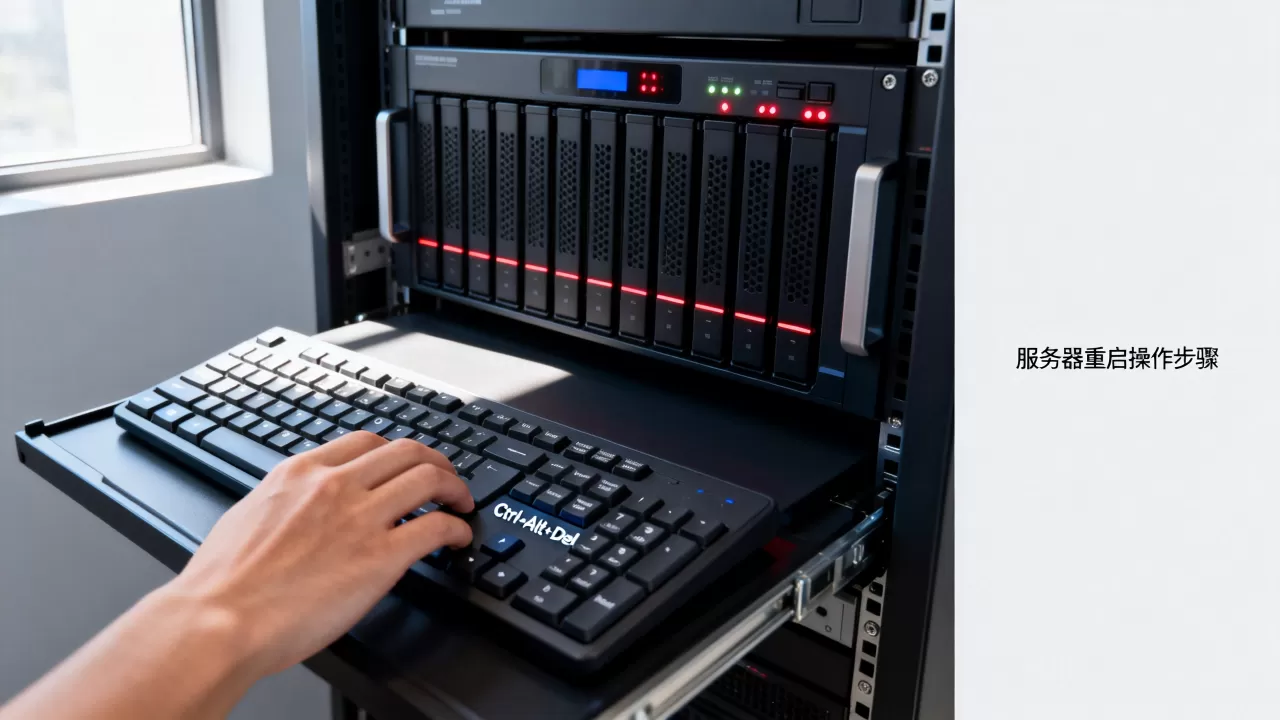
- 确认键盘线缆完好,接口无松动,对于USB键盘,尝试插入机箱背板接口,避免前置面板供电不足。
- 如果是PS/2接口,注意颜色对应(紫色为键盘),插拔需关机进行。
- 机房环境中,键盘可能被误碰导致接口脱落,重新插拔即可。
调整BIOS/UEFI设置
- 开机按Del或F2进入BIOS。
- 找到USB Keyboard Support或Legacy USB Support,设置为Enabled。
- 部分服务器需启用USB Mass Storage,确保键盘被识别。
- 保存退出后重启,键盘通常恢复响应。
检查驱动与系统服务
- 系统启动阶段,键盘驱动加载延迟可能导致短暂失灵,等待系统完全加载后再测试。
- 在Windows中,可以尝试进入安全模式(按F8),如果安全模式键盘可用,说明驱动冲突,需卸载最近安装的驱动。
- 在Linux中,使用
dmesg | grep usb查看键盘是否被识别,检查udev规则或内核模块。
使用硬件复位键
- 服务器前面板通常有Reset按钮,直接按下即可重启,无需键盘。
- 如果找不到复位键,可短接主板上标注RST或PWR_SW的跳线。
- 注意:硬件复位相当于断电重启,可能导致数据丢失,仅在系统无响应时使用。
远程替代方案
- 通过IPMI或BMC的虚拟控制台,使用远程键盘发送重启指令。
- 使用SSH登录后执行
sudo reboot,这是最可靠的远程键盘操作方式。
远程运维中键盘重启服务器的技巧
在异地进行服务器维护时,远程键盘操作是必备技能,行业共识认为,优先使用命令行而非图形界面,效率更高。
SSH命令行重启
- 登录后执行
sudo shutdown -r now或sudo reboot,系统会立即重启。 - 如果网络断开,重启后需重新连接,建议使用
screen或tmux保持会话。
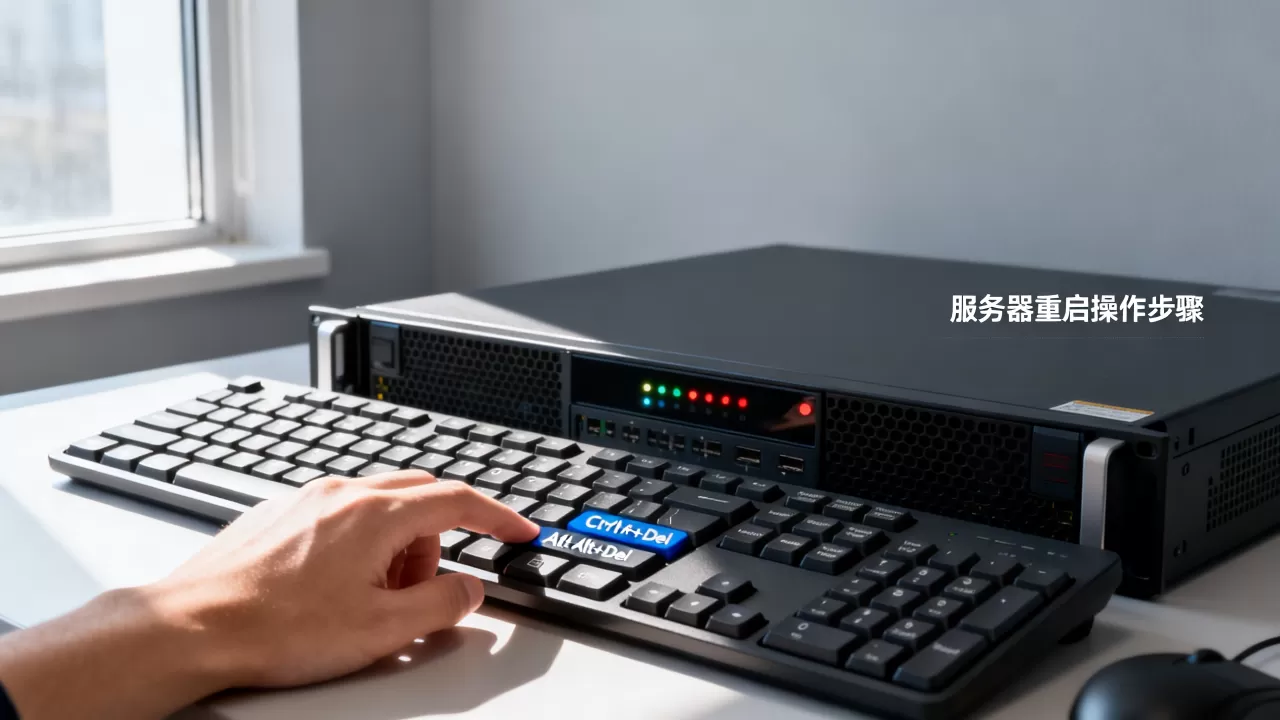
远程桌面发送Ctrl+Alt+Del
- Windows远程桌面(RDP)中,按下Ctrl+Alt+End会将组合键发送到远程服务器。
- 在Mac远程桌面客户端中,使用Cmd+Option+Delete。
- 如果虚拟桌面无响应,尝试通过IPMI发送。
使用IPMI虚拟键盘
- 登录iDRAC或iLO的管理界面,打开Virtual Console。
- 加载虚拟键盘后,可以模拟物理按键操作,包括Ctrl+Alt+Del。
- 业内专家指出,IPMI虚拟键盘在服务器操作系统崩溃时仍能正常工作,是最后的保障手段。
自动化脚本批量重启
- 编写脚本通过SSH发送重启命令,并等待服务器恢复。
- 使用
ansible的reboot模块,或puppet的reboot资源,可批量管理。
不同品牌服务器键盘重启设置对比
各品牌服务器在键盘重启功能上有细微差异,了解这些差异能避免操作失误。
| 品牌 | 进入BIOS按键 | 远程管理工具 | 键盘重启快捷键 | 常见问题 |
|---|---|---|---|---|
| Dell PowerEdge | F2 | iDRAC Virtual Console | Ctrl+Alt+Del | 需在BIOS中开启USB Legacy |
| HP ProLiant | F9 | iLO Remote Console | Ctrl+Alt+Del | 部分型号支持键盘直通 |
| 浪潮英信 | Del | BMC Web Console | Ctrl+Alt+Del | 默认USB键盘可能禁用 |
| 联想ThinkSystem | F1 | XClarity Controller | Ctrl+Alt+Del | 建议使用右侧USB端口 |
| 华为FusionServer | Del | iBMC Web Console | Ctrl+Alt+Del | 需更新固件解决兼容性问题 |
大多数情况下,品牌服务器均支持标准快捷键,但BIOS设置和远程管理工具的操作路径不同,建议查阅具体型号的官方文档。
键盘重启服务器常见误区与注意事项
键盘重启一定安全
- 强制重启(如SysRq或复位键)可能导致未保存数据丢失,应优先使用系统级重启。
- 在生产环境中,先通知业务部门,再执行重启操作。
所有键盘都通用
- 部分服务器对USB键盘兼容性有限,建议使用标准有线键盘。
- 无线键盘在BIOS阶段可能无法使用,机房常备有线键盘。
注意事项
- 重启前通过
sync命令同步磁盘缓存(Linux),或运行chkdsk(Windows)检查文件系统。 - 记录重启时间和原因,便于后续审计。
- 如果键盘频繁失灵,检查主板USB端口或键盘本身故障。
键盘重启服务器是运维基础操作,掌握快捷键、远程方法和故障排查,能让你在关键时刻快速恢复服务,物理复位键和远程管理工具是双重保障。
键盘重启服务器常见问题解答
Q:服务器重启后键盘失灵,如何解决?
A:先检查键盘连接,重启进入BIOS查看USB键盘支持是否开启,如果BIOS内键盘可用,说明系统驱动问题,尝试更新主板芯片组驱动或恢复默认设置。
Q:远程键盘重启和物理按键重启有什么不同?
A:远程键盘重启通常通过系统命令或虚拟控制台实现,属于软重启,对硬件友好,物理按键重启直接切断电源再通电,可能造成数据损坏,仅在系统完全无响应时使用。
Q:键盘重启服务器时,Ctrl+Alt+Del重复触发怎么办?
A:在Windows中,可通过组策略调整Ctrl+Alt+Del行为,在Linux中,检查systemd配置,禁用不必要的重启触发,建议在BIOS中关闭快速键功能。
首发原创文章,作者:王坚,如若转载,请注明出处:https://idctop.com/article/553558.html